Затраты
Работа с системой “Garsis Pro”
Вход в систему
Прежде чем начать работу в Системе необходимо пройти процедуру авторизации (подробнее см. Руководство пользователя по регистрации). После успешного входа в систему вы окажетесь на главной странице Системы, где будут отображены все доступные модули.
Подраздел “Затраты”
Для работы с затратами перейдите в раздел "Сервисный документооборот", затем откройте подраздел "Затраты". Данный раздел служит для обобщения информации обо всех затратах, связанных с заказ-нарядами, т.е. все затраты по выполненным заказ-нарядам отображаются в данном разделе. Такие затраты недоступны для редактирования.
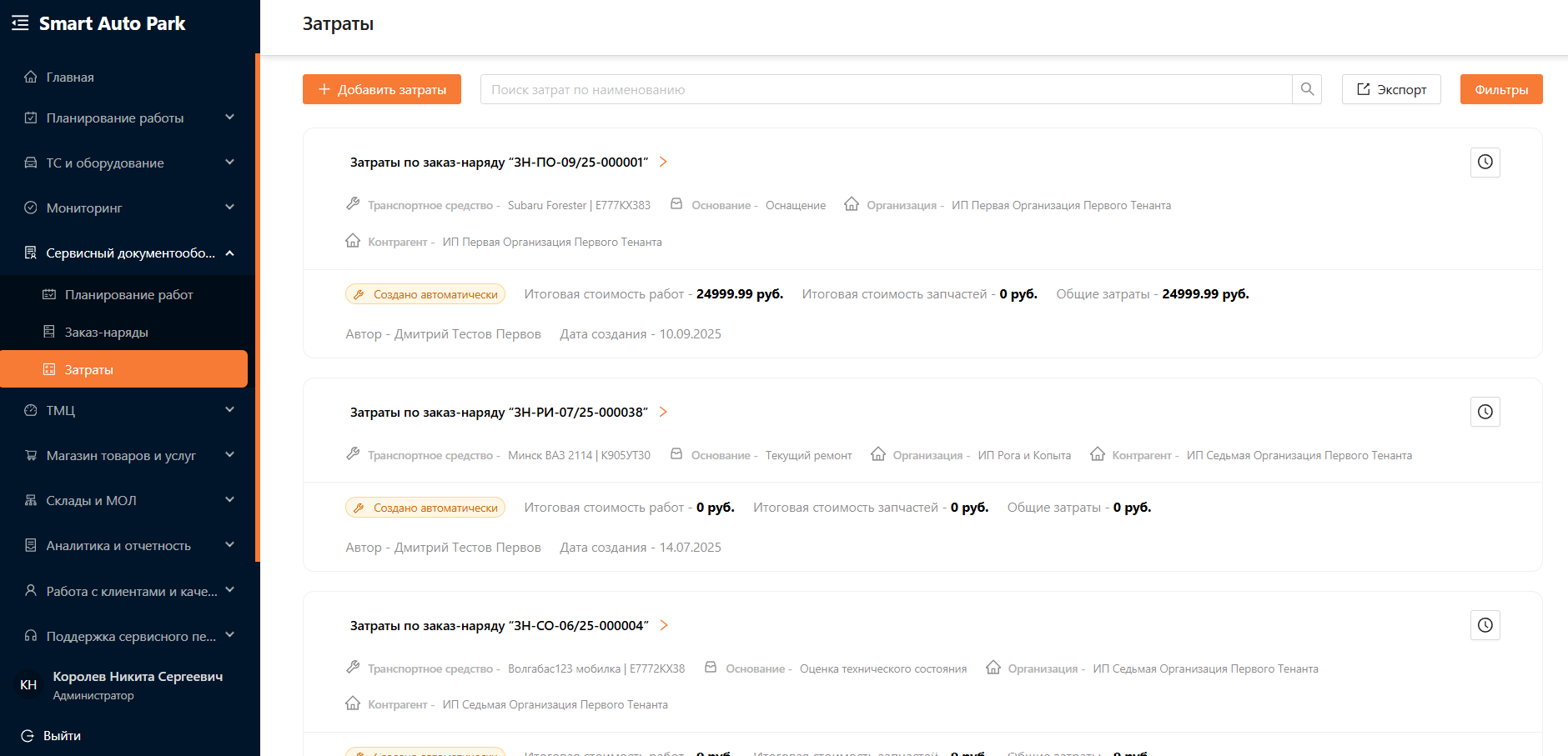
Также можем добавить затрату вручную. На рисунке 1 представлен интерфейс, который видят пользователи с ролью “Администратор”, “Менеджер автопарка”, “Операционист”.
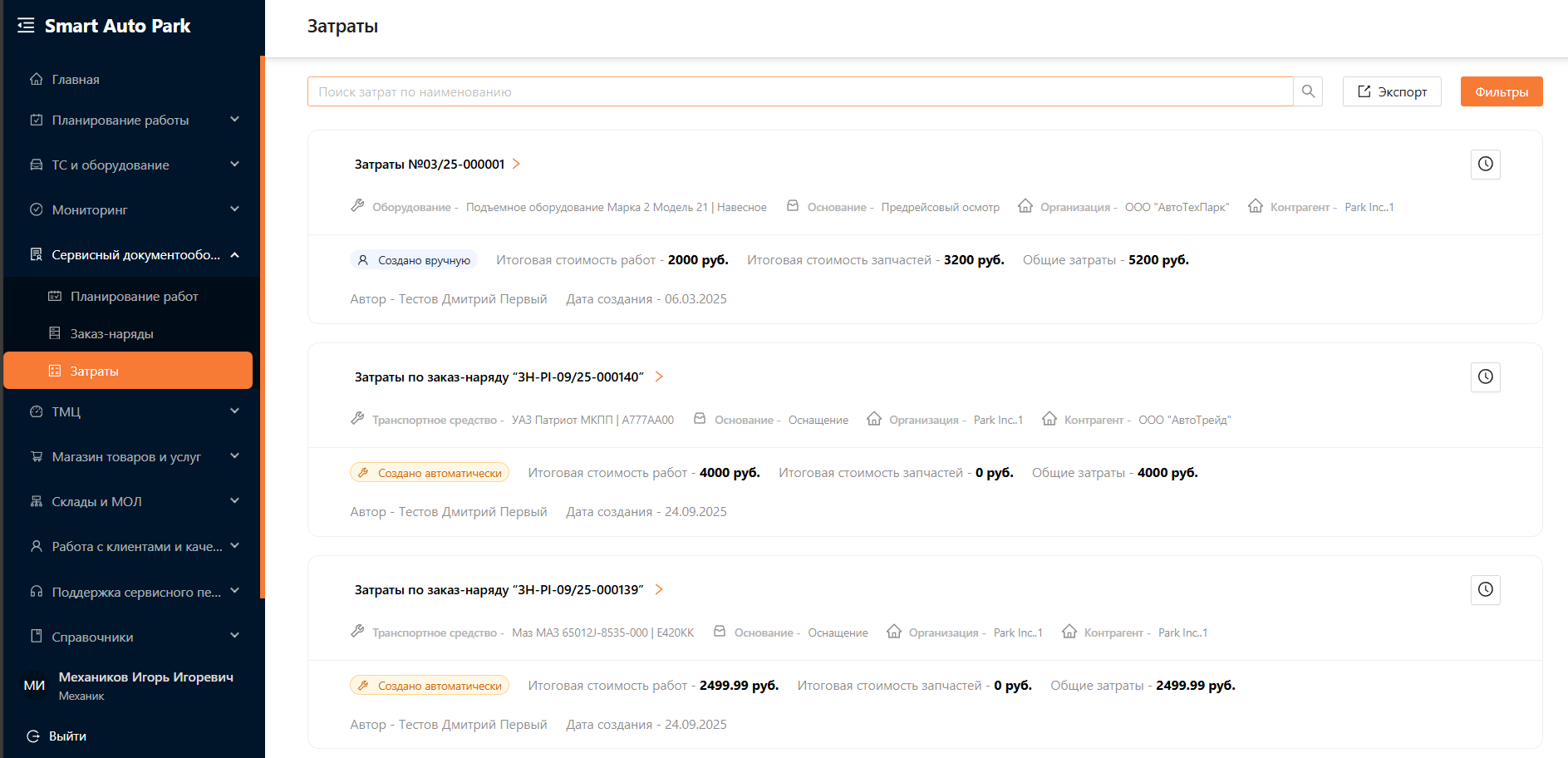
На рисунке 2 представлен интерфейс, который видят пользователи с ролью “Механик”, “Главный механик”.
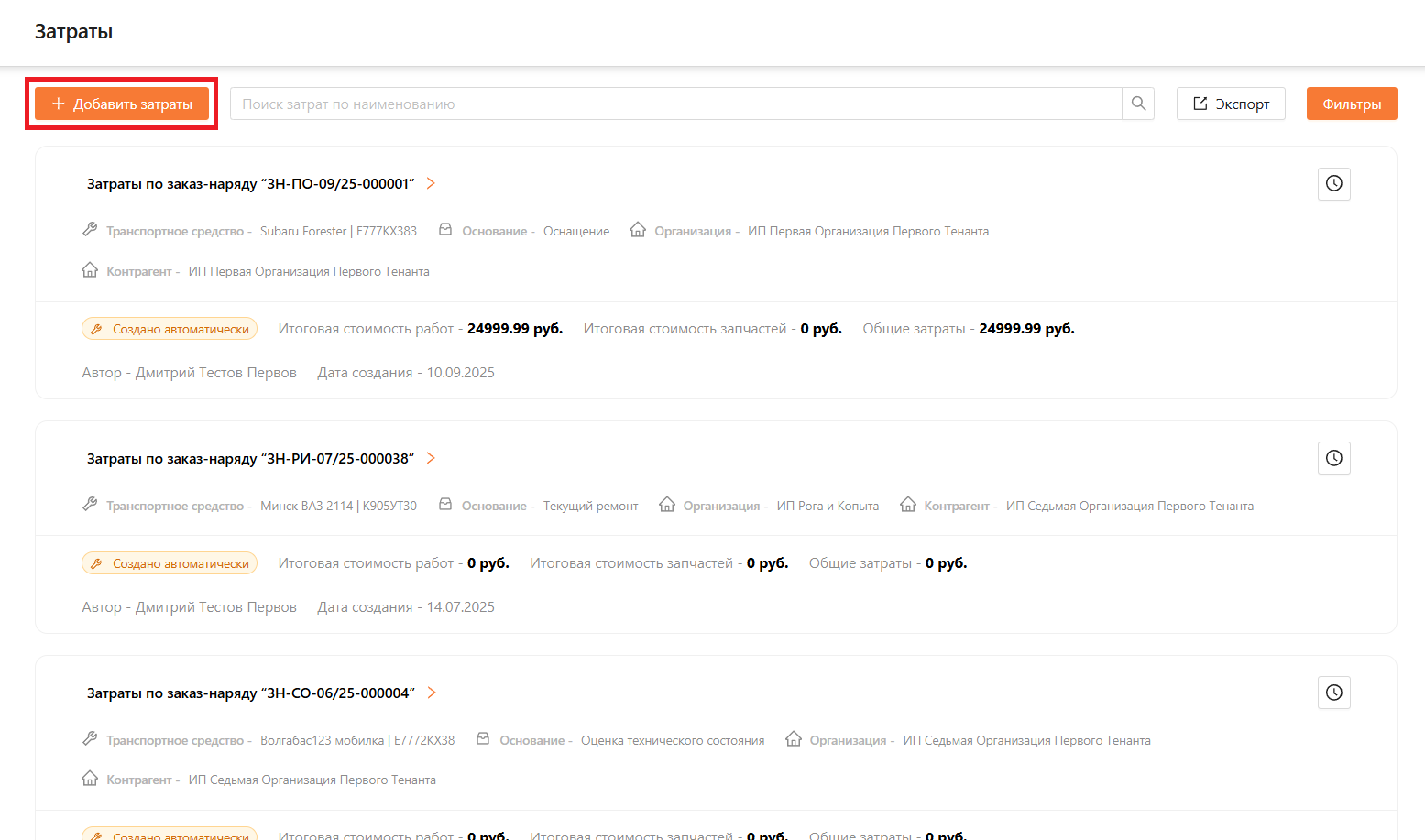
В выбранной подсистеме у пользователей с ролью “Администратор”, “Менеджер автопарка” или “Операционист” есть доступ к кнопкам “Добавить затраты”, “Экспорт” и “Фильтры” (см. рисунок 3).

Пользователям с ролью “Механик”, “Главный механик” доступны кнопки “Экспорт” и “Фильтры” (см. рисунок 4). Для остальных пользовательских ролей данные опции заблокированы.

Добавить затраты: кнопка для добавления новой затраты.
Экспорт файлов: кнопка для экспорта списка затрат в файл.
Фильтры: кнопка для применения фильтров к списку затрат.
Поисковая строка: поиск затраты по наименованию.
Добавление затрат
Для того чтобы добавть новую затрату, нажимаем на кнопку “Добавить затраты” в левом верхнем углу подсистемы, используя пользовательскую роль: “Администратор” (см. рисунок 5).
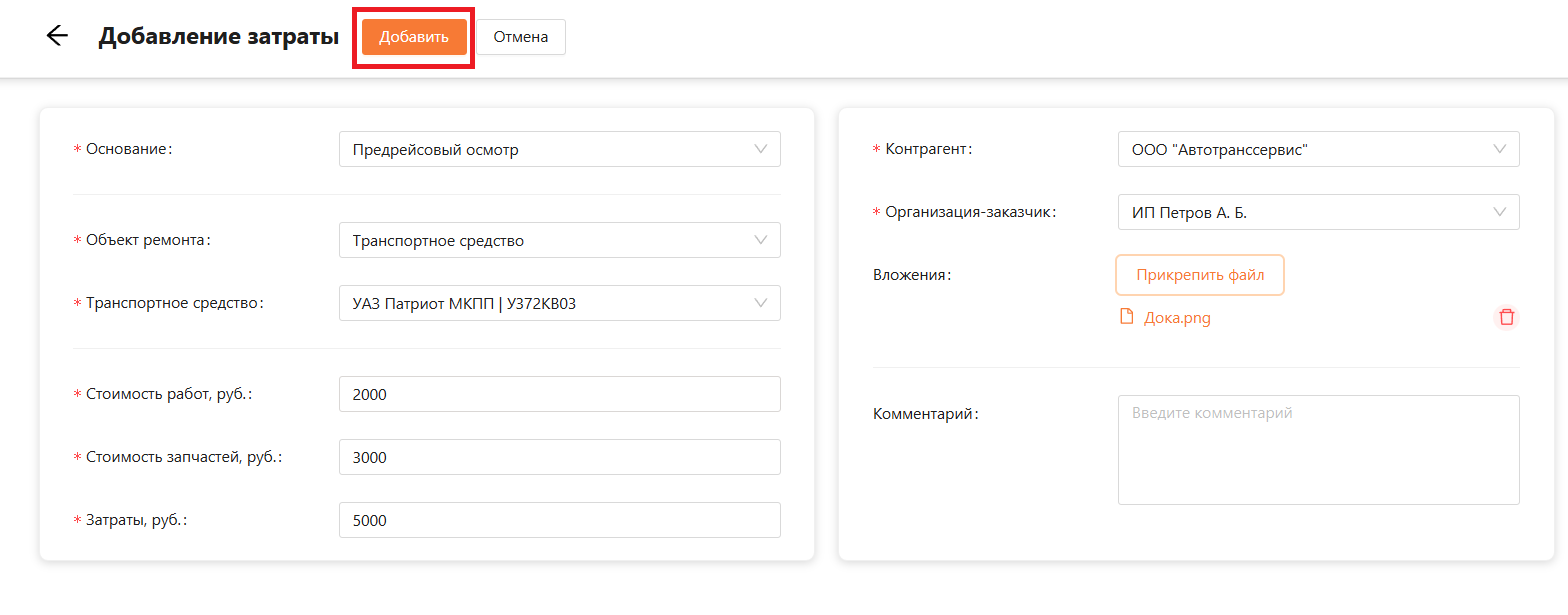
При добавлении новой затраты обязательно заполните поля, отмеченные звездочкой; остальные поля можно заполнить по желанию. На рисунке 6 показан пример заполнения полей для затраты. После завершения заполнения нажмите кнопку “Добавить ”.
Система сообщит о сохранении данных затраты и в начале списка отобразит созданную затрату (см. рисунок 7).

При необходимости можно отредактировать данные созданной вручную затраты, нажав на его название или на значок карандаша, расположенный справа (см. рисунок 8).

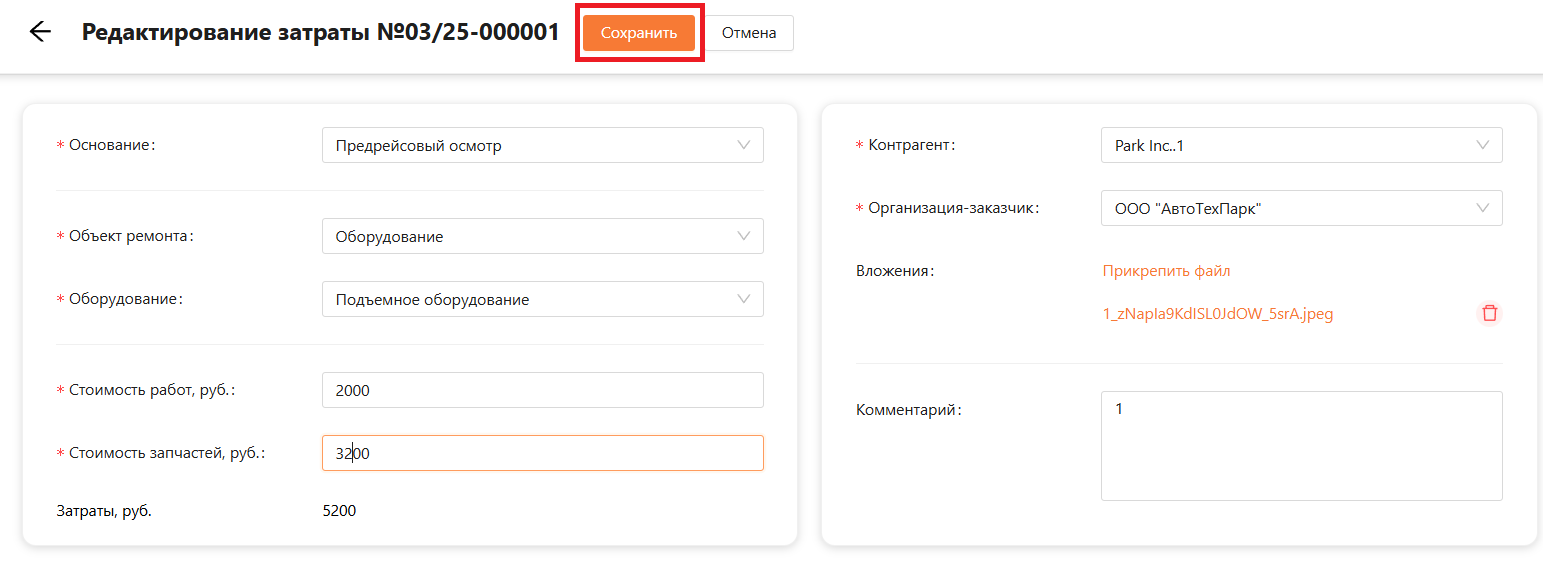
При редактировании открывается страница, где можно изменить данные затраты. В данном примере изменем стоимость запчастей и нажмем на кнопку “Сохранить” (см. рисунок 9).
Архивирование затраты
Архивировать можно только созанные вручную затраты. Для массового или одиночного архивирования необходимо выбрать затрату и нажать на кнопку “Архивировать” либо нажать на кнопку справа (см. рисунок 10).

Запись о проблеме добавляется во вкладку “Учет транспортных средств” (см. рисунок 11). Также доступна возможность редактирования ранее добавленной записи.

Для просмотра архивной затрат необходимо в фильтрах выбрать статус “Архив” и нажать на кнопку “Применить” (см. рисунок 12).

После применения фильтра в общем списке отобразится только та техническая документация, которые находятся в статусе “Архив” (см. рисунок 13).

Данный раздел полностью описан, для более детального понимания следует ознакомится и с другими пользовательскими инструкциями данной системы.
Роли пользователей
В таблице 1 приведены списки всех пользователей, имеющих доступ к данной подсистеме, а также указано, кто из них имеет право вносить изменения, а кому доступен только просмотр данных.
Таблица 1. Роли сотрудников
| Роль | Создание | Редактирование | Чтение | Архивирование |
|---|---|---|---|---|
| Администратор | Да | Да* | Да | Да* |
| Менеджер автопарка | Да | Да* | Да | Да* |
| Операционист | Да | Да* | Да | Да* |
| Механик | Нет | Нет | Да | Нет |
| Главный механик | Нет | Нет | Да | Нет |
| Водитель | Нет | Нет | Нет | Нет |
| Кладовщик | Нет | Нет | Нет | Нет |
| Медработник | Нет | Нет | Нет | Нет |
| Диспетчер | Нет | Нет | Нет | Нет |
| Машинист | Нет | Нет | Нет | Нет |
"*" – Администратор, менеджер автопарка и операционист могут редактировать и архивировать только те затраты, которые были созданы вручную.