Планирование ТО
Работа с системой “Garsis Pro”
Вход в систему
Прежде чем начать работу в Системе необходимо пройти процедуру авторизации (подробнее см. Руководство пользователя по регистрации). После успешного входа в систему вы окажетесь на главной странице Системы, где будут отображены все доступные модули.
Как создать ТО
После того как было создано ТС, оборудование необходимо создать карту ТО — по ней система будет автоматически создавать задачи на проведение технического обслуживания.
Карта ТО задаёт параметры обслуживания: тип ТО, периодичность (по пробегу или по времени), перечень работ и нормативы. Без карты ТО задачи на обслуживание автоматически не формируются.
Порядок создания ТО:
- Убедитесь, что ТС или оборудование уже созданы в системе.
- Перейдите в раздел Карты ТО и создайте карту ТО для нужного объекта. При создании карты ТО привяжите соответствующий чек-лист с видом "ТО".
- После создания карты ТО система начнёт отслеживать пробег или сроки и автоматически сформирует задачу на проведение ТО в нужный момент.
- Созданные задачи отображаются в разделе "Планирование работы" → "Планирование ТО" и "Планирование работы" → "ТО".
Подраздел “Планирование ТО”
Для работы с планированием ТО выберите раздел “Планирование работы” подраздел “Планирование ТО”. На рисунке 1 представлен интерфейс, который видят пользователи с ролью “Администратор”, “Менеджер автопарка”, “Операционист”, “Механик”, “Главный механик”, “Водитель”.
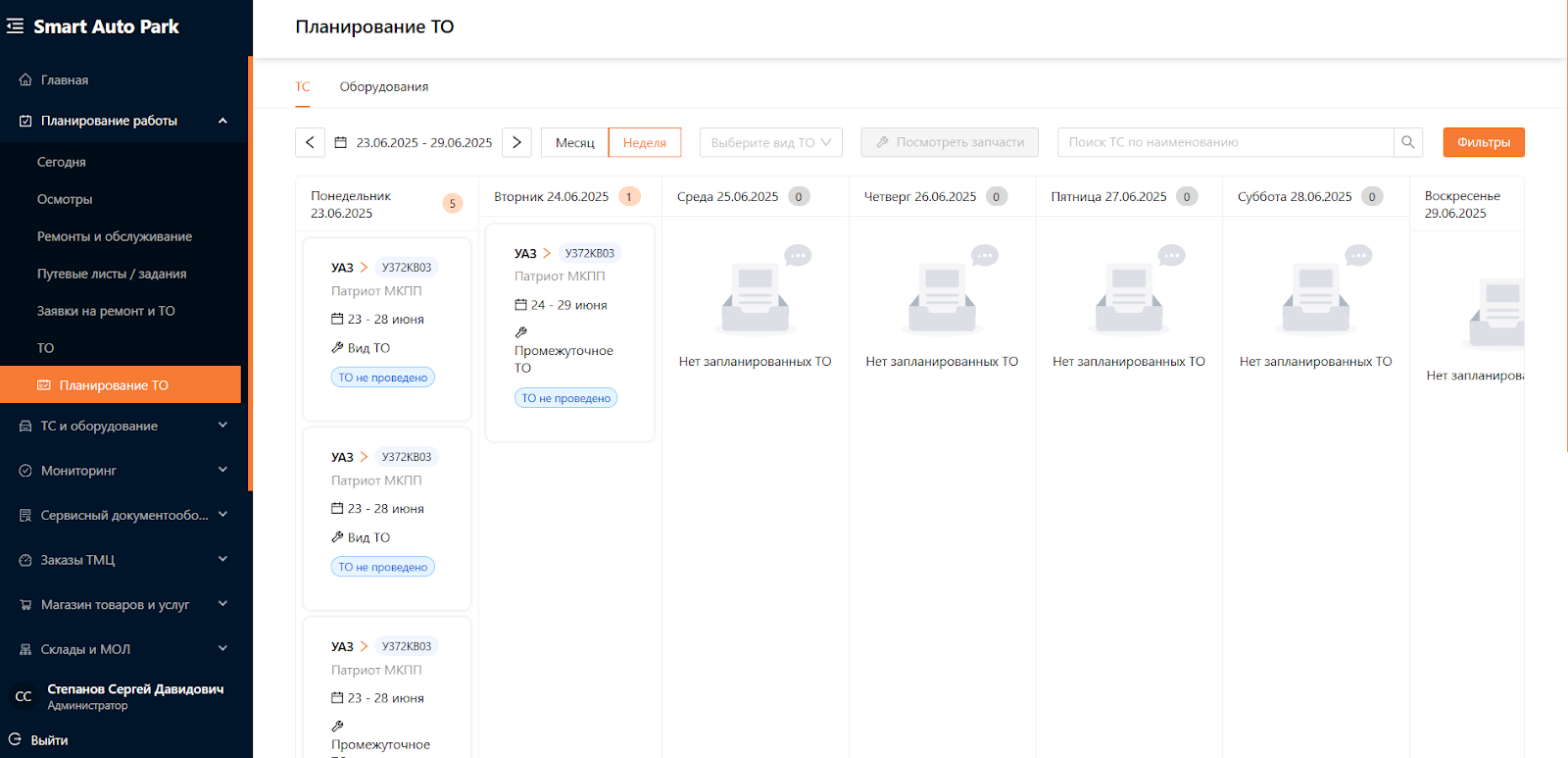
В выбранной подсистеме у пользователей с ролью “Администратор”, “Менеджер автопарка”, “Операционист”, “Механик”, “Главный механик”, “Водитель” есть доступ к кнопкам “Техника”, “Оборудование”, “Даты”, “Месяц/Неделя” и “Фильтры” (см. рисунок 2). Для остальных пользовательских ролей данные опции заблокированы.

ТС: кнопка фильтрации ТО по ТС.
Оборудование: кнопка фильтрации ТО по оборудованию.
Даты: кнопка выбора отображения дат в планировании ТО.
Месяц/Неделя: кнопка для выбора календарного представления планирования ТО.
Выберите вид ТО: выпадающий список для фильтрации по видам ТО.
Фильтры: кнопка для применения фильтров к списку карт ТО.
Поисковая строка: поиска запланированного техобслуживания по различным критериям.
После того как было создано ТС, оборудование требуется создать карту ТО, по которой будет автоматически создаваться задача на проведение ТО.
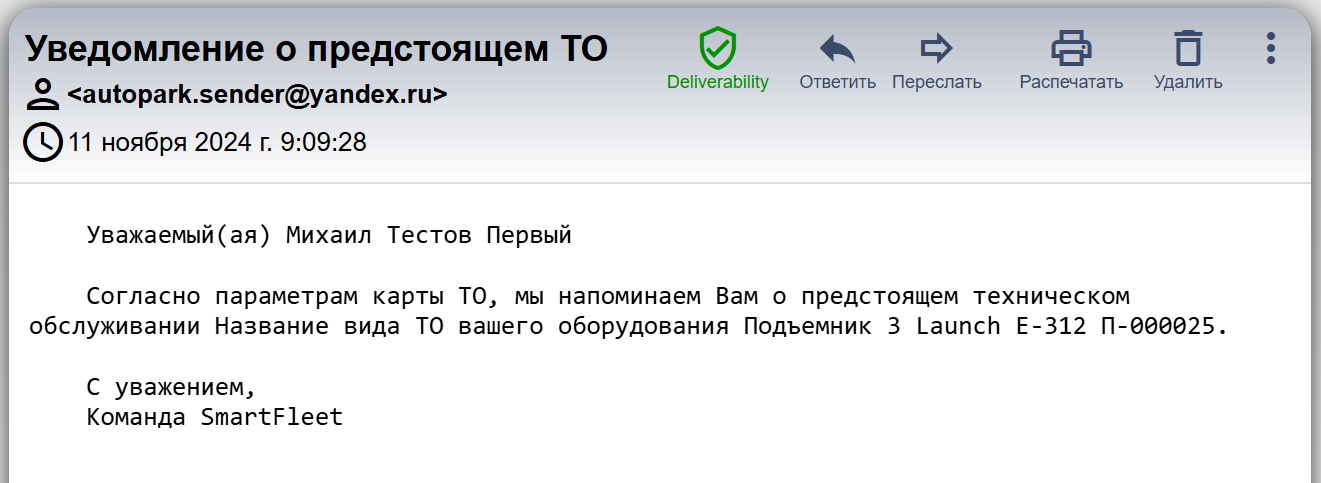
Если ТС достигло пробега, указанного в карте ТО, то пользователям с ролью “Администратор”, “Менеджер автопарка”, “Операционист”, “Механик”, “Главный механик”, “Водитель” отправляется уведомление на почту о том (см. рисунок 3), что пора проводить ТО. Уведомления также отправляются в случае, когда ТО было просрочено.
Для планирования ТО в системе заложена следующая логика работы: разработан алгоритм, который основывается на данных о среднем пробеге, полученных из путевых листов и электронных путевых листов. Система рассчитывает прогноз следующего ТО, и когда пробег ТС достигает необходимого значения, система автоматически создает задачу на проведение ТО.
Если ТО не проводится в указанный день, система автоматически перенесет задачу на следующий. Задача остается в статусе "Ожидание выполнения" до тех пор, пока текущий пробег ТС остается в пределах допустимого перепробега. Если ТО просрочено из-за превышения пробега, задача остается активной со статусом “Просрочено” до ее выполнения.
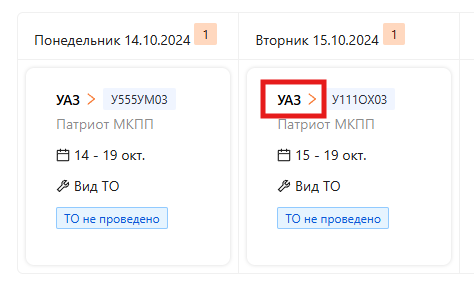
После проведения ТО задача помечается как выполненная. Есть возможность установить дату проведения ТО вручную. Для этого кликните на марку ТС в карточке ТО в планировании (см. рисунок 4).
Откроется просмотр карточки ТО, представленный на рисунке 5.
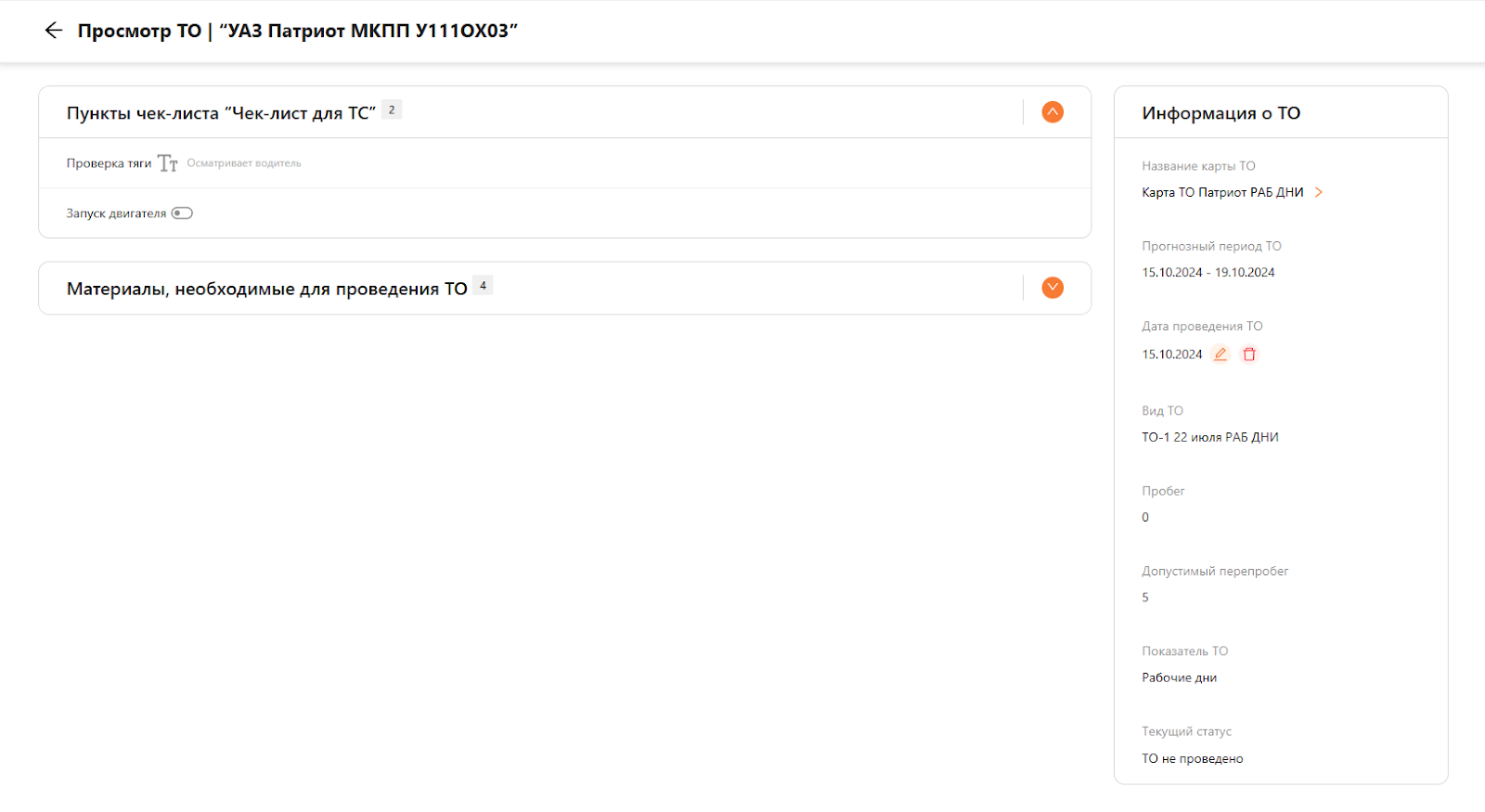
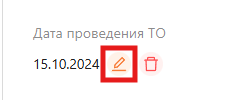
В правом блоке “Информация о ТО” выберите иконку с карандашом, чтобы установить дату проведения ТО вручную (см. рисунок 6).
Подраздел “ТО”
Помимо мобильного приложения (см. Руководство пользователя по мобильному приложению ТО) ТО можно провести в веб-версии системы. Для проведения ТО выберите раздел “Планирование работы” подраздел “ТО”.
На рисунке 7 представлен интерфейс, который видят пользователи с ролью “Администратор”, “Менеджер автопарка”, “Операционист”, “Механик”, “Главный механик”.
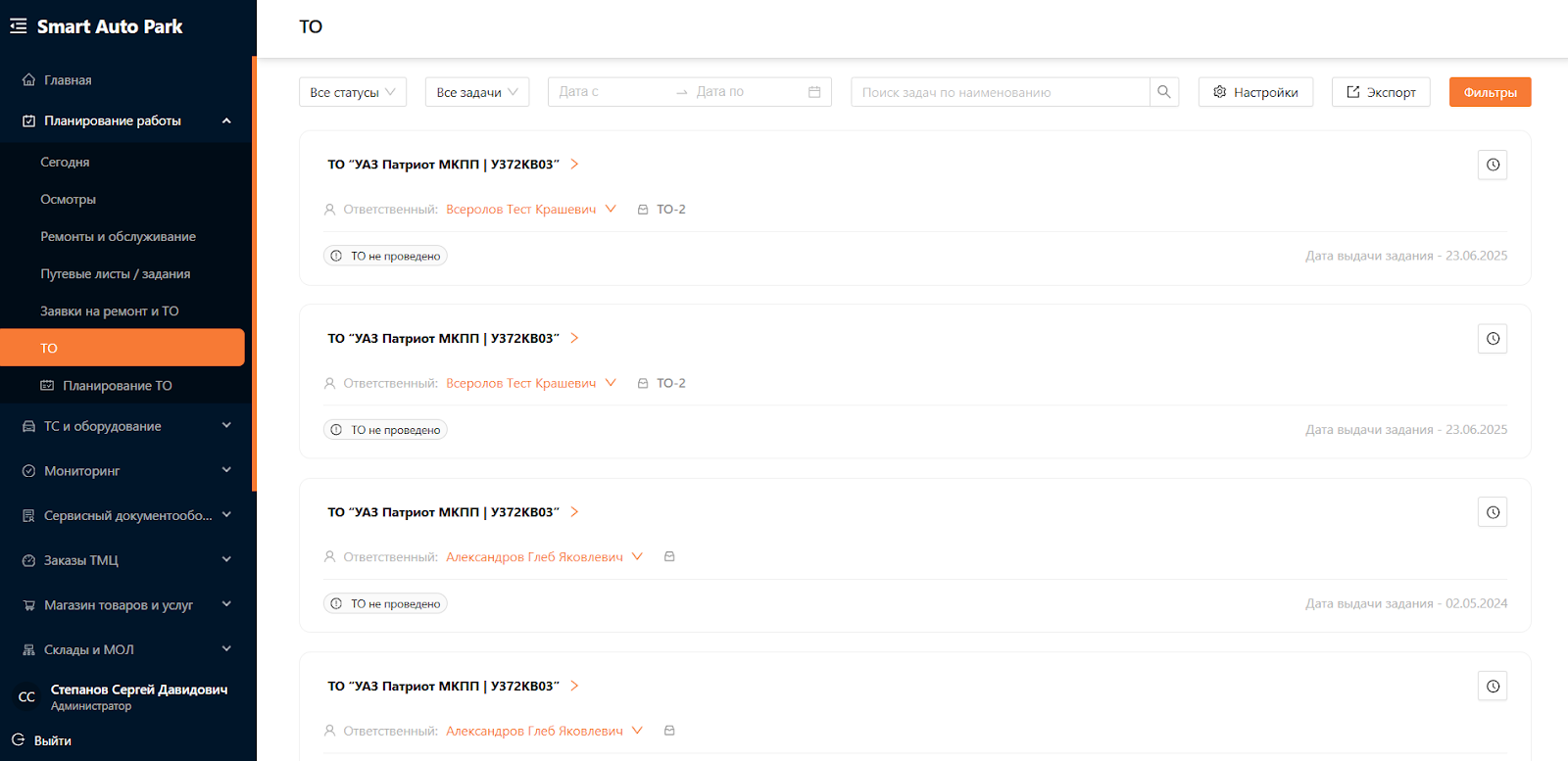
Сюда попадают задачи на проведение ТО на ТС или оборудование. Пользователь с ролью “Главный механик” может указать ответственного пользователя с ролью “Механик” за проведение ТО (см. рисунок 8).
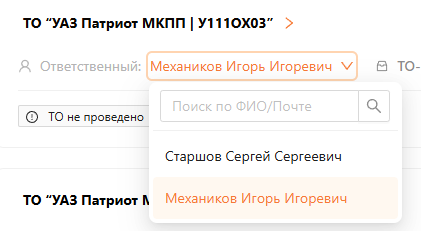
После назначения ответственного механика только он может провести ТО на ТС или оборудование. Просмотр задачи на ТО представлен на рисунке ниже.
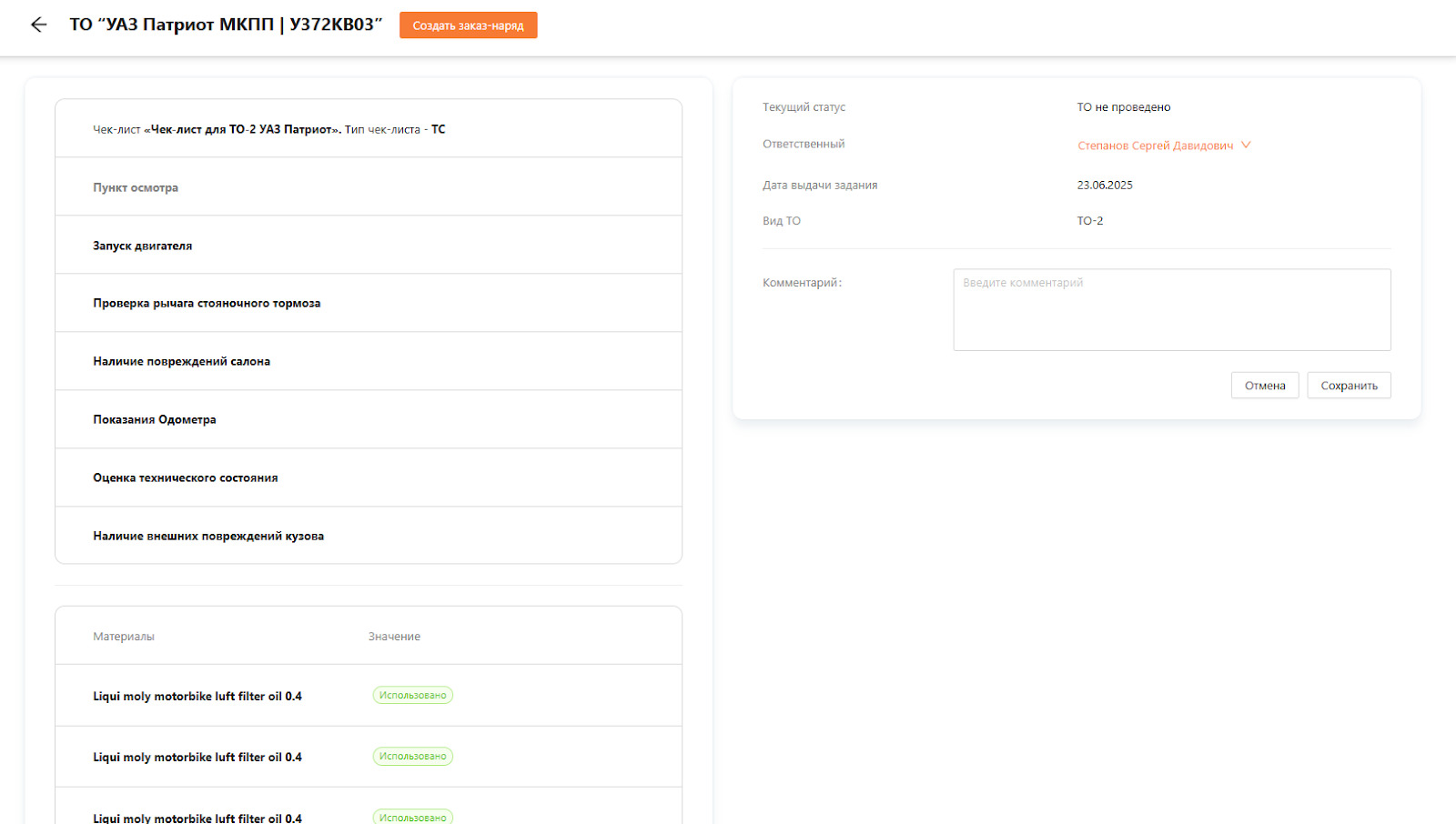
При необходимости можно оставить комментарий по предстоящему ТО. Механик или Главный механик может приступить к созданию заказ-наряда, кликая на кнопку “Создать заказ-наряд” (см. рисунок 10).
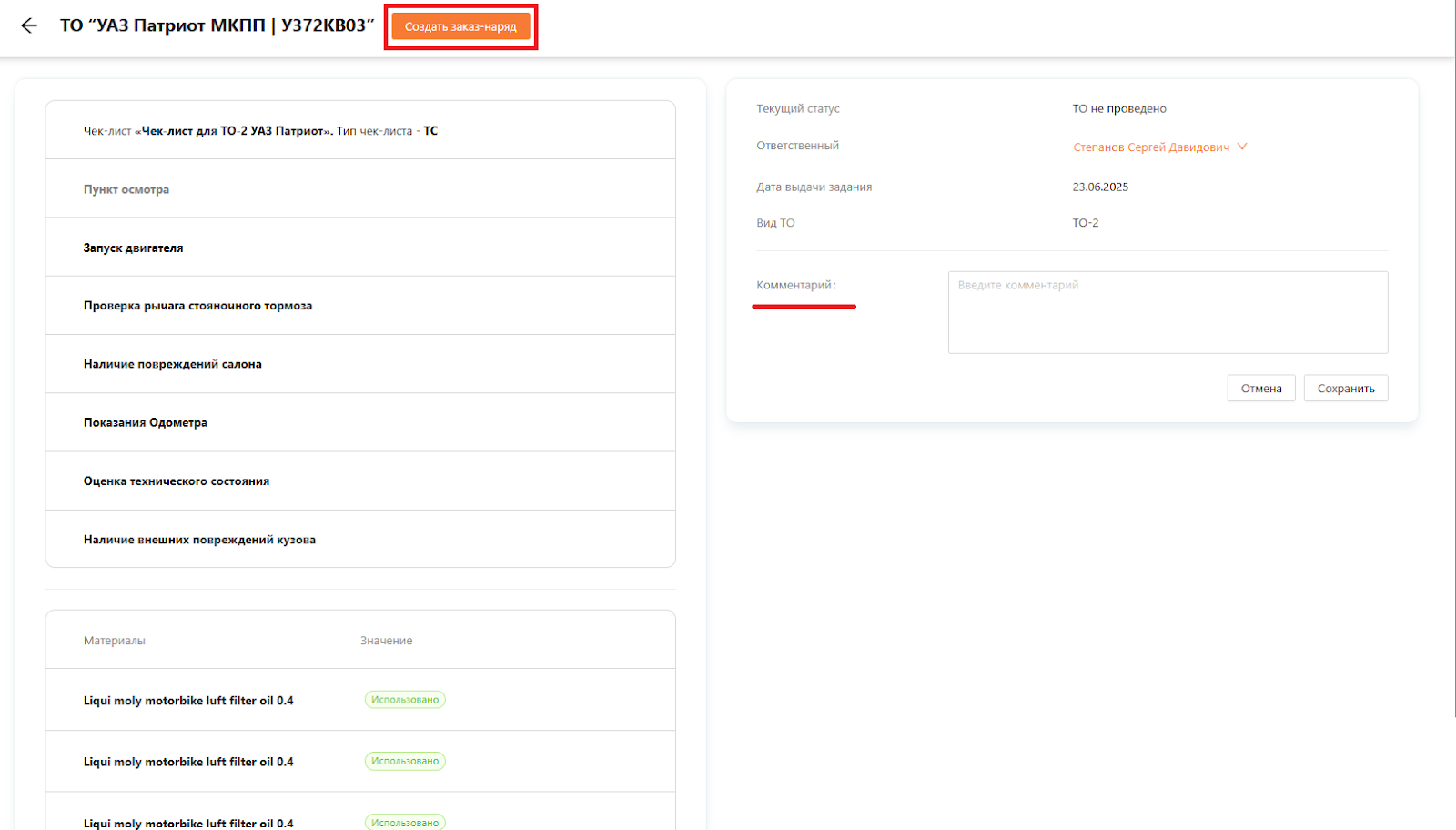
После нажатия на кнопку открывается форма для создания заказ-наряда. Автоматически заполняются данные из ТО, такие как: Основание, объект ремонта, ТО, транспортное средство, организация заказчик, водитель (см. рисунок 11). При необходимости можем изменить автоматически подставленные данные, водителя или выбрать внешнего заказчика.
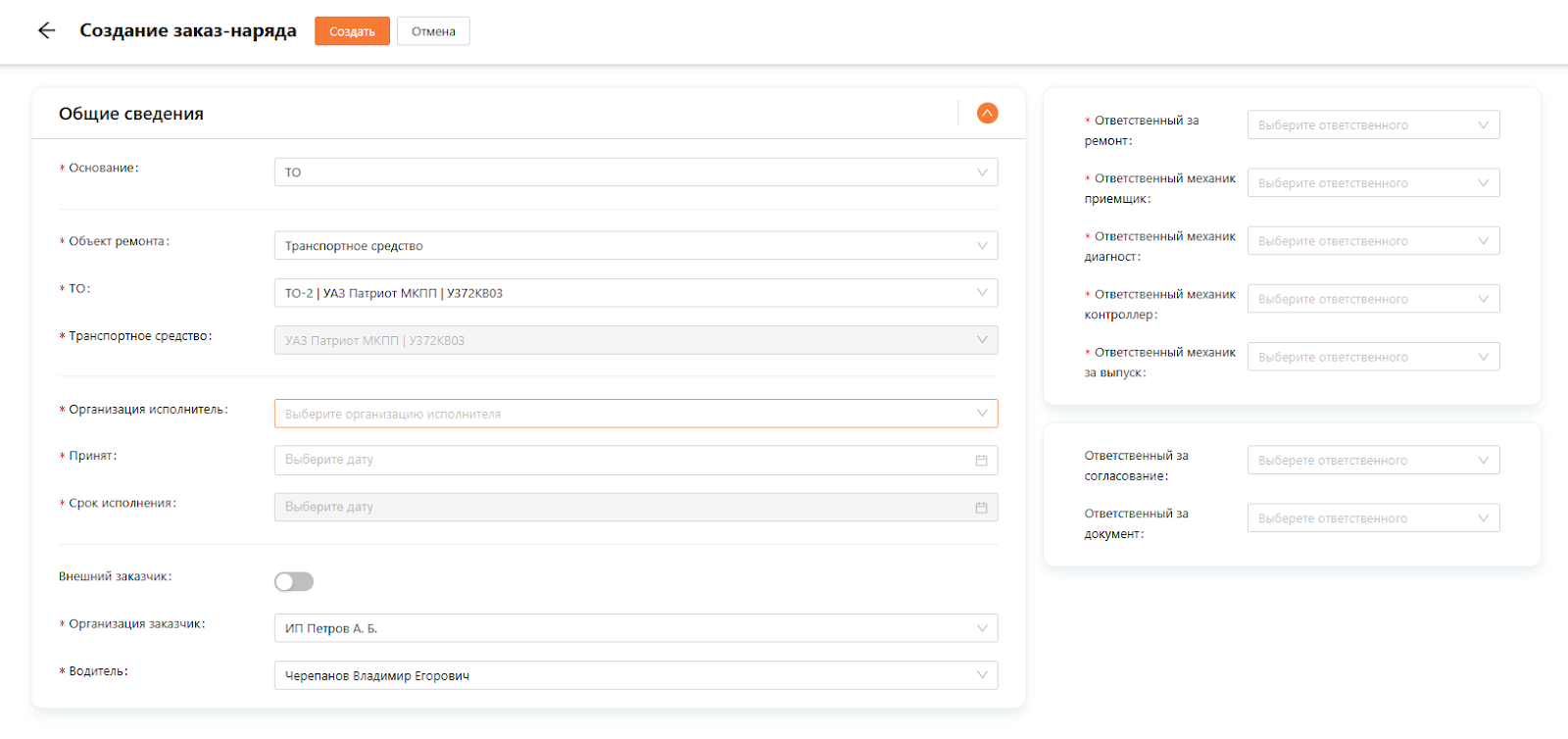
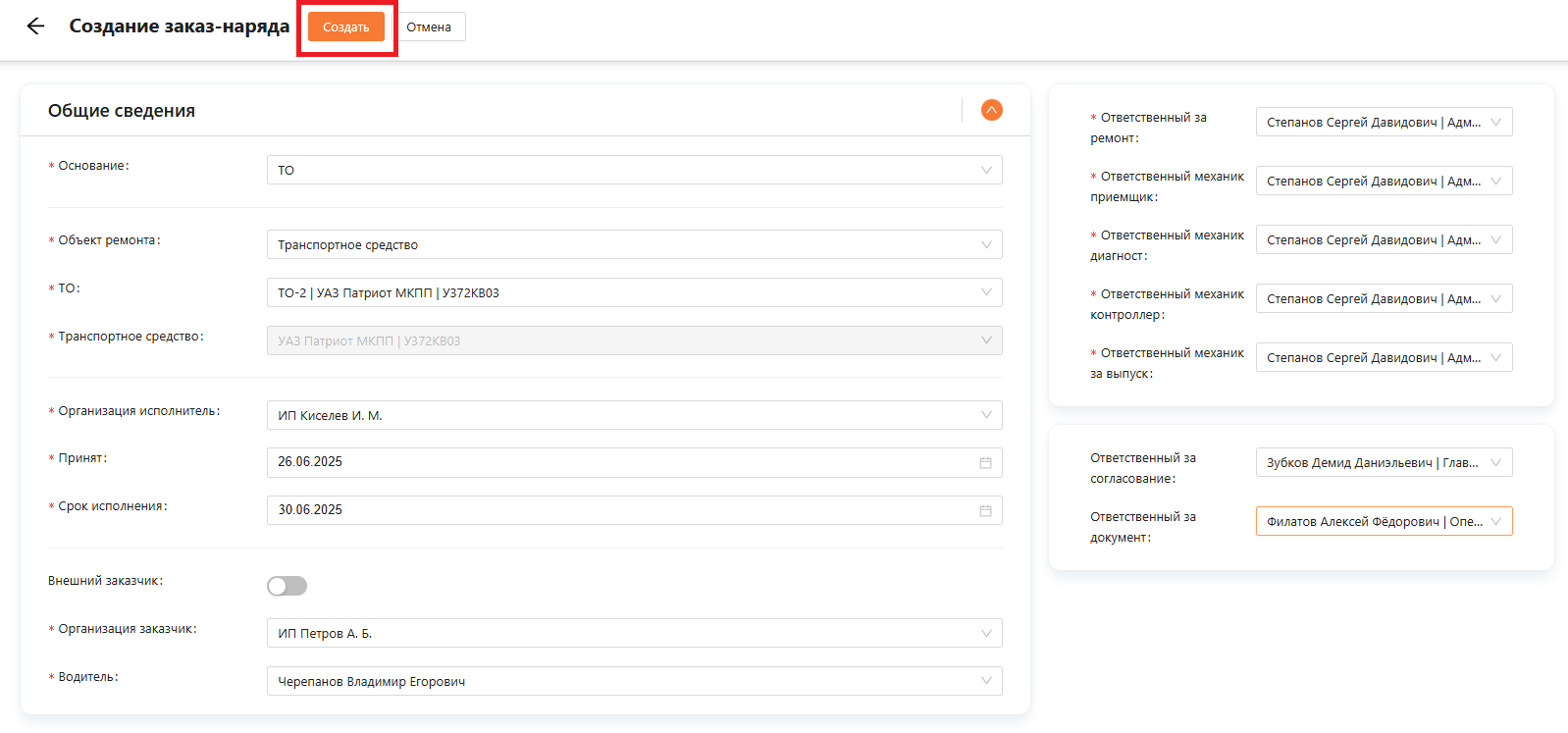
Заполняем все остальные обязательные поля, выбираем ответственных за работу. Подробнее можете ознакомится с заказ-нарядами в Руководство пользователя Заказ-наряд. Далее нажимаем на кнопку “Создать” (см. рисунок 12).
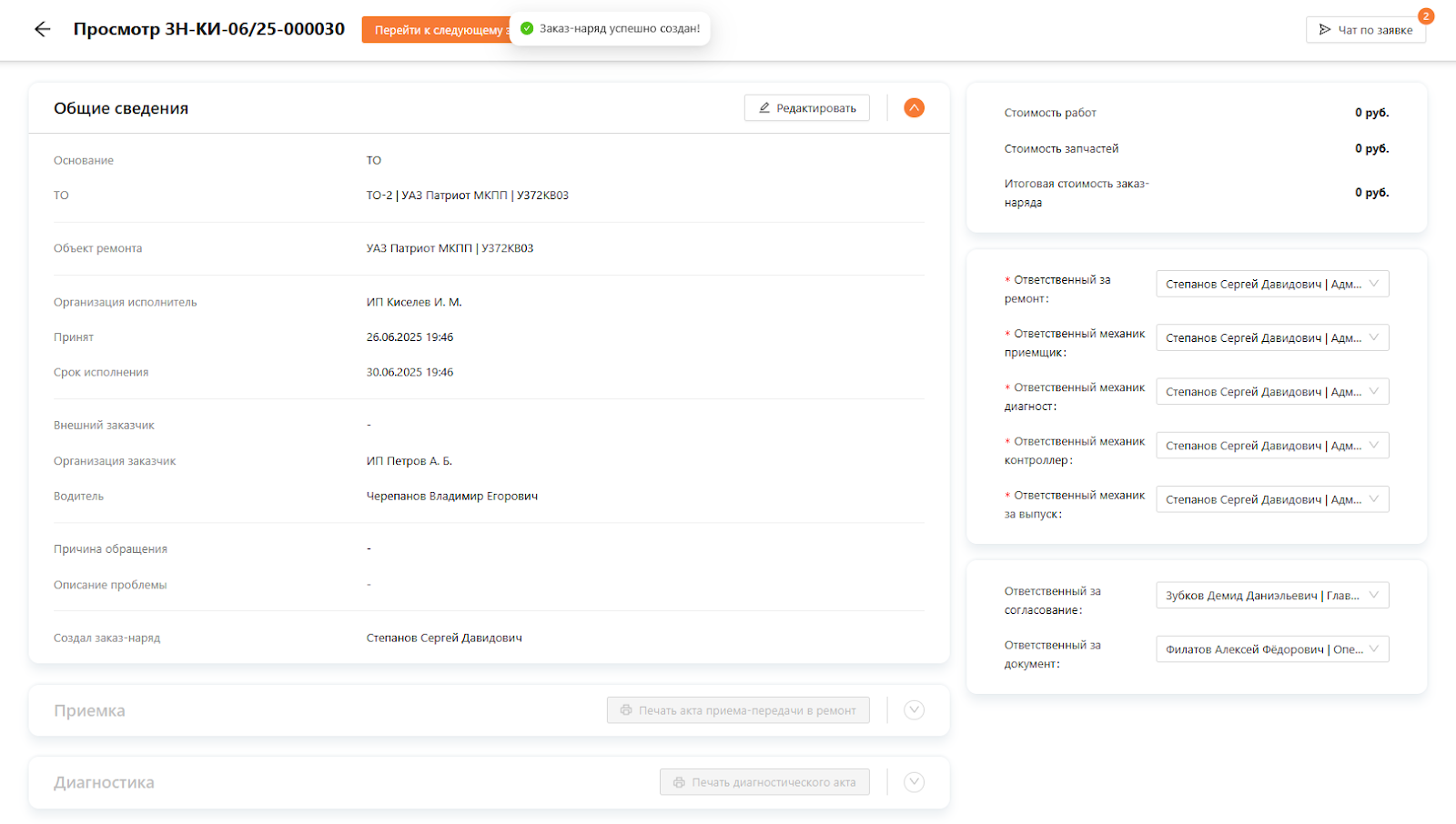
После успешного создания проходим заказ-наряд как написано в Руководстве пользователя заказ-наряды (см. рисунок 13).
Данный раздел полностью описан, для более детального понимания следует ознакомится и с другими пользовательскими инструкциями данной системы.
Роли пользователей
В таблице 1 приведены списки всех пользователей, имеющих доступ к данной подсистеме, а также указано, кто из них имеет право вносить изменения, а кому доступен только просмотр данных.
Таблица 1. Роли сотрудников
| Роль | Чтение |
|---|---|
| Администратор | Да |
| Менеджер автопарка | Да |
| Операционист | Да |
| Механик | Да |
| Главный механик | Да |
| Водитель | Да |
| Кладовщик | Нет |
| Медработник | Нет |
| Диспетчер | Да |
| Машинист | Нет |