Электронные путевые листы
Работа с системой “Garsis Pro”
Вход в систему
Прежде чем начать работу в Системе необходимо пройти процедуру авторизации (подробнее см. Руководство пользователя по регистрации). После успешного входа в систему вы окажетесь на главной странице Системы, где будут отображены все доступные модули.
Подраздел “Электронные путевые листы”
Для работы с путевыми листами выберите раздел “Мониторинг” подраздел “Путевые листы”. На рисунке 1 представлен интерфейс, который видят пользователи с ролью “Администратор”, “Менеджер автопарка” и “Диспетчер”.
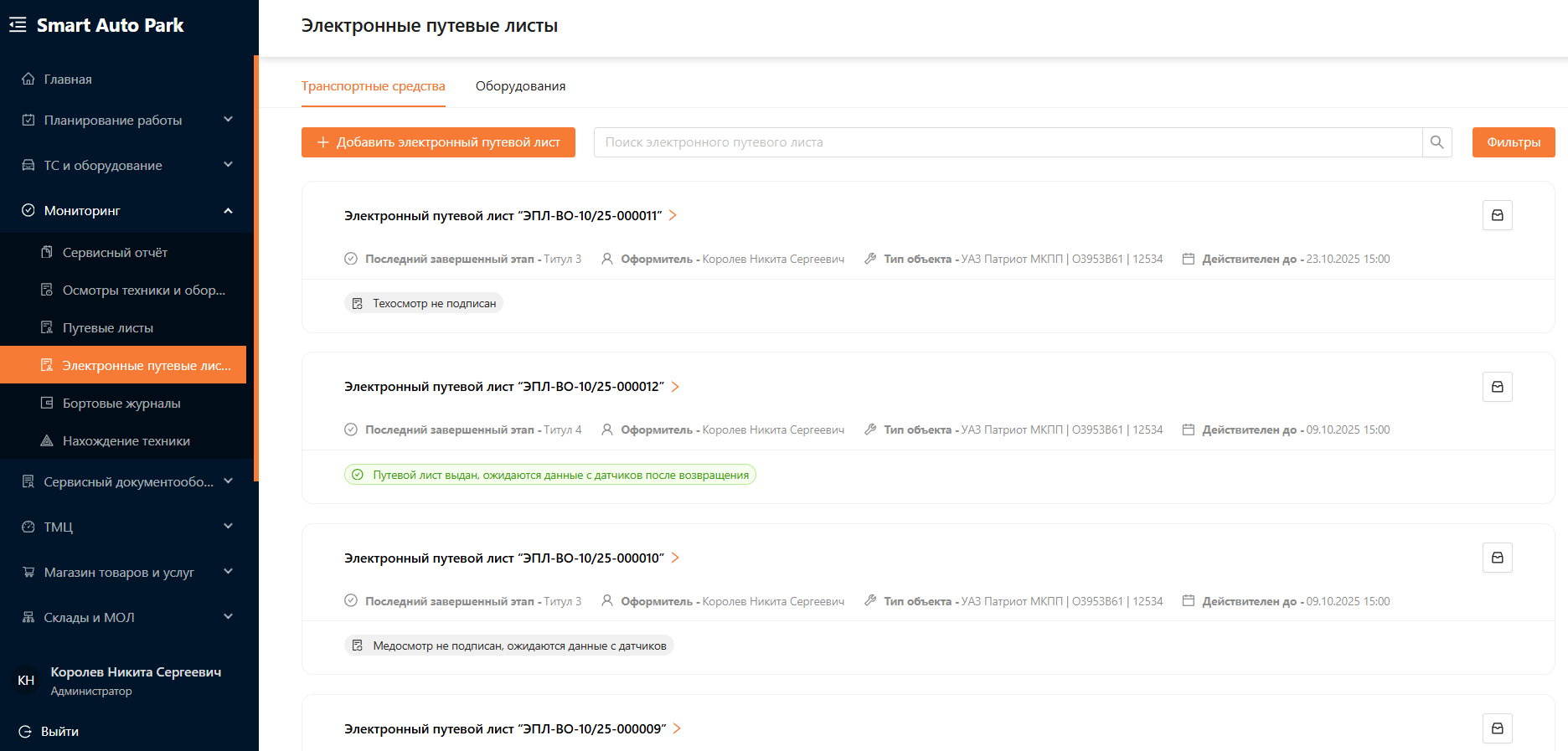
На рисунке 2 представлен интерфейс, который видят пользователи с ролью “Механик”, “Главный механик”, “Подписант”, “Операционист”.
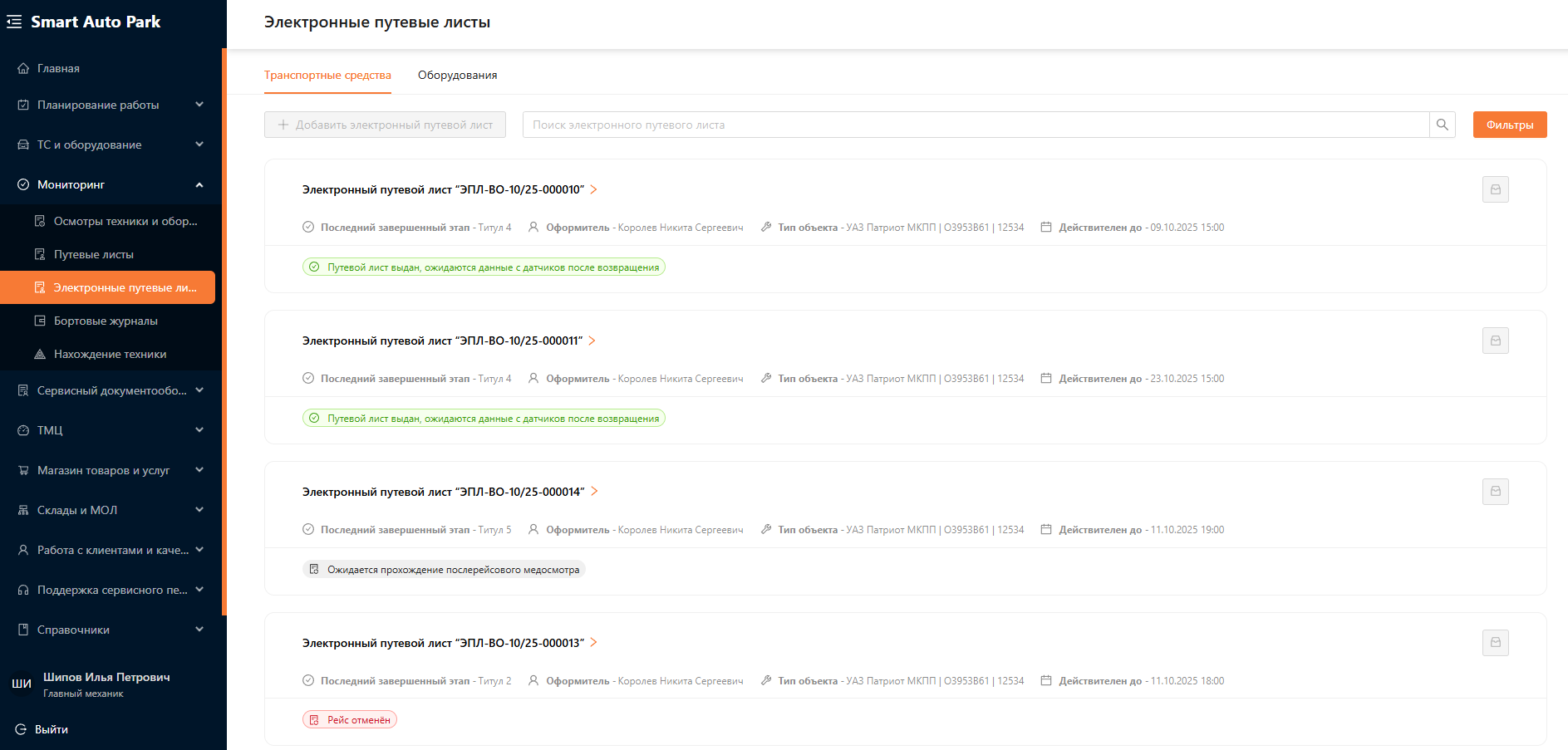
В выбранной подсистеме у пользователей с ролью “Администратор”, “Менеджер автопарка” или “Диспетчер” есть доступ к кнопкам “Добавить электронный путевой лист”, “Настройки”, “Экспорт” и “Фильтры” (см. рисунок 3).

Пользователям с ролью “Механик”, “Главный механик”, “Водитель”, “Машинист”, “Подписант”, “Операционист” доступны кнопки “Экспорт” и “Фильтры” (см. рисунок 4). Для остальных пользовательских ролей данные опции заблокированы.

Для остальных пользовательских ролей данные опции заблокированы.
Добавить электронный путевой лист: кнопка для добавления нового электронного путевого листа (ЭПЛ).
Фильтры: кнопка для применения фильтров к списку ЭПЛ.
Поисковая строка: поиска путевых листов по номеру путевого листа, марке ТС/оборудования, модели ТС/оборудования, госномеру ТС, инвентарному/серийному номеру оборудования.
Подключение подписей
Для начала юридические лица и ИП должны получить УКЭП в удостоверяющем центре ФНС России. Сертификат должен быть установлен на безопасное хранилище (например, токен (Рутокен), USB-ключ). Для физлиц необходимо получить УНЭП. Для подписания использовать криптопровайдер КриптоПро. Система интегрирована с оператором электронного документооборота “Астрал”, подключенный к ГИС ЭПД.
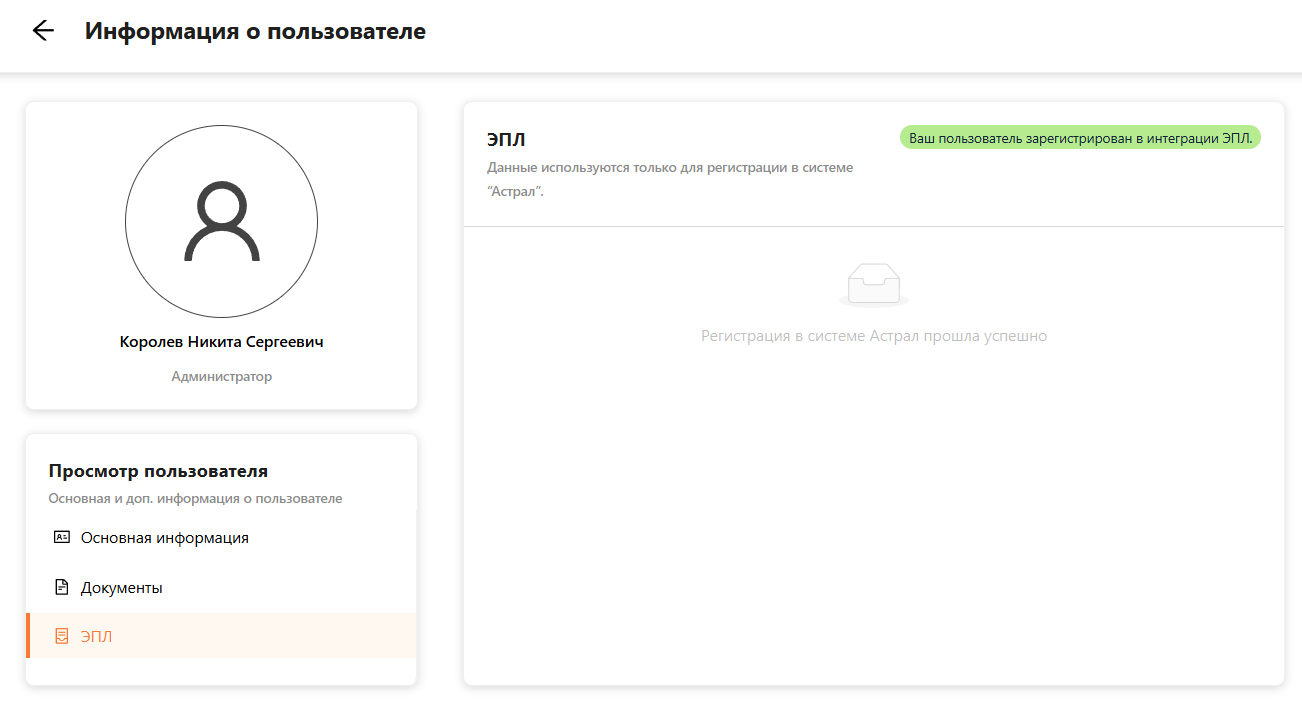
После этого в системе Автопарк требуется передать первичные данные пользователя в Астрал. Для этого загрузите сертификат подписи в разделе “Сотрудники” на вкладке “ЭПЛ” (см. рисунок 5).
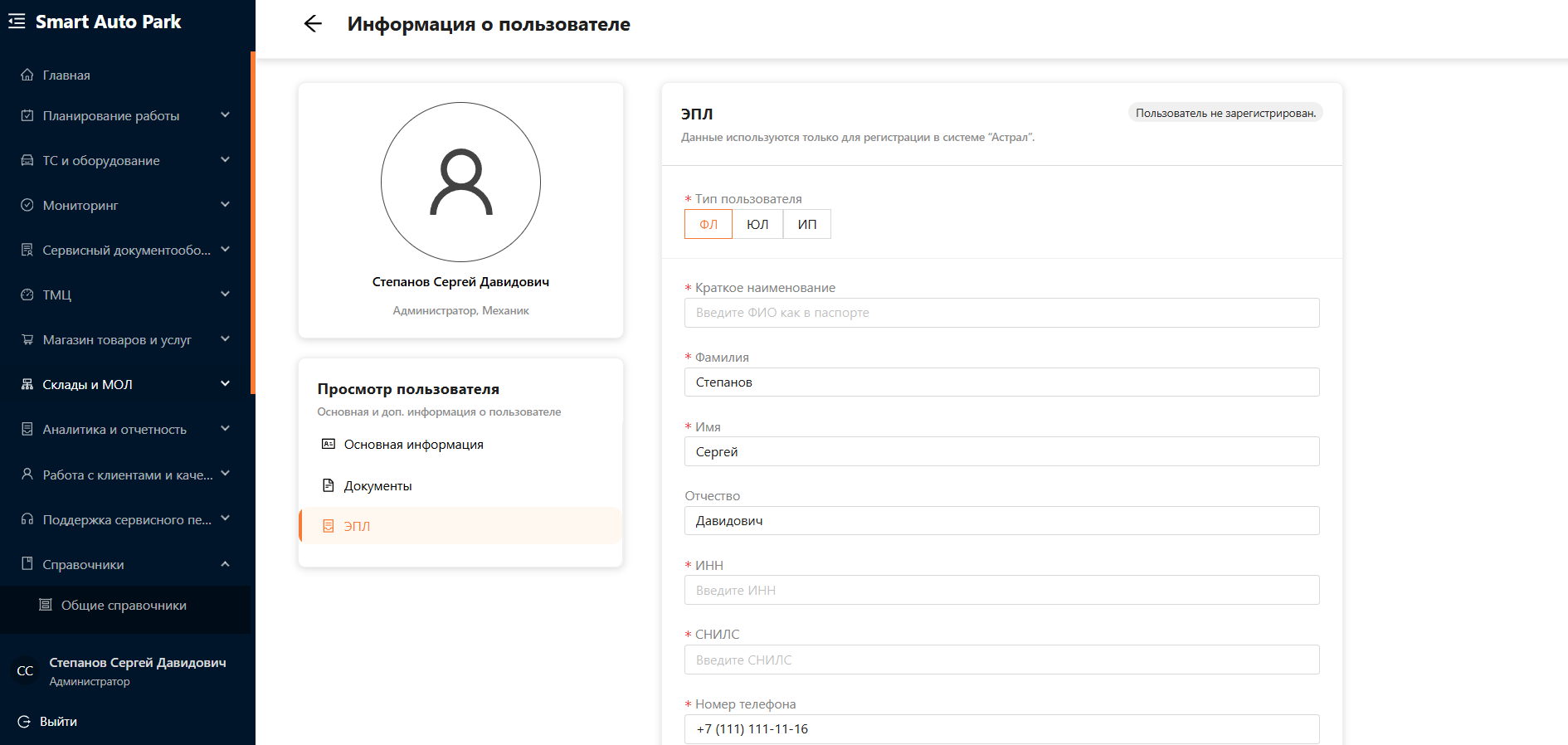
Заполняем данные о пользователе, чтобы отправить их Астралу, личные данные сотрудника система не хранит. Подпись можно зарегистрировать как физическим и юридическим лицам, так и индивидуальным предпринимателям (ИП) (см. рисунок 6).
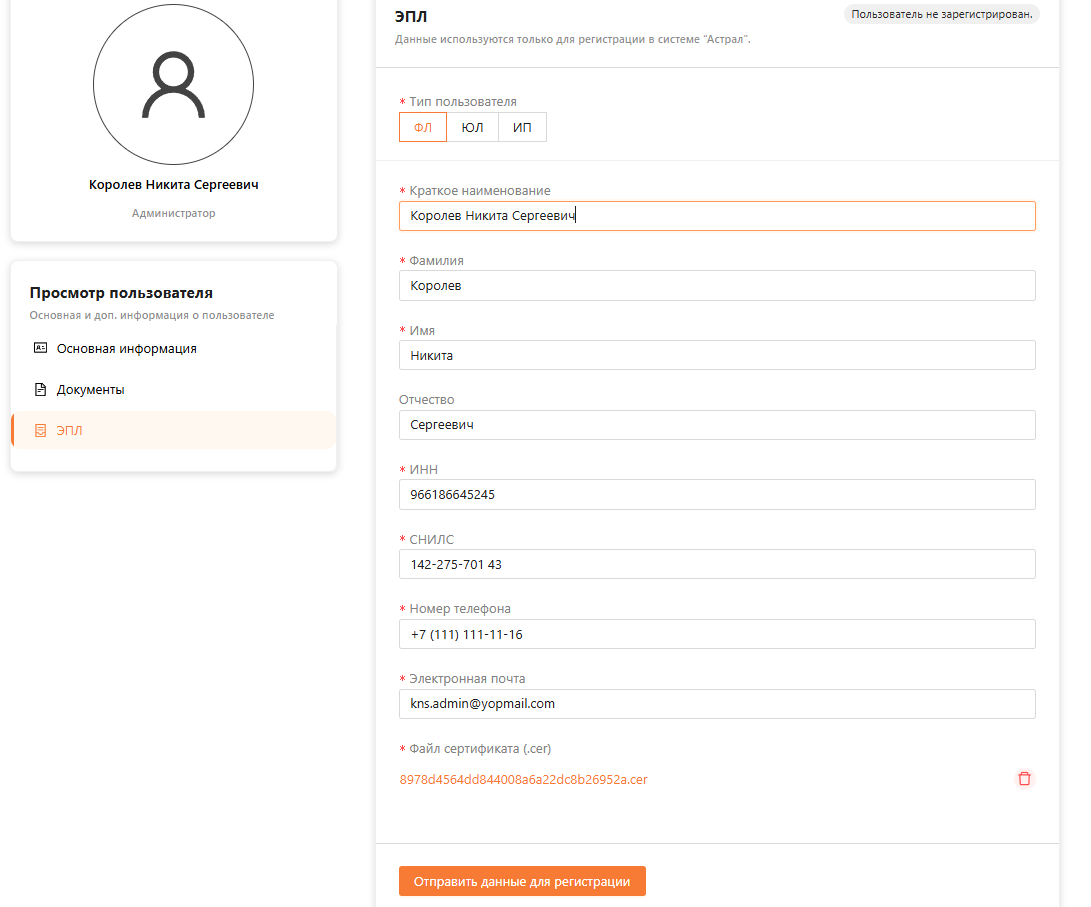
Поле регистрации пользователя в Астрале, в профиле появиться сообщение, что регистрация прошла успешно или же нет и необходимо исправить отправляемые данные (см. рисунок 7).
Добавление электронного путевого листа
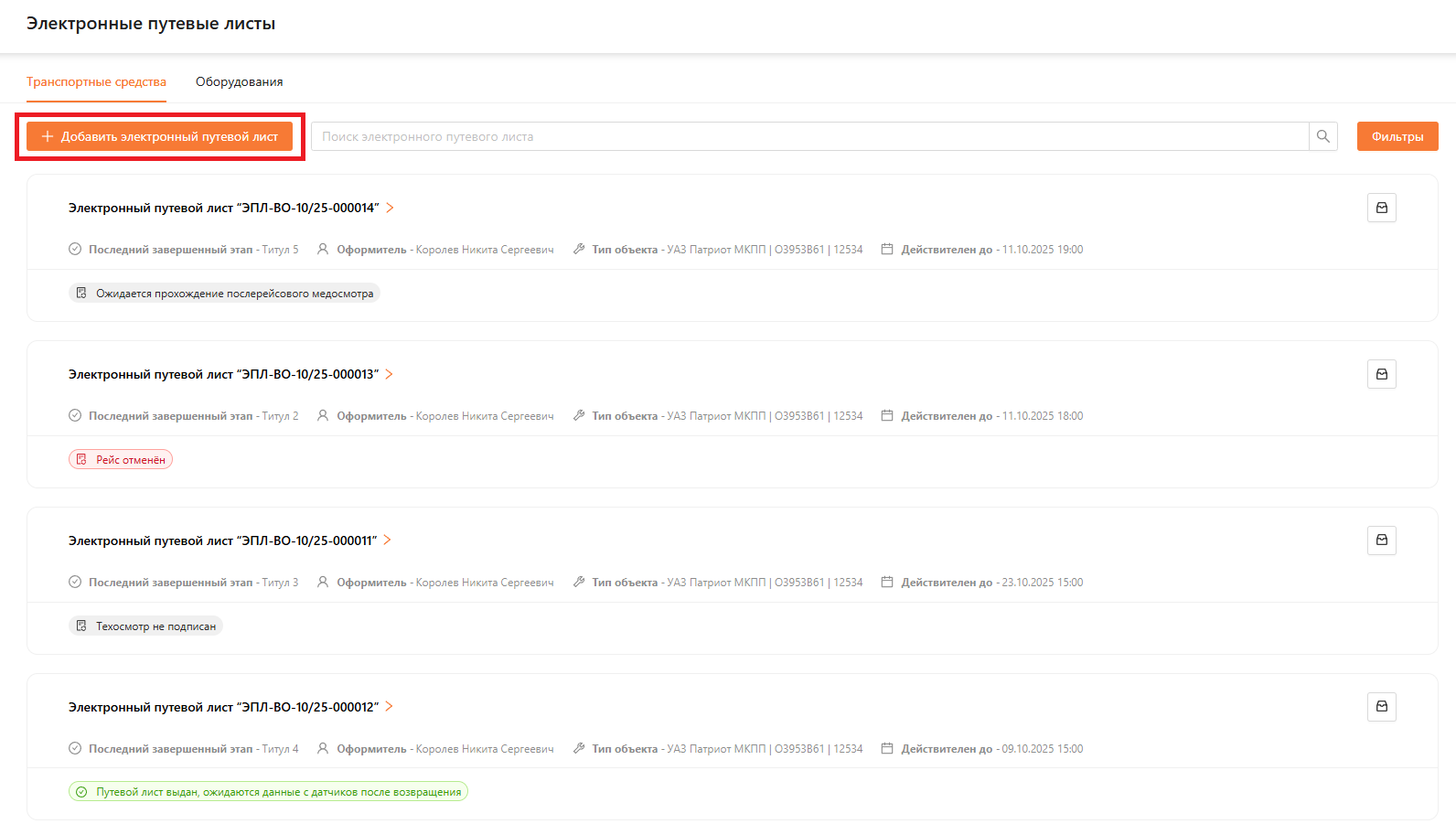
Для создания нового ЭПЛ, нажмите на кнопку “Добавить электронный путевой лист” в левом верхнем углу веб-страницы, используя одну из следующих пользовательских ролей: “Администратор”, “Менеджер автопарка” или “Диспетчер” (см. рисунок 8).
Электронный путевой состоит из нескольких титулов:
- Общие сведения (Титул 1) – сведения о ТС, водителе, маршруте и т.д. Заполняется диспетчером;
- Предрейсовый медосмотр (Титул 2) – сведения о прохождении предрейсового медицинского осмотра водителем. Заполняется медработником;
- Предрейсовый осмотр техники (Титул 3) – сведения о прохождении технического осмотра ТС. Заполняется механиком;
- Предрейсовые показатели датчиков (Титул 4) – показания одометра до выезда из гаража. Заполняется механиком;
- Послерейсовые показания датчиков (Титул 5) – показания одометра после рейса. Заполняется механиком;
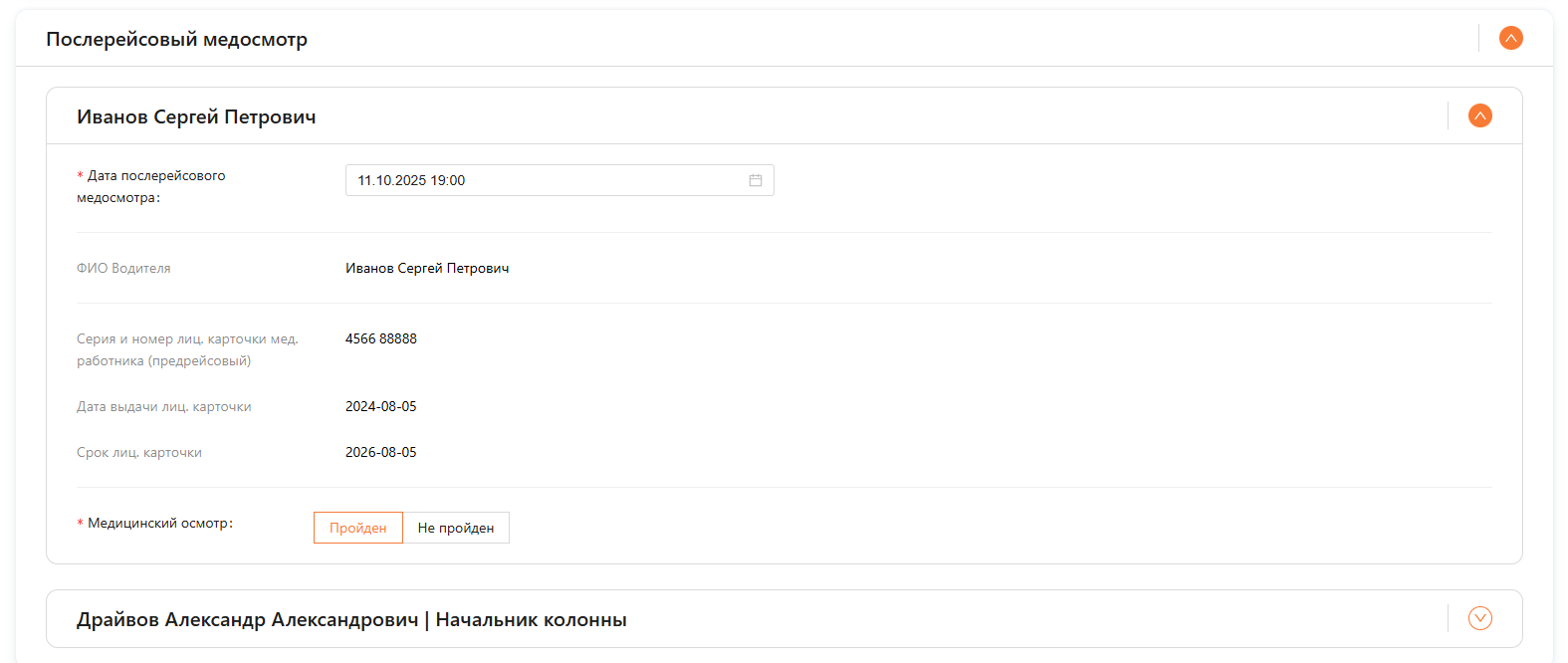
- Послерейсовый медосмотр (Титул 6) – сведения о прохождении послерейсового медицинского осмотра водителем. Заполняется медработником.
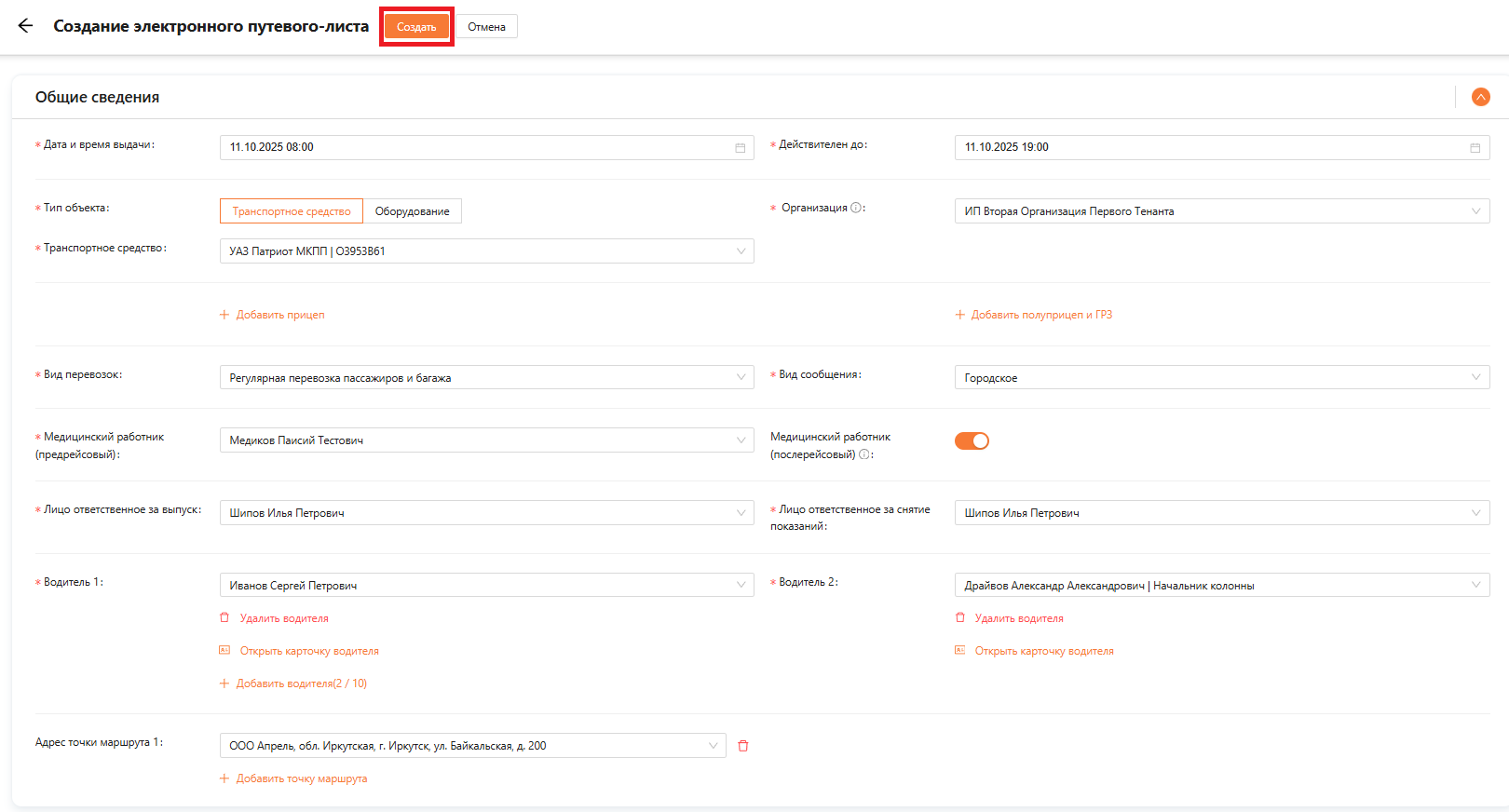
При заполнении “Общие сведения” обязательно заполните поля, отмеченные звездочкой (см. рисунок 9). После завершения заполнения нажмите кнопку “Создать”.
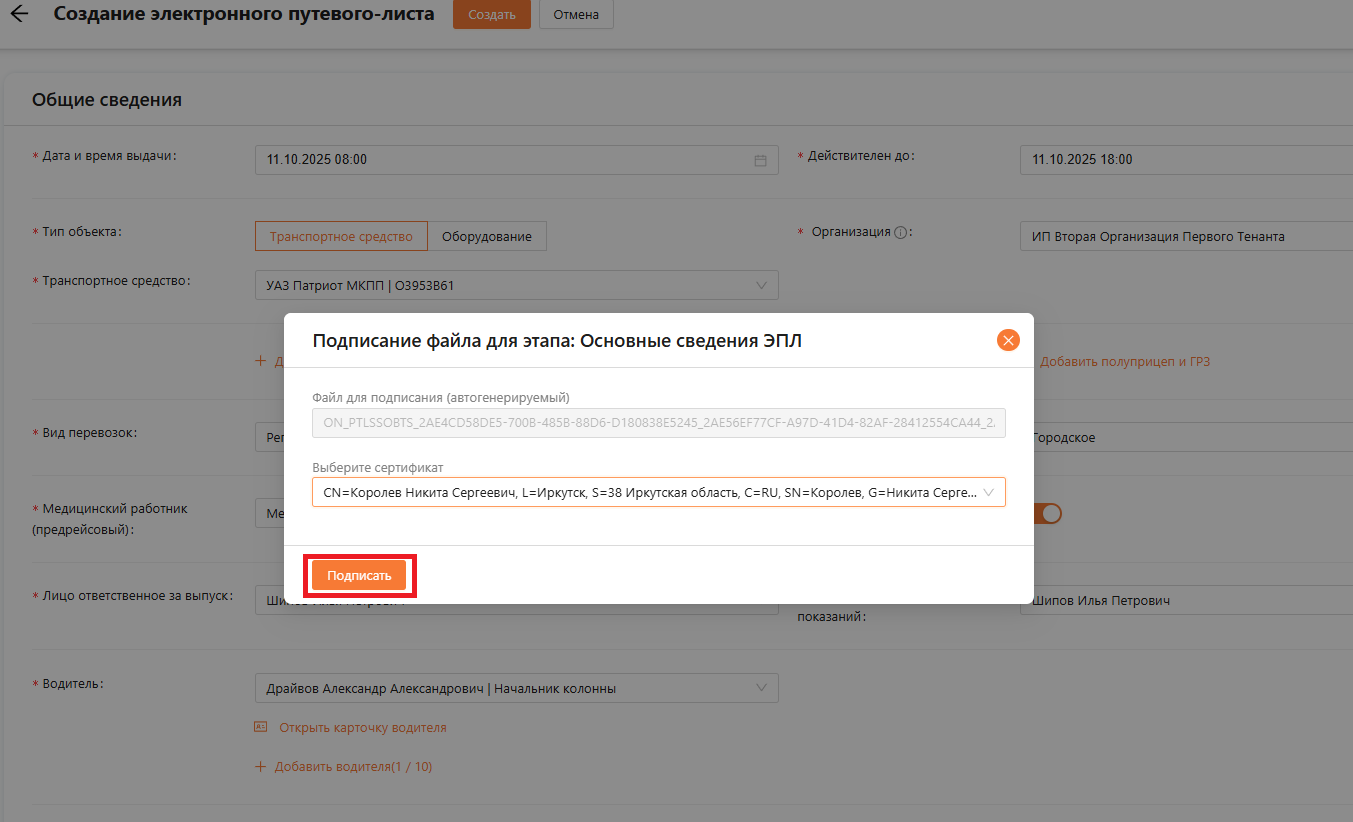
После сохранения необходимо подписать раздел “Общие сведения”, выбрав сертификат пользователя, создавшего ЭПЛ, и нажав кнопку “Подписать” (см. рисунок 10).
Система сообщит об успешном подписании электронного путевого листа в статусе “Ожидает прохождение медосмотра и техосмотра” (см. рисунок 11).
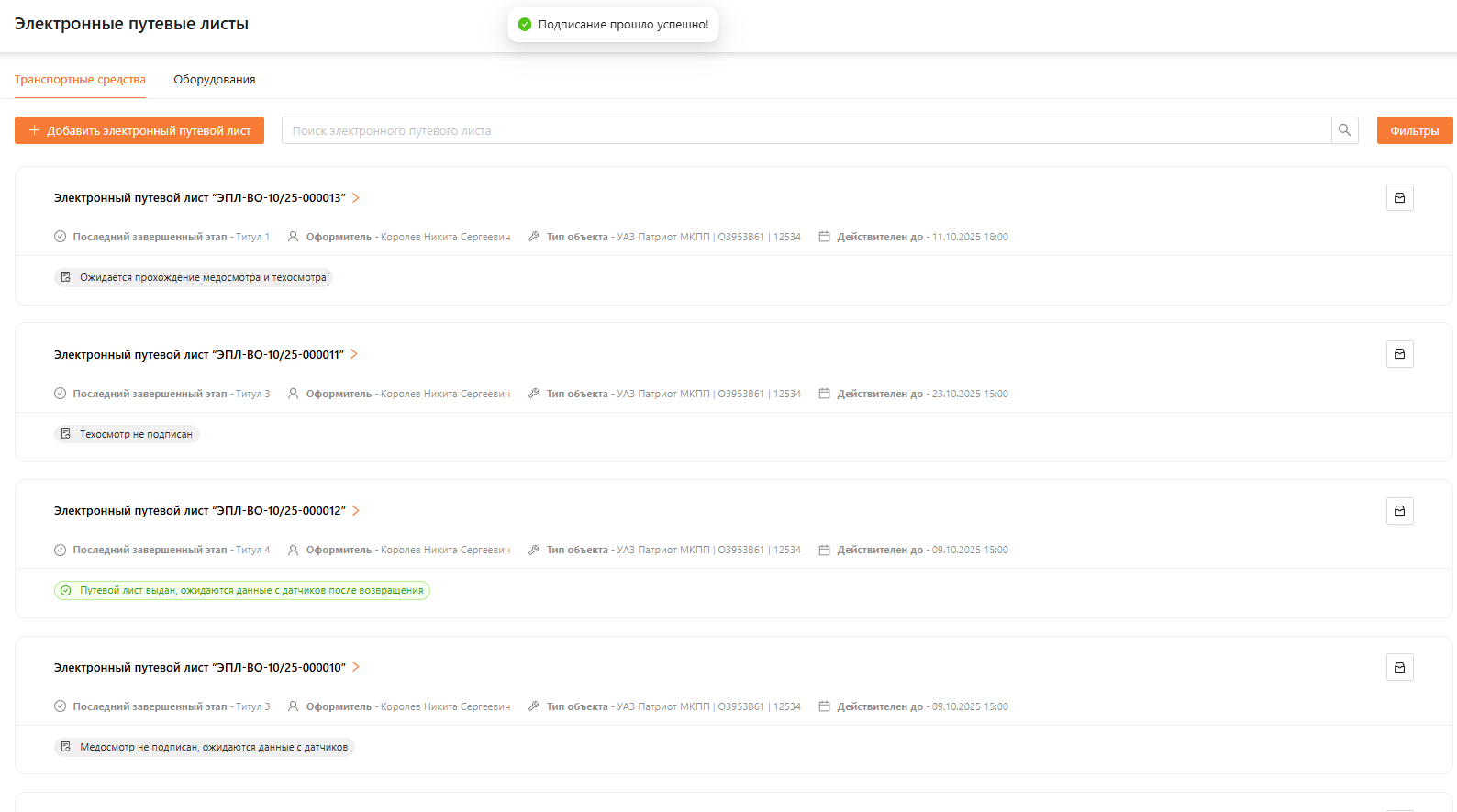
В зависимости от количества водителей, указанного в “Общие сведения”, в “Предрейсовый медосмотр” автоматически формируется соответствующее число блоков, которые медработник должен заполнить для каждого водителя с отметкой об успешности (допущен или не допущен) прохождения предрейсового медицинского осмотра. Внесение данных медработником представлено на рисунке 12.
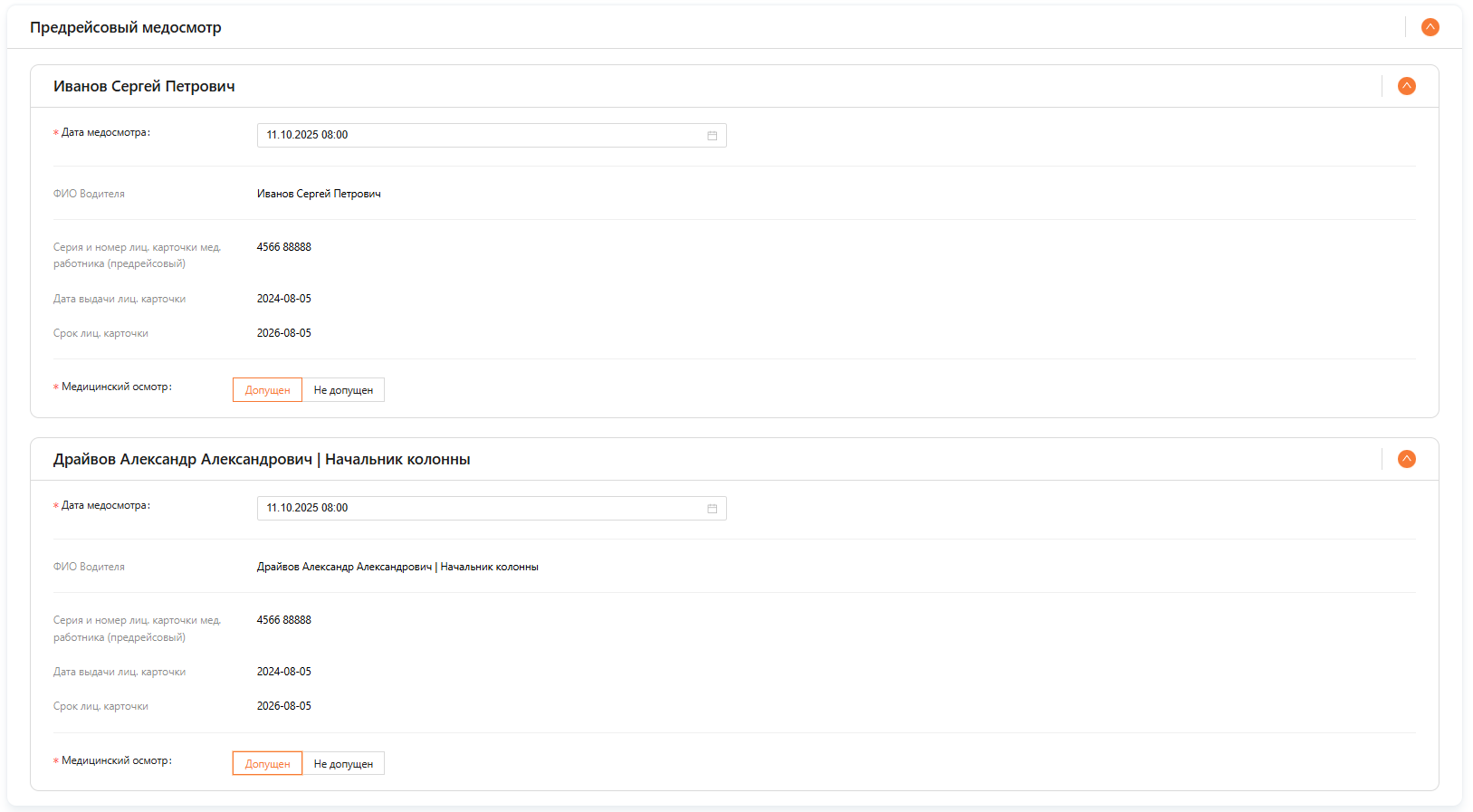
После заполнения нажмите на кнопку “Сохранить” (см. рисунок 13).
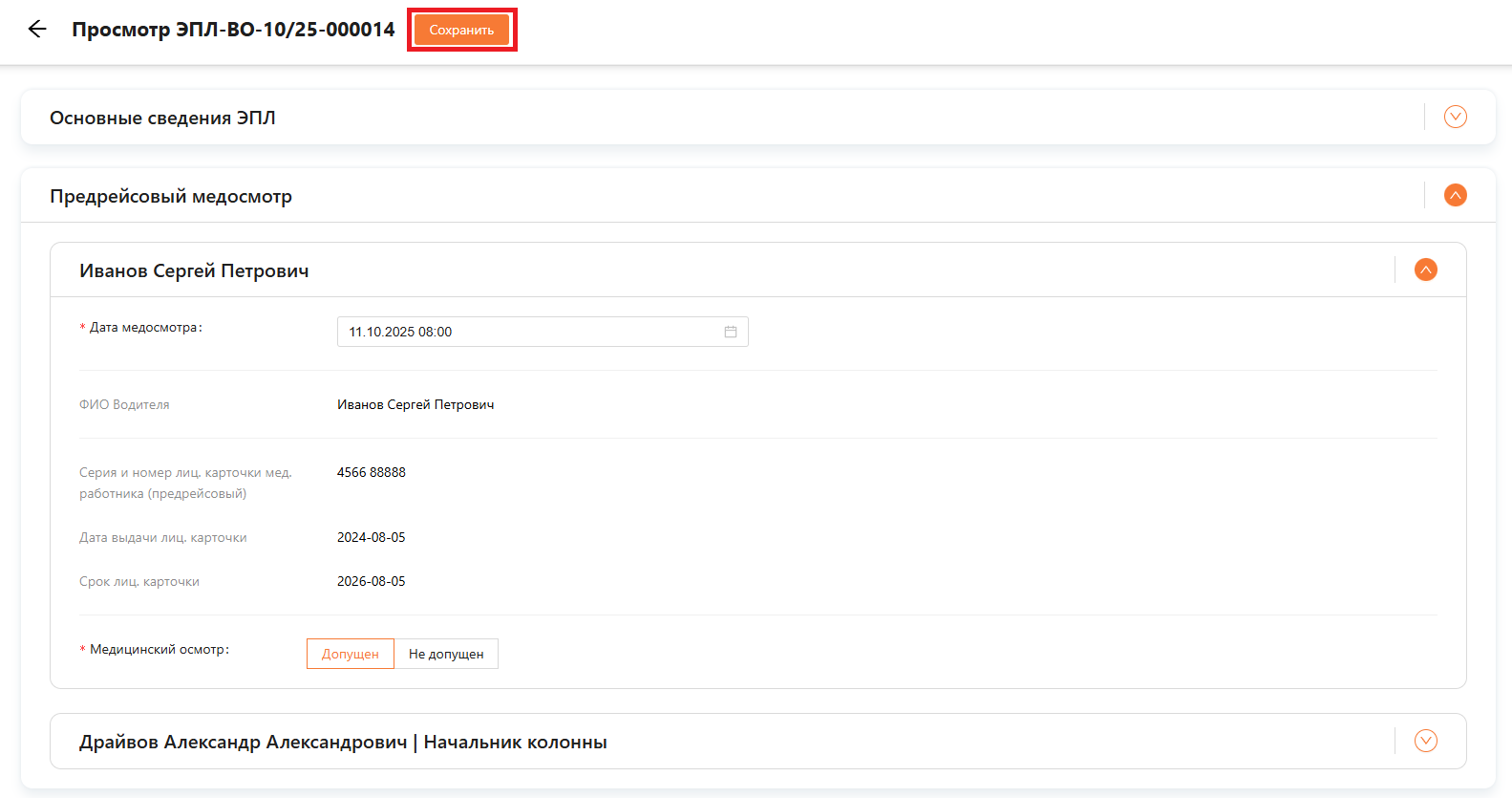
После сохранения необходимо подписать раздел “Предрейсовый медосмотр”, выбрав сертификат пользователя и нажав кнопку “Подписать и перейти к следующему” (см. рисунок 14 и 15).
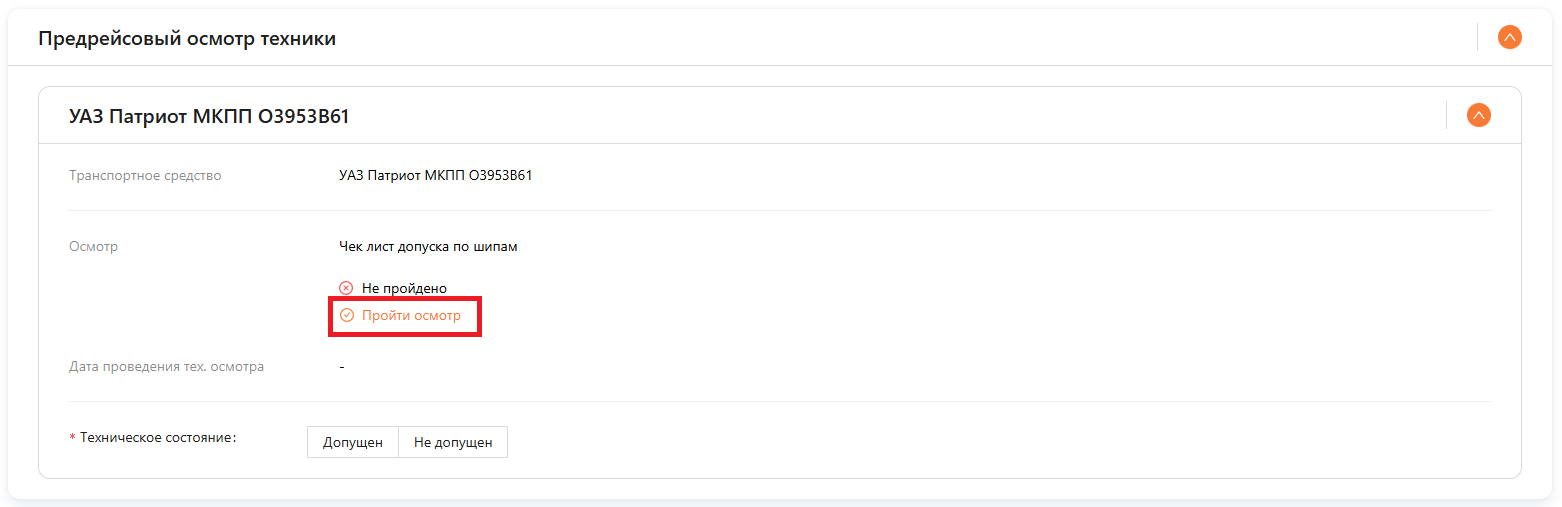
Осмотр ТС выполняет механик, назначенный в “Предрейсовый осмотр техники” ответственным за выпуск. Если осмотр не был проведен, система отобразит соответствующее уведомление в разделе “Предрейсовый осмотр техники” (см. рисунок. 16).
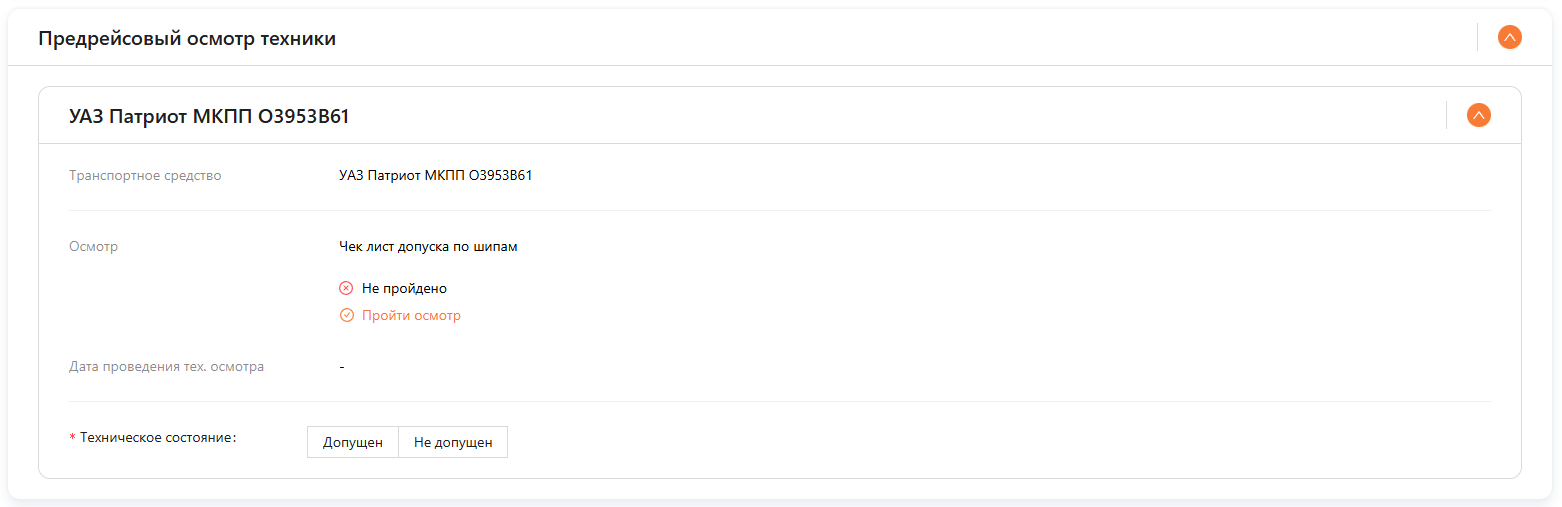
Можно перейти к задаче на проведение осмотра по кнопке “Пройти осмотр”, как представлено на рисунке ниже (см. рисунок 17).

После прохождения осмотра механиком в Титуле 3 будет соответствующий статус. Также нужно указать допущено ТС на рейс или нет и нажать на кнопку “Сохранить” (см. рисунок 18).
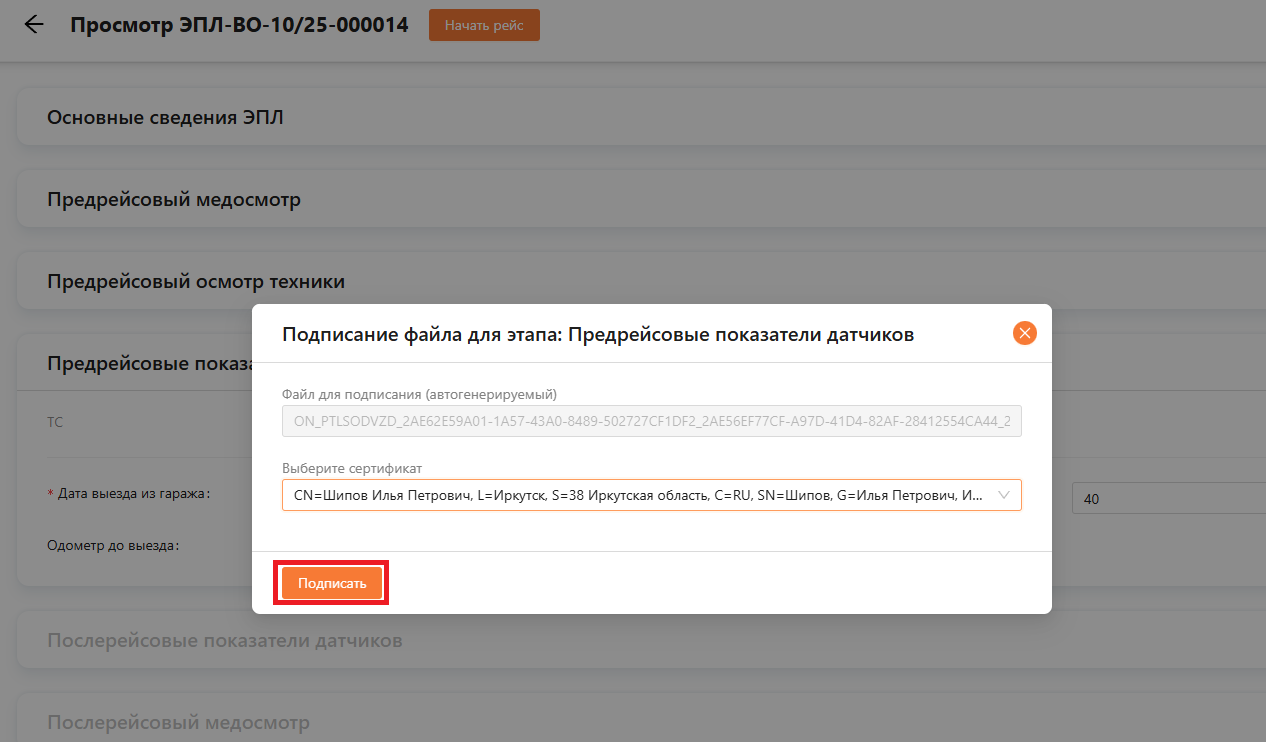
После сохранения необходимо подписать раздел “Предрейсовый осмотр техники”, выбрав сертификат пользователя и нажав кнопку “Подписать” (см. рисунок 19).
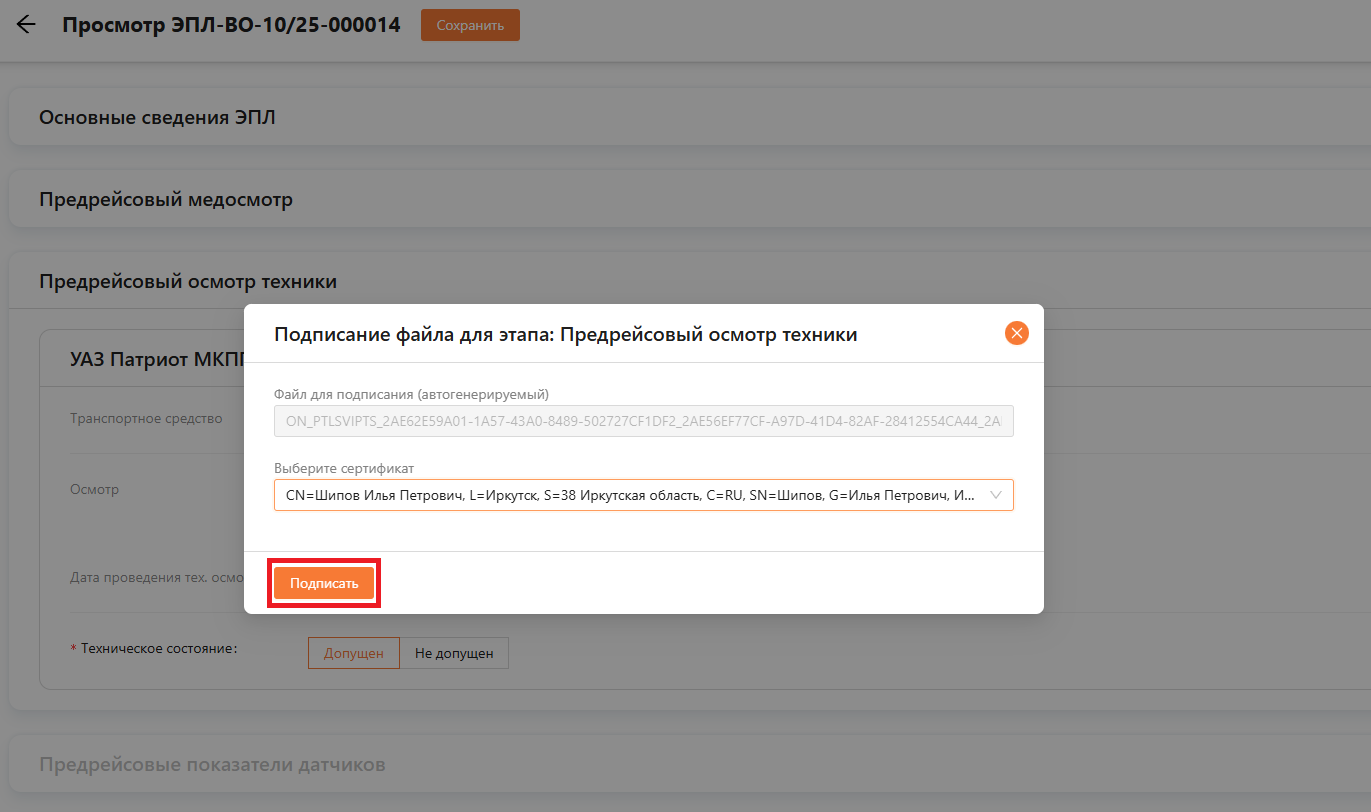
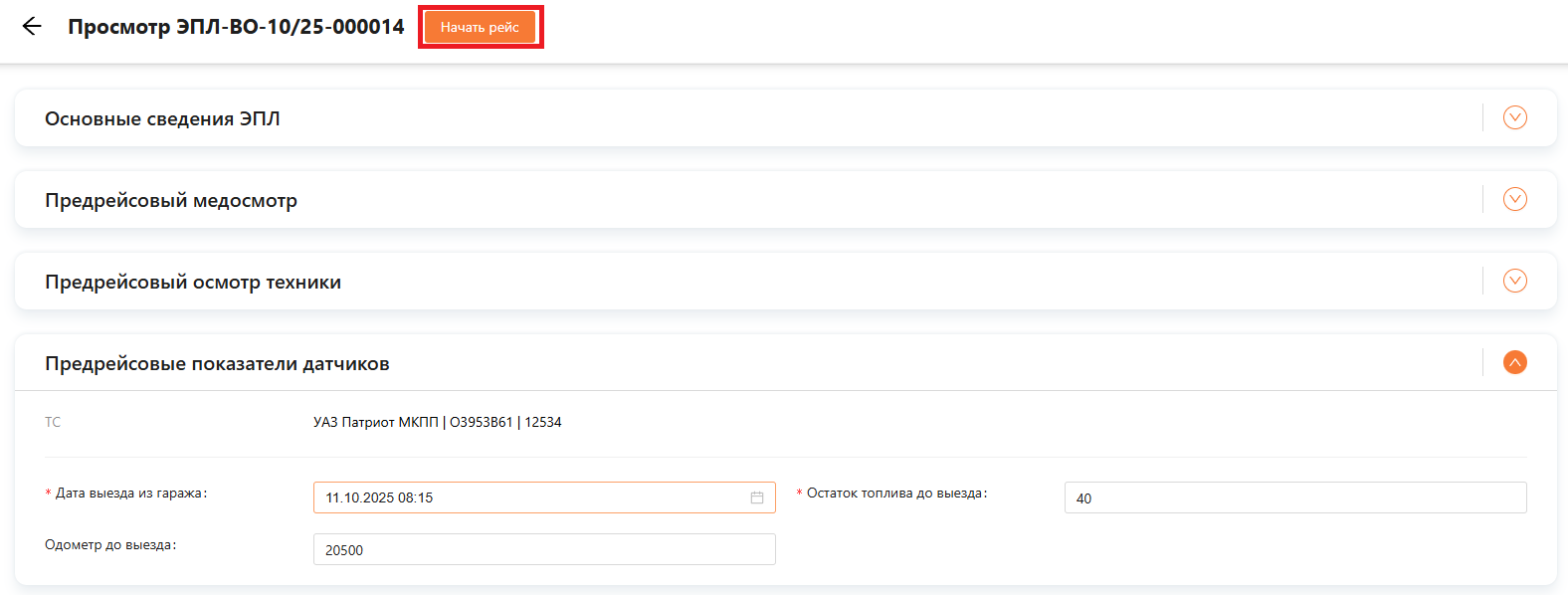
После прохождения “Предрейсовый осмотр техники” механик, ответственный за снятие показаний, заполняет “Предрейсовый показатели датчиков” (см. рисунок 20).
И нажимает на кнопку “Начать рейс” (см. рисунок 21).
После сохранения необходимо подписать раздел “Предрейсовые показатели датчиков”, выбрав сертификат пользователя и нажав кнопку “Подписать” (см. рисунок 22).
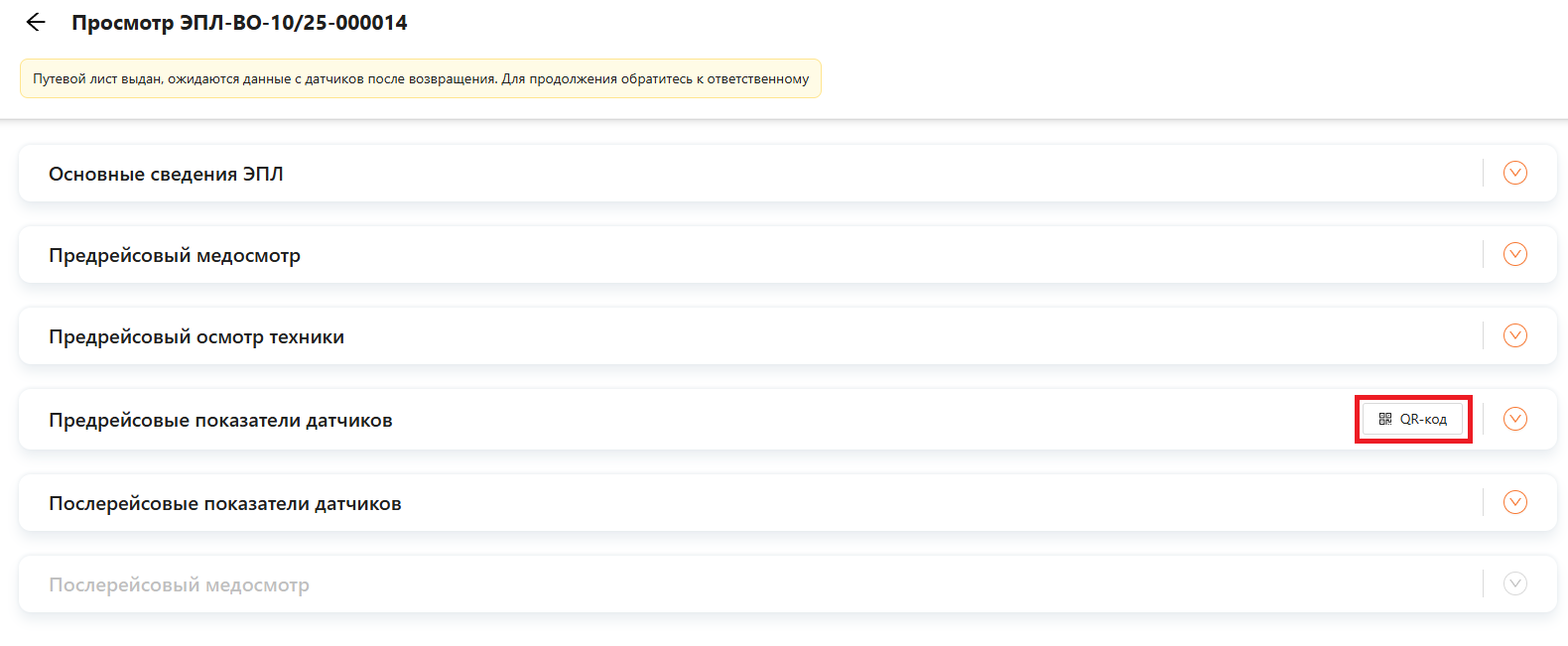
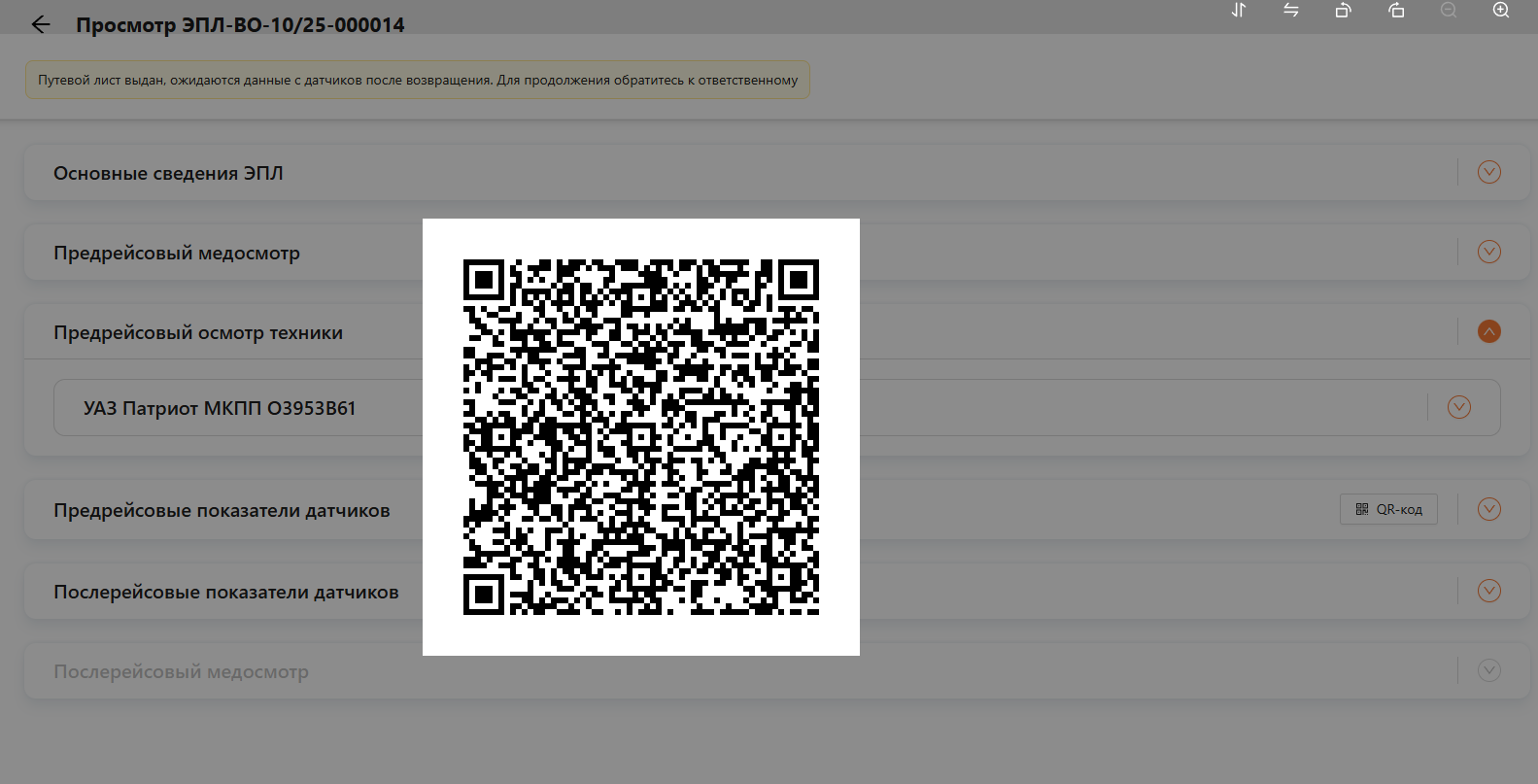
Пользователю необходимо запросить Qr-код нажав на кнопку на рисунке 23 и 24.
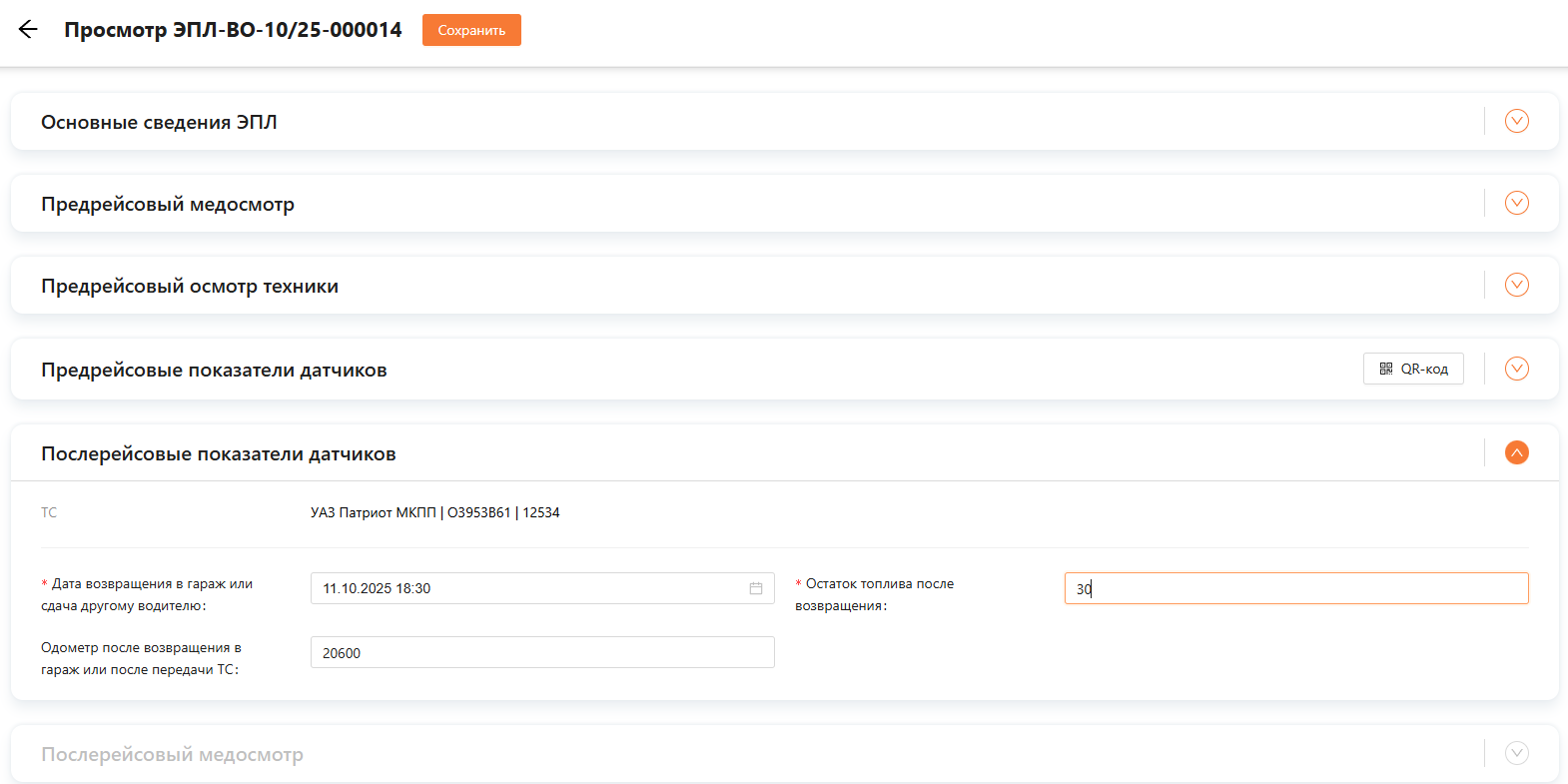
Обратите внимание, что порядок заполнения Титулов 2, 3 и 4 может быть любым. После завершения рейса механику, ответственному за выпуск, нужно заполнить “Послерейсовые показания датчиков” и нажать на кнопку “Сохранить” (см. рисунок 25).
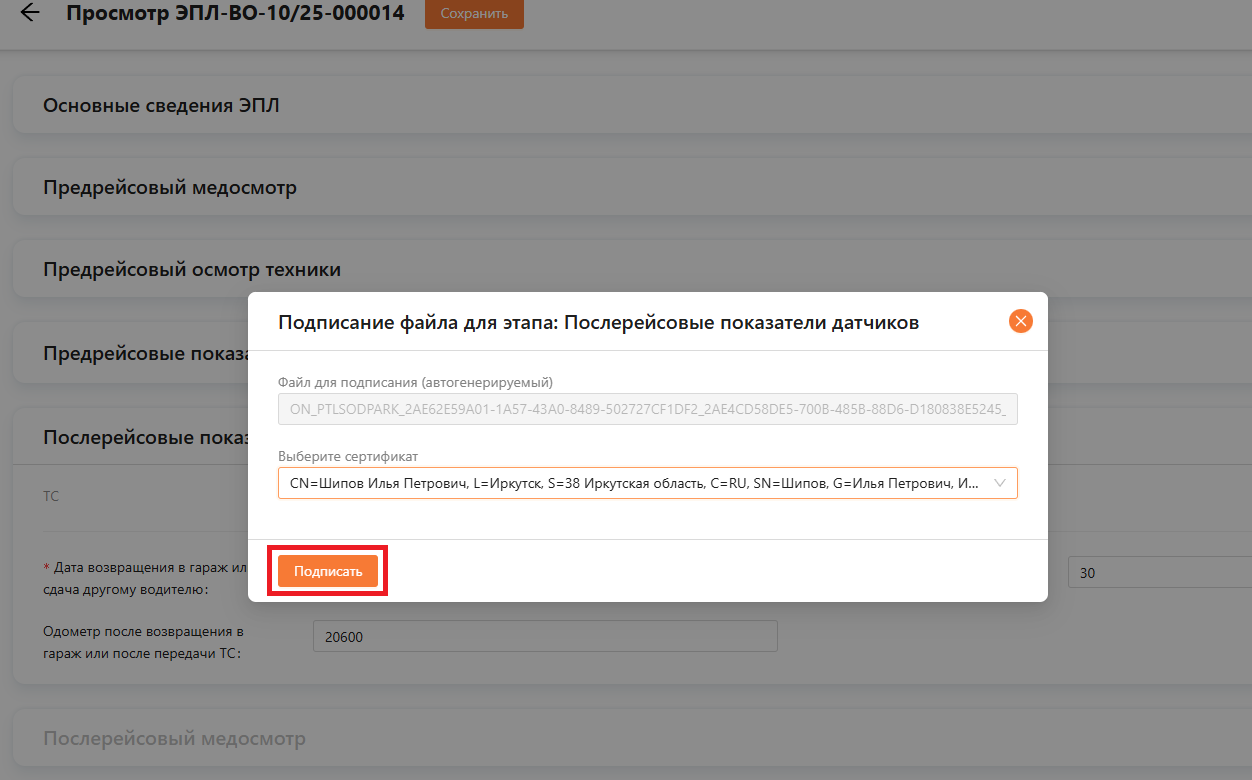
После сохранения необходимо подписать раздел “Послерейсовые показатели датчиков”, выбрав сертификат пользователя и нажав кнопку “Подписать” (см. рисунок 26).
Если было указано, что необходим послерейсовый медицинский осмотр, то после заполнения “Послерейсовые показатели датчиков”, ответственный медработник должен заполнить “Послерейсовый медосмотр” (см. рисунок 27). Подписываем также как и предрейсовый осмотр.
Данный раздел полностью описан, для более детального понимания следует ознакомится и с другими пользовательскими инструкциями данной системы.
Роли пользователей
В таблице 1 приведены списки всех пользователей, имеющих доступ к данной подсистеме, а также указано, кто из них имеет право вносить изменения, а кому доступен только просмотр данных.
Таблица 1. Роли сотрудников
| Роль | Создание | Редактирование | Чтение | Архивирование |
|---|---|---|---|---|
| Администратор | Да | Да | Да | Да |
| Менеджер автопарка | Да | Да | Да | Да |
| Операционист | Нет | Нет | Да | Нет |
| Механик | Нет | Да* | Да | Нет |
| Главный механик | Нет | Да* | Да | Нет |
| Водитель | Да | Да* | Да | Нет |
| Кладовщик | Нет | Нет | Нет | Нет |
| Медработник | Нет | Да* | Да | Нет |
| Диспетчер | Да | Да | Да | Да |
| Машинист | Да | Да* | Да | Нет |
| Подписант | Нет | Да* | Да | Нет |
"*" – для ролей “Механик”, “Главный механик”, “Медработник” возможность заполнения только определенных титулов.