Штрафы
Работа с системой “Garsis Pro”
Вход в систему
Прежде чем начать работу в Системе необходимо пройти процедуру авторизации (подробнее см. Руководство пользователя по регистрации). После успешного входа в систему вы окажетесь на главной странице Системы, где будут отображены все доступные модули.
Подраздел “Штрафы”
Для работы со штрафами выберите раздел “Магазин товаров и услуг” подраздел “Штрафы”. В этом подразделе отображаются все зарегистрированные административные штрафы, которые относятся к транспортным средствам, закреплённым за организацией. Система интегрирована с внешним сервисом OnlineГИБДД и автоматически выполняет синхронизацию данных, получая актуальную информацию о новых штрафах.
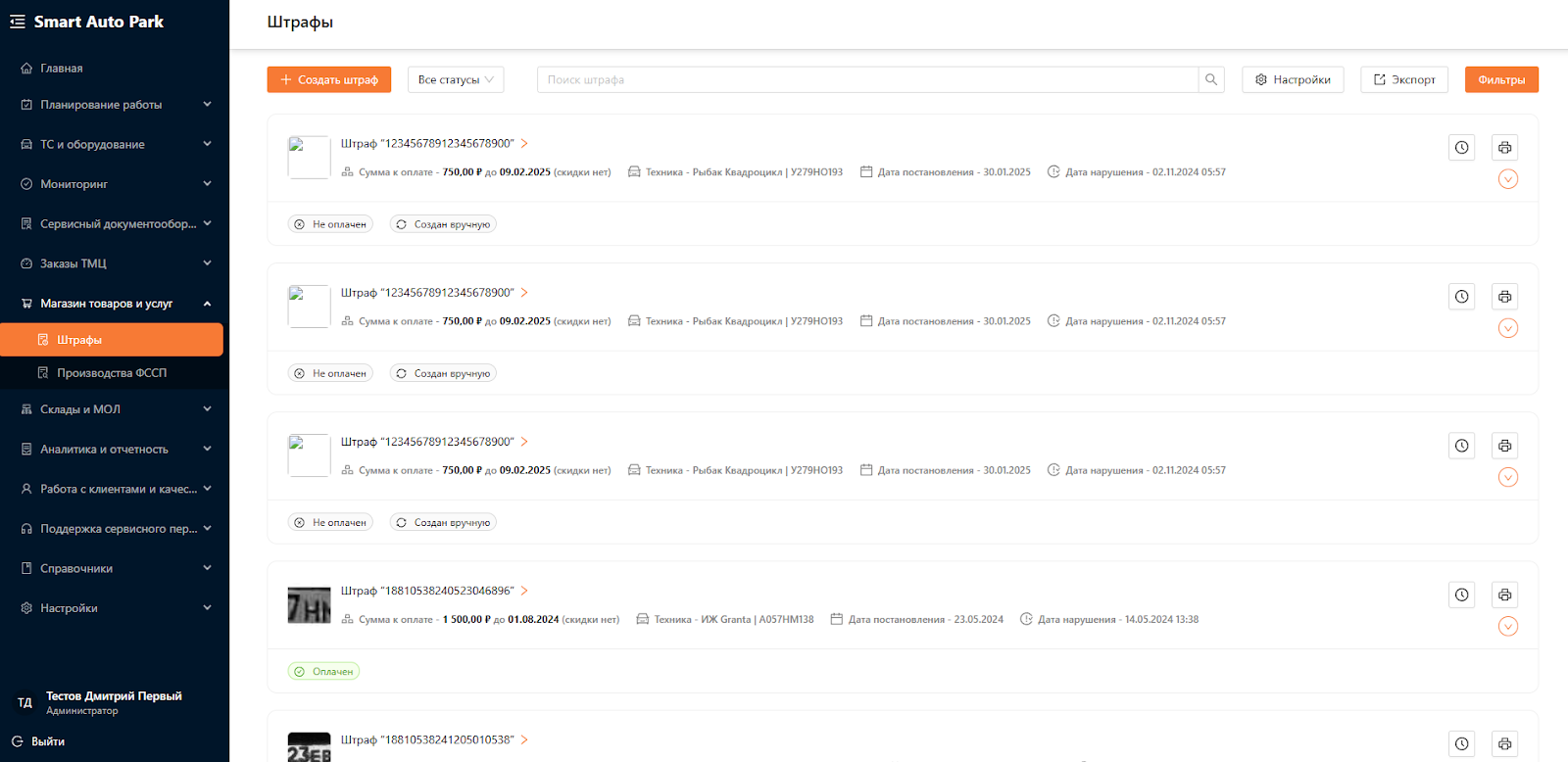
На рисунке 1 представлен интерфейс, который видят пользователи с ролью “Администратор”, “Менеджер автопарка”, “Операционист”и “Диспетчер”.
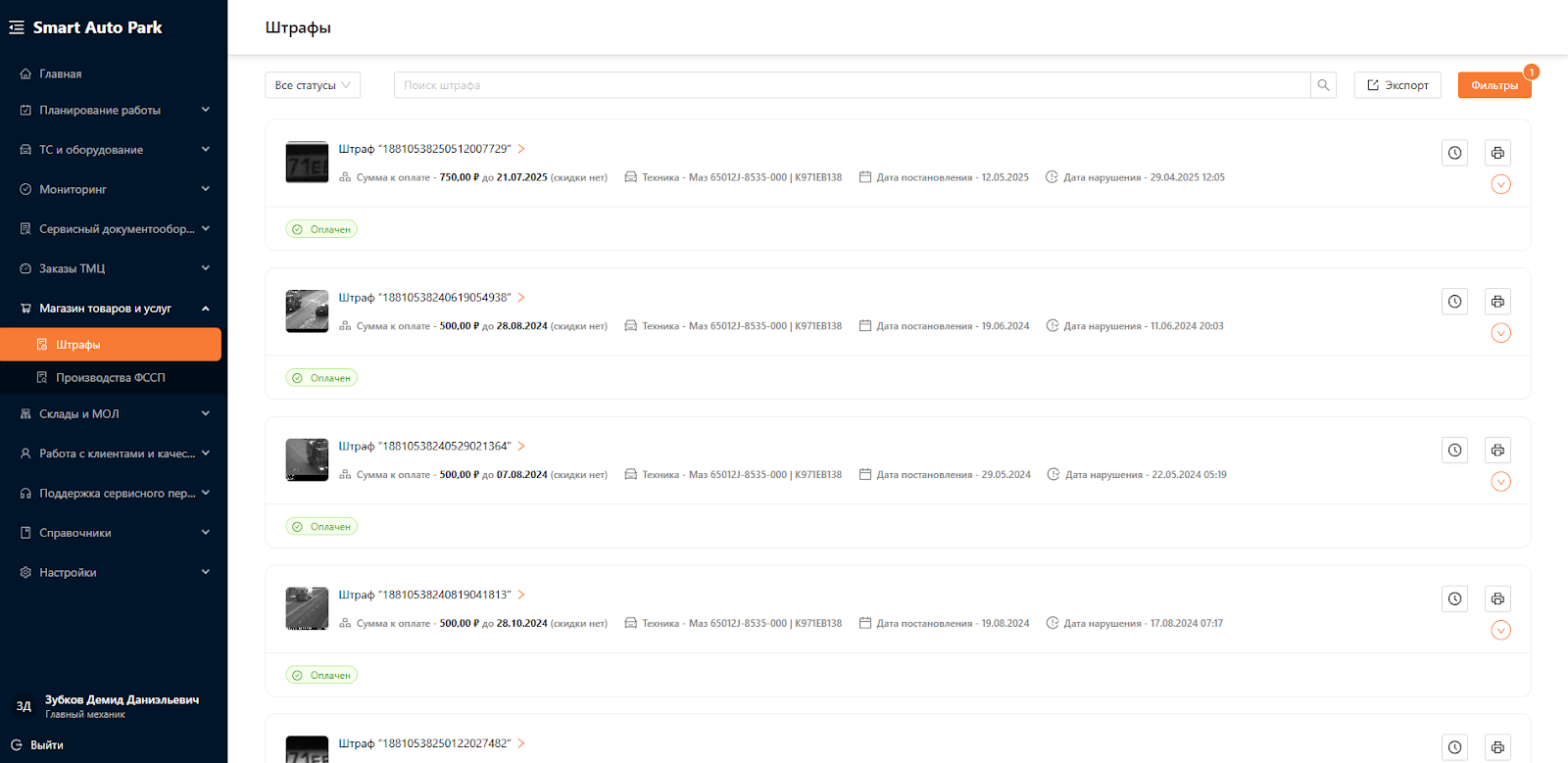
На рисунке 2 представлен интерфейс, который видят пользователи с ролью “Механик”, “Главный механик”, “Водитель”, “Машинист”.
В выбранной подсистеме у пользователей с ролью “Администратор”, “Менеджер автопарка”, “Операционист” или “Диспетчер” есть доступ к кнопкам “Создать штраф”, “Настройки”, “Экспорт” и “Фильтры” (см. рисунок 3).

Пользователям с ролью “Механик”, “Главный механик”, “Водитель”, “Машинист” доступны кнопки “Экспорт” и “Фильтры” (см. рисунок 4).

Для остальных пользовательских ролей данные опции заблокированы.
Добавить штраф: кнопка для добавления нового штрафа.
Поисковая строка: поиск штрафов по УИН.
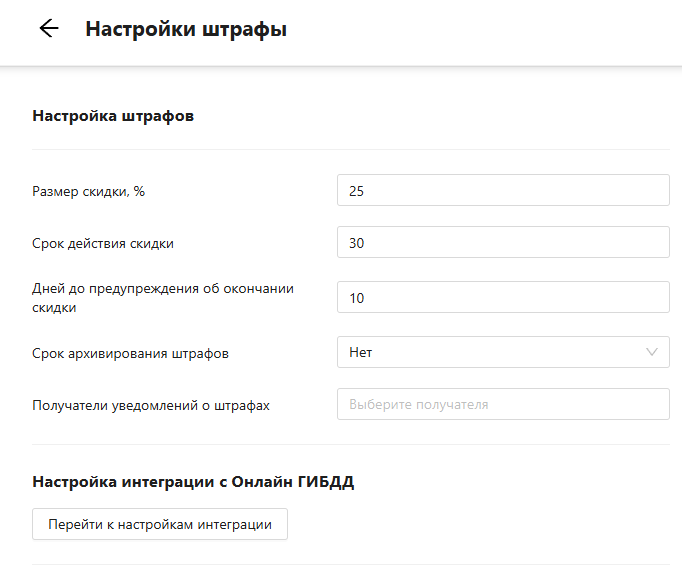
Настройки: кнопка для созданных вручную штрафов и переход к настройке интеграции (см. рисунок 5).
Фильтры: кнопка для применения фильтров к списку штрафов.
Экспорт файлов: кнопка для экспорта списка штрафов в файл.
Просмотр штрафа
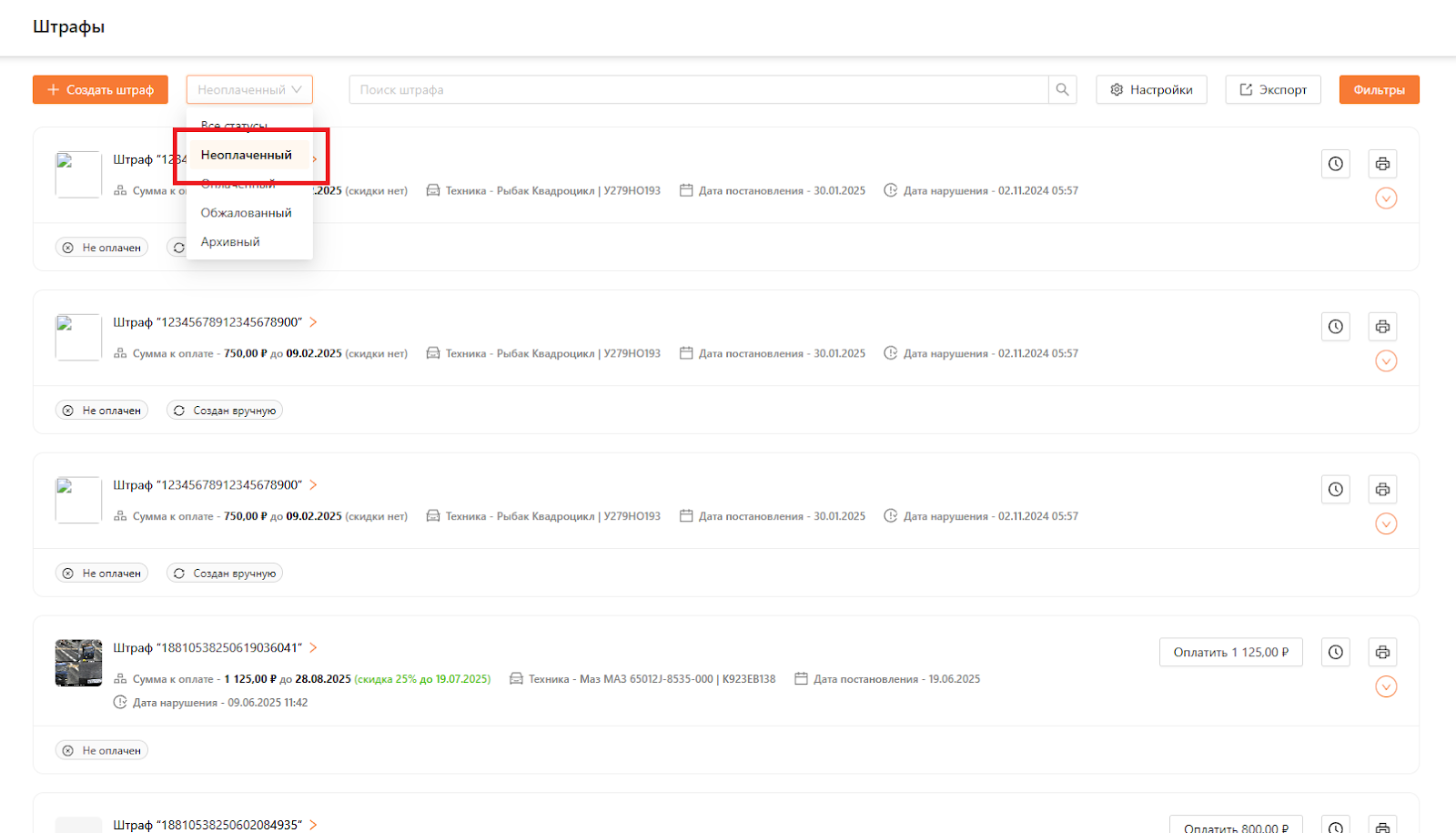
Для выбора штрафа можно отфильтровать их по статусу. В верхней панели доступен фильтр по статусу, например, "Неоплаченный". В результате в общем списке отобразятся все штрафы, полученные из OnlineГИБДД, а также те, что были созданы вручную.
Выбираем штраф, полученный из OnlineГИБДД. Для предварительного просмотра содержимого можно воспользоваться раскрывающейся вкладкой справа от выбранного штрафа, не переходя внутрь его карточки (см. рисунок 7).
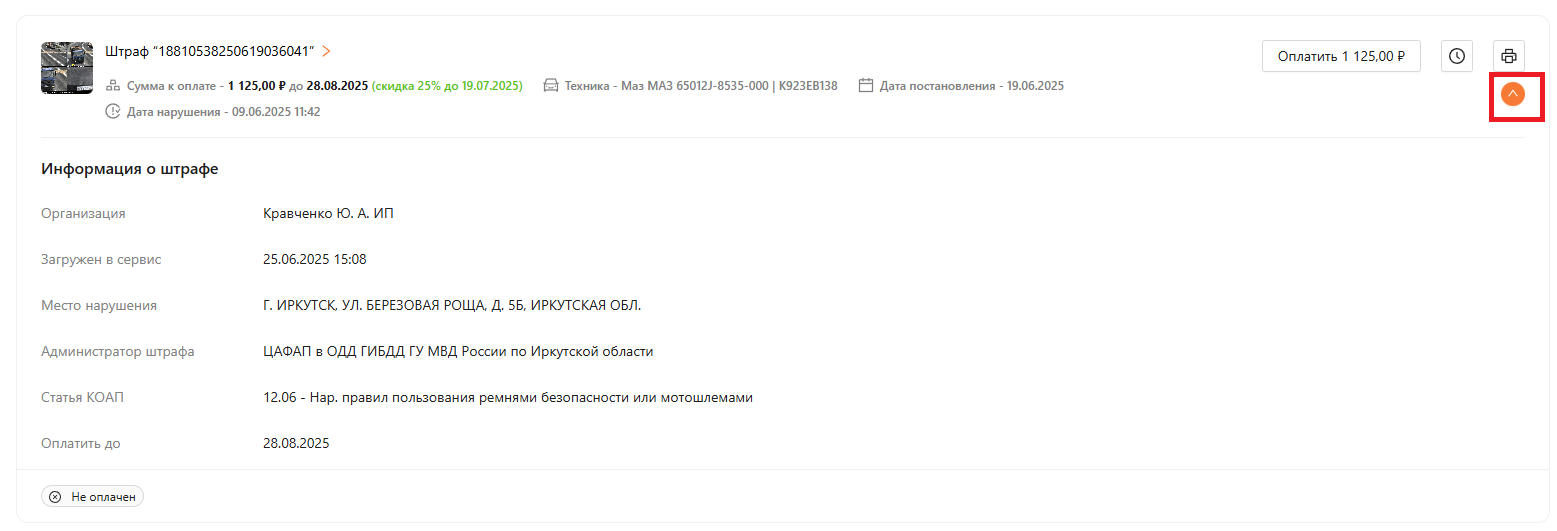
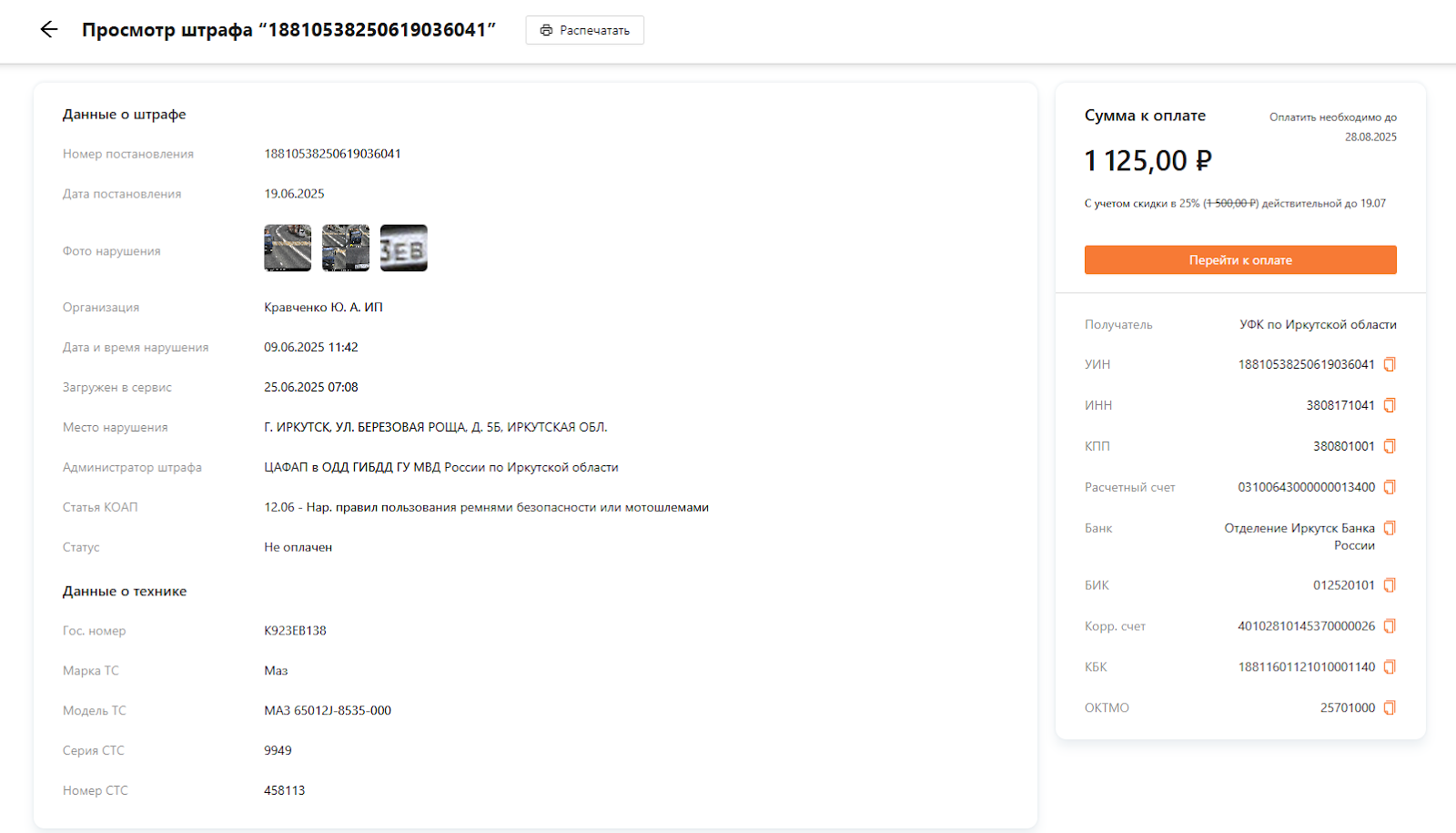
Также можно открыть штраф и ознакомится полностью с информацией.
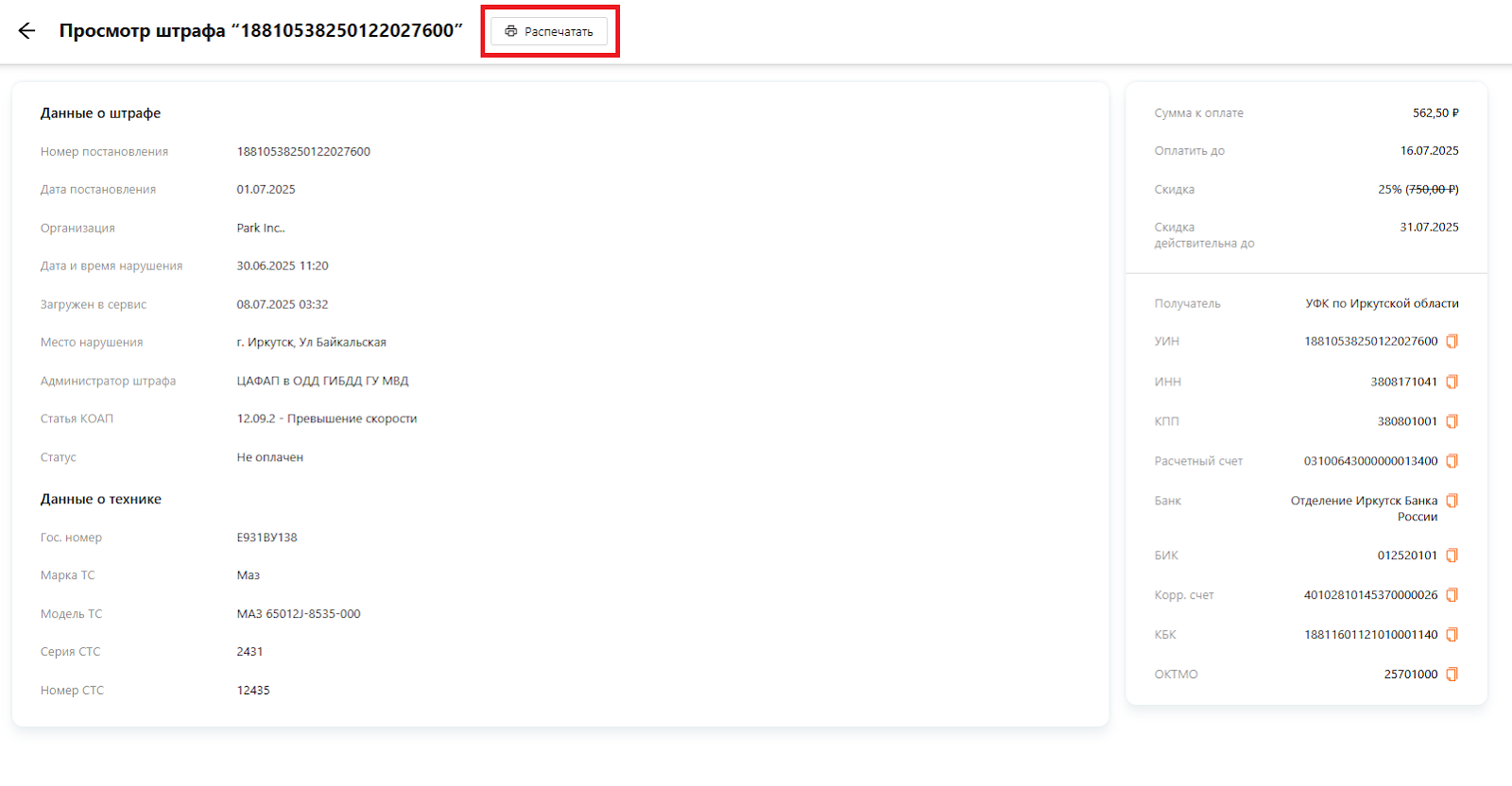
Для того чтобы распечатать штраф необходимо нажать на кнопку “Распечатать” (см. рисунок 9).
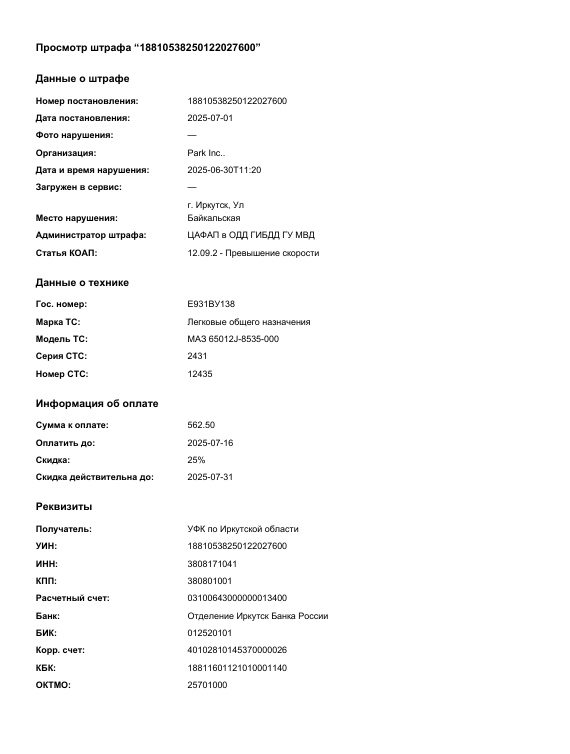
Успешная загрузка файла (см. рисунок 10).
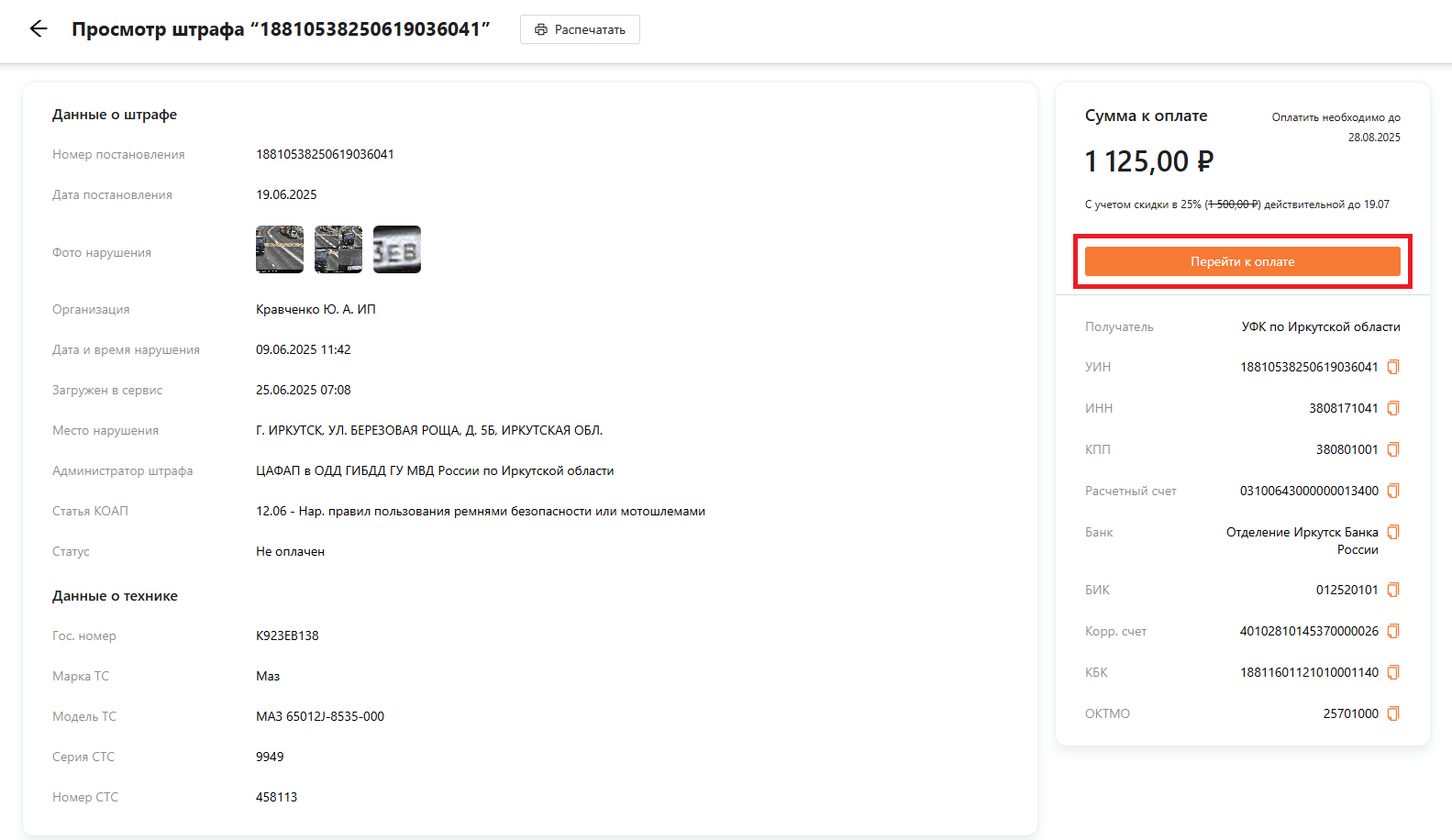
Оплатить штраф можно через кнопку “Перейти к оплате”. И также не заходя в штраф на главной странице нажать на кнопку “Оплатить”. Оплачивать штраф могут пользователи с ролью “Администратор”, “Менеджер автопарка”, “Диспетчер” и “Операционист” (см. рисунок 11 и 12). Оплата производится с внутреннего счета OnlineГИБДД, оплатить банковской картой невозможно.

Создание штрафа
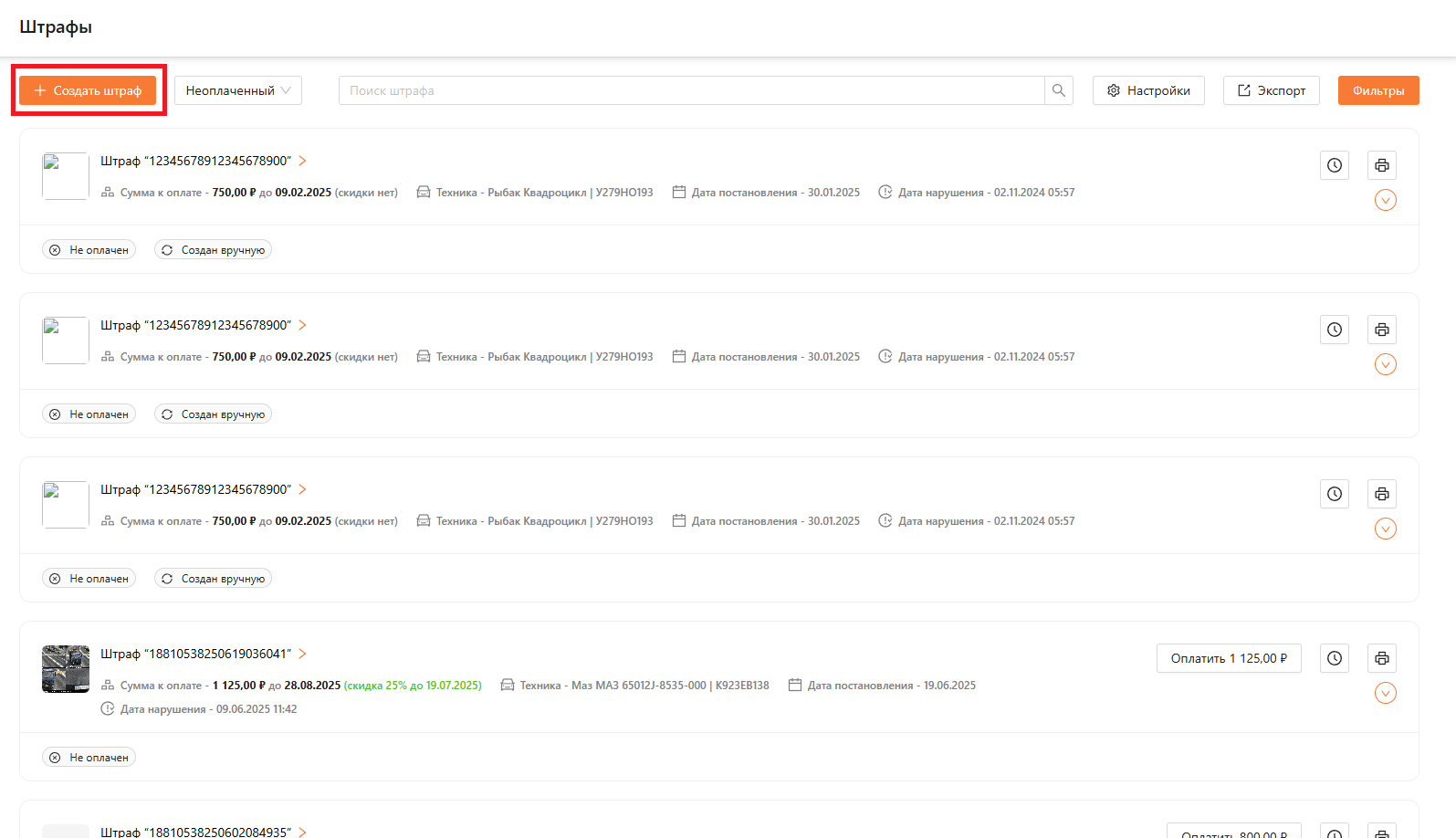
В случае, если конкретный штраф отсутствует в базе OnlineГИБДД, пользователь может создать его вручную, указав все необходимые данные. Если позже такой штраф будет обнаружен в OnlineГИБДД, система автоматически выполнит сопоставление и обновит данные, заменяя вручную созданную запись. Для создания нового штрафа, нажмите на кнопку “Создать штраф” в левом верхнем углу веб-страницы, используя одну из следующих пользовательских ролей: “Администратор”, “Менеджер автопарка”, “Операционист” или “Диспетчер” (см. рисунок 13).
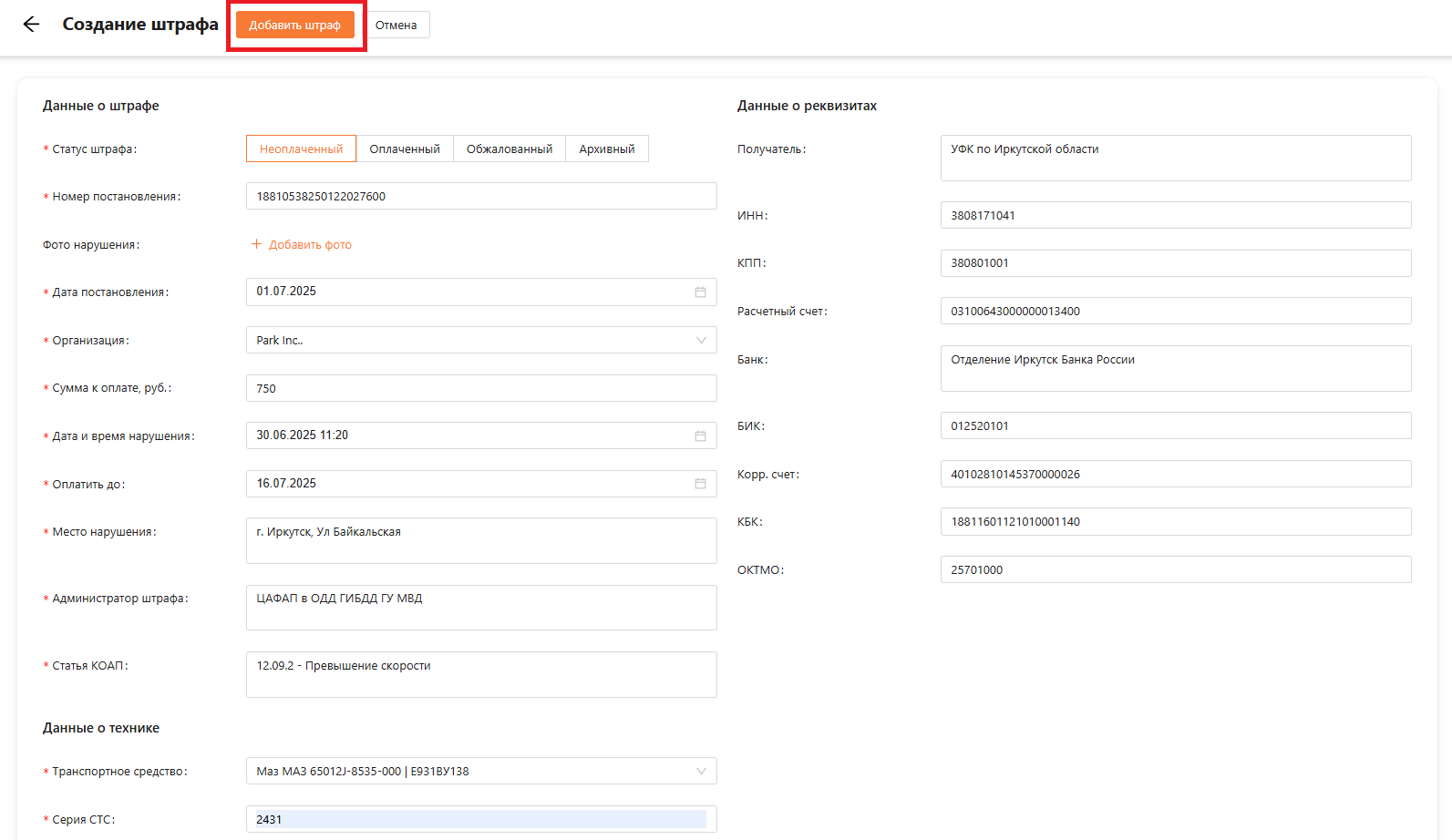
Заполняем обязательные поля в штрафе и нажимаем на кнопку “Добавить штраф” (см. рисунок 14).
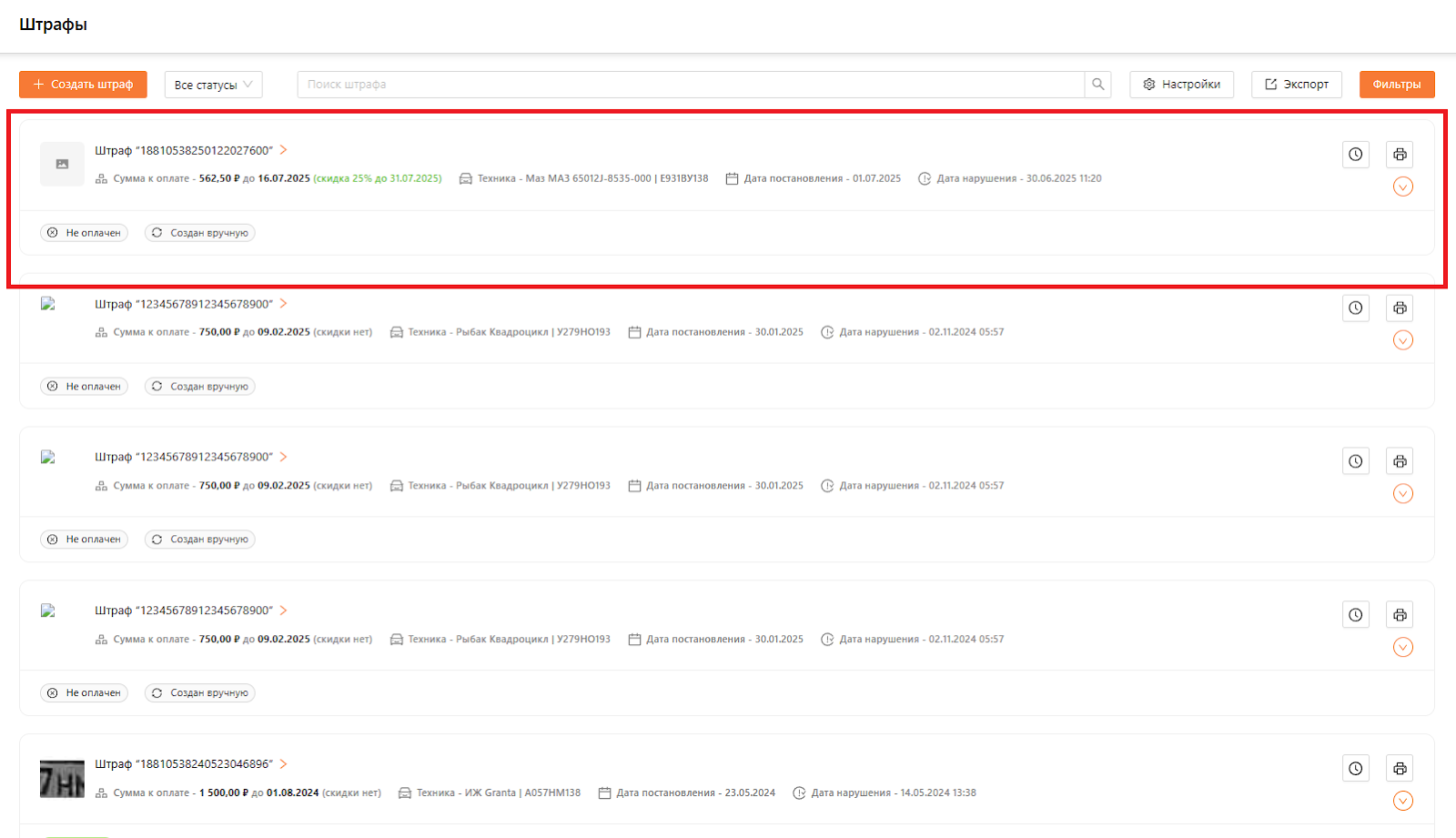
Система сообщит о сохранении данных и откроет список штрафов (см. рисунок 15).
Подраздел “Производство ФССП”
Также есть раздел “Производство ФССП”, в котором отображается информация о штрафе, попавшем под исполнительное производство Федеральной службы судебных приставов (см. рисунок 16).
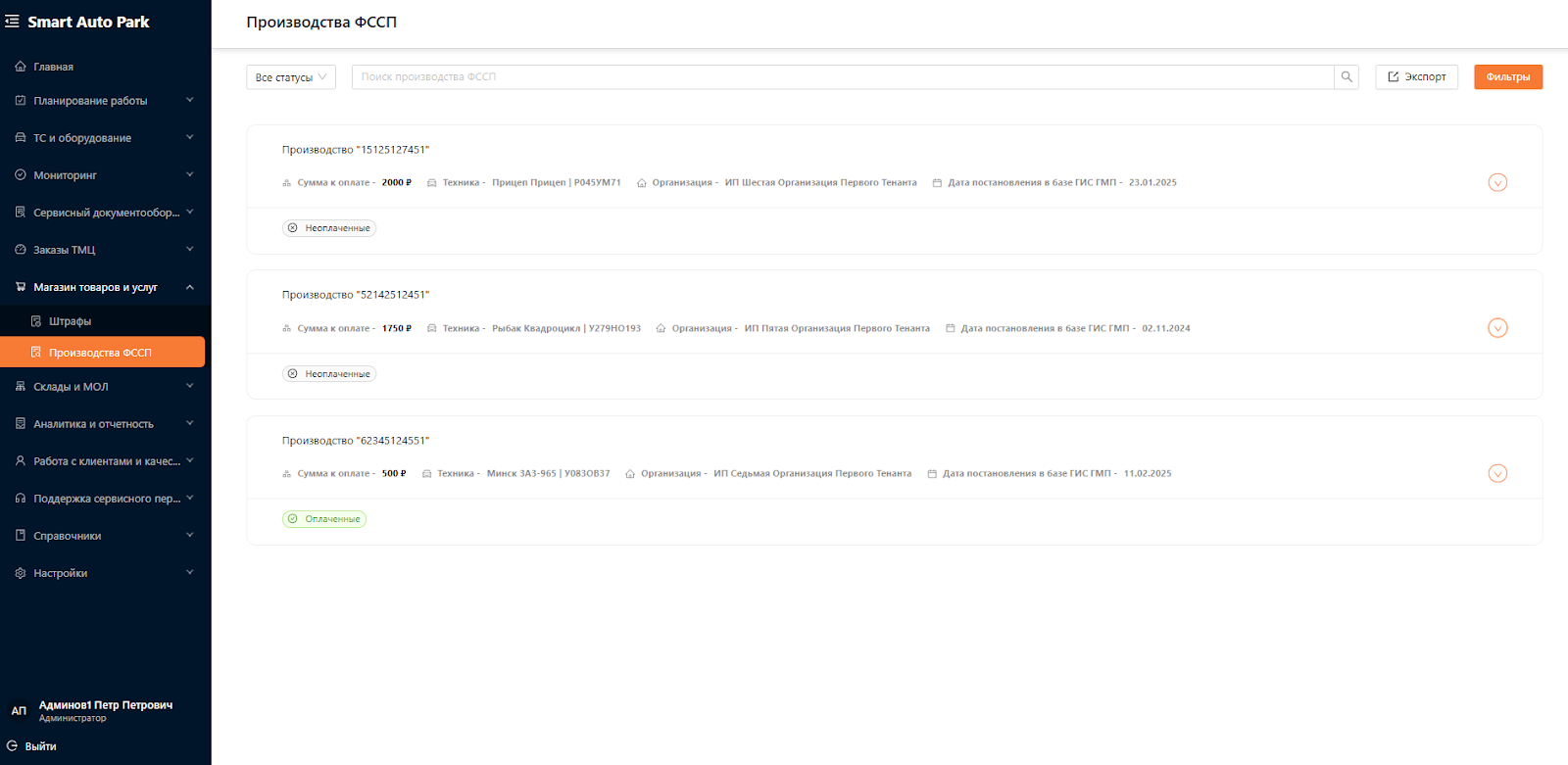
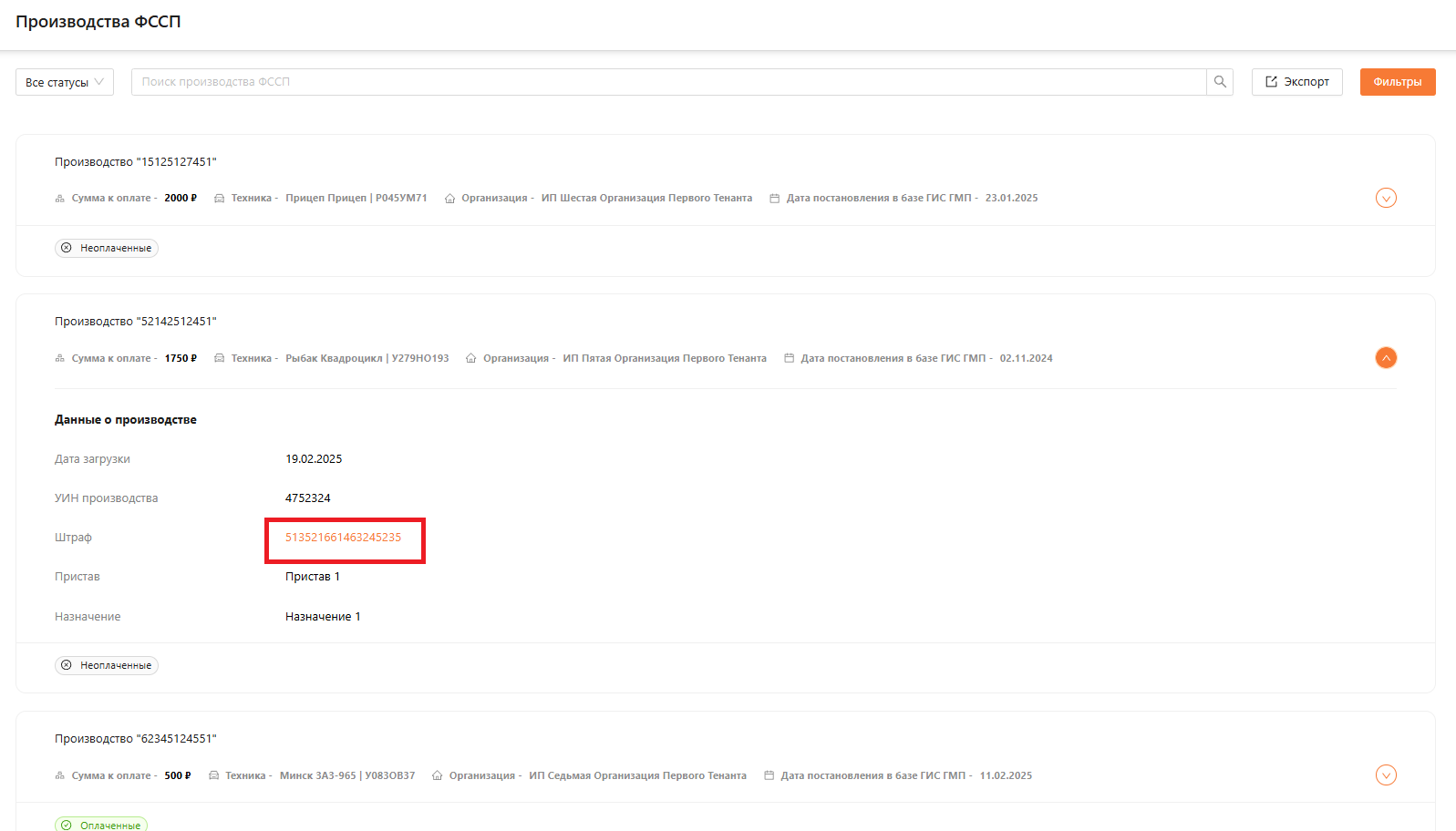
В этом разделе пользователь может ознакомиться с деталями исполнительного производства и перейти к соответствующему штрафу по нажатию на УИН (уникальный идентификатор начисления) штрафа (см. рисунок 17).
Данный раздел полностью описан, для более детального понимания следует ознакомится и с другими пользовательскими инструкциями данной системы.
Роли пользователей
В таблице 1 приведены списки всех пользователей, имеющих доступ к данной подсистеме, а также указано, кто из них имеет право вносить изменения, а кому доступен только просмотр данных.
Таблица 1. Роли сотрудников
| Роль | Создание | Редактирование | Чтение | Оплата | Архивирование |
|---|---|---|---|---|---|
| Администратор | Да | Да | Да | Да | Да |
| Менеджер автопарка | Да | Да | Да | Да | Да |
| Операционист | Да | Да | Да | Да | Да |
| Механик | Нет | Нет | Да | Нет | Нет |
| Главный механик | Нет | Нет | Да | Нет | Нет |
| Водитель | Нет | Нет | Да | Нет | Нет |
| Кладовщик | Нет | Нет | Нет | Нет | Нет |
| Медработник | Нет | Нет | Нет | Нет | Нет |
| Диспетчер | Да | Да | Да | Да | Да |
| Машинист | Нет | Нет | Нет | Нет | Нет |