Оборудование
Работа с системой “Garsis Pro”
Вход в систему
Прежде чем начать работу в Системе необходимо пройти процедуру авторизации (подробнее см. Руководство пользователя по регистрации). После успешного входа в систему вы окажетесь на главной странице Системы, где будут отображены все доступные модули.
Справочник “Оборудование”
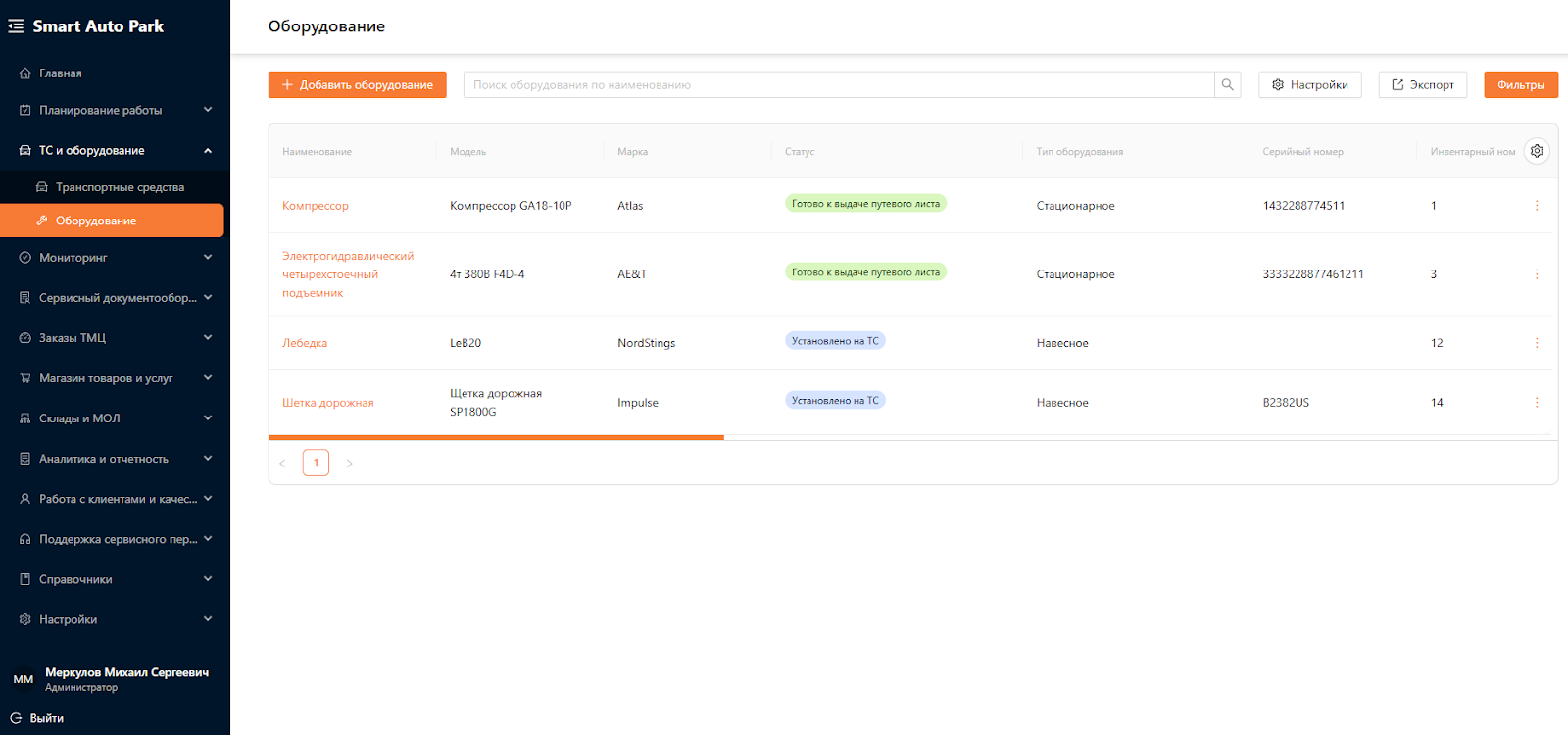
Для работы с оборудованием выберите раздел “ТС и оборудование” подраздел “Оборудование”. На рисунке 1 представлен интерфейс, который видят пользователи с ролью “Администратор”, “Менеджер автопарка” и “Операционист”.
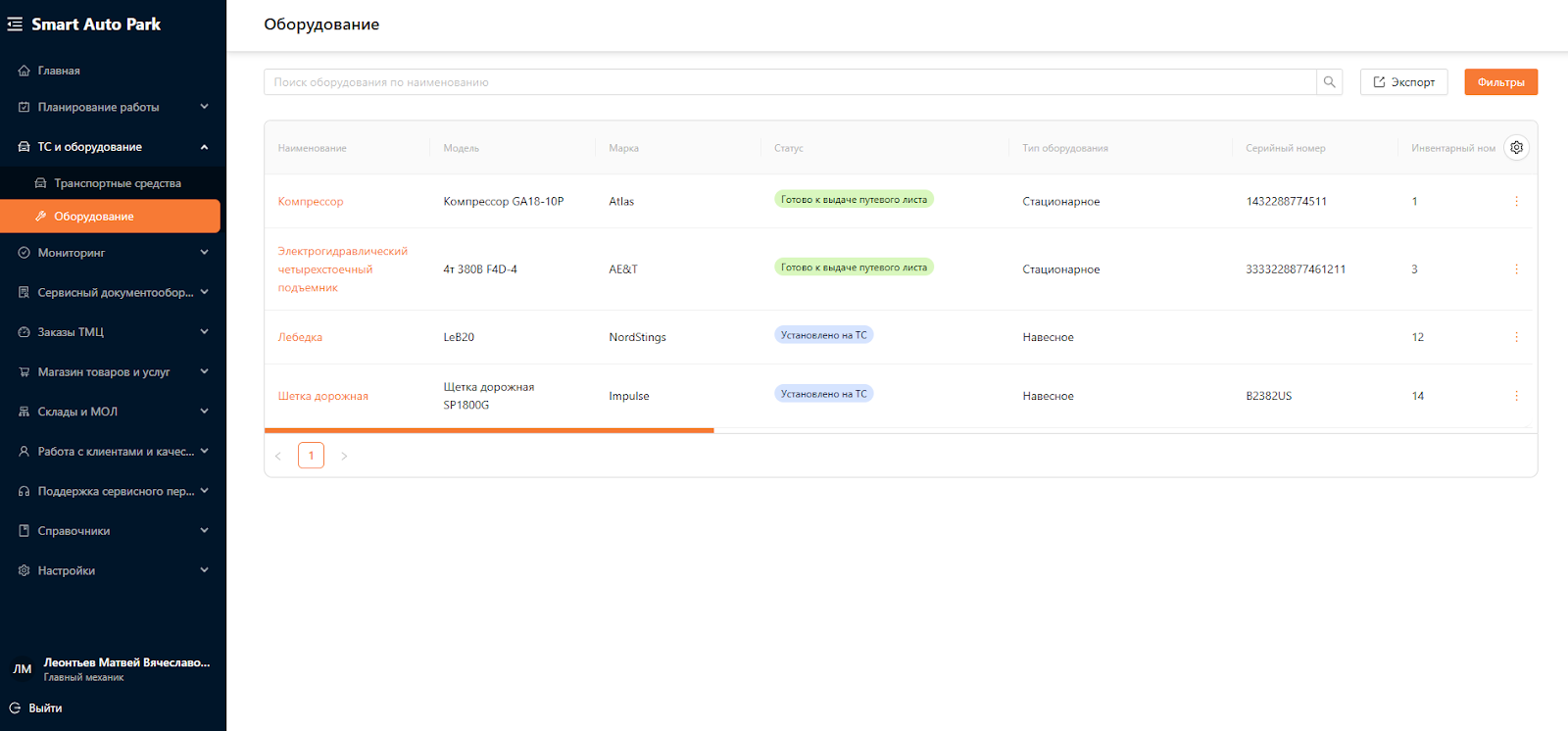
На рисунке 2 представлен интерфейс, который видят пользователи с ролью “Механик”, “Главный механик”, “Водитель”, “Машинист”, “Диспетчер”, “Кладовщик”.
В выбранной подсистеме у пользователей с ролью “Администратор”, “Менеджер автопарка” или “Операционист” есть доступ к кнопкам “Добавить оборудование”, “Настройки”, “Экспорт” и “Фильтры” (см. рисунок 3).

Пользователям с ролью “Механик”, “Главный механик”, “Водитель”, “Машинист”, “Диспетчер”, “Кладовщик” доступны кнопки “Экспорт” и “Фильтры” (см. рисунок 4). Для остальных пользовательских ролей данные опции заблокированы.

Добавить оборудование: кнопка для добавления нового оборудования.
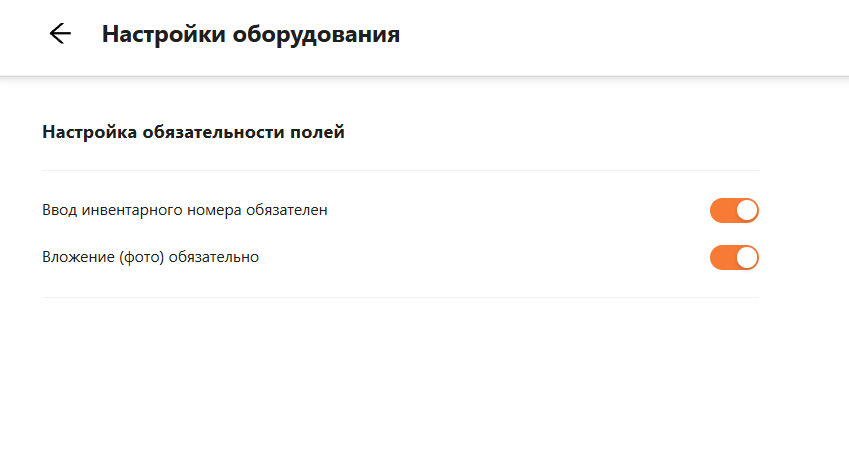
Настройки: панель для выбора обязательности инвентарного номера и вложений (см. рисунок 5).
Фильтры: кнопка для применения фильтров к списку оборудования.
Поисковая строка: поиска оборудования по наименованию.
Экспорт файлов: кнопка для экспорта списка оборудования в файл.
Архивировать: перемещения оборудования в архив, без необходимости удаления данных из системы.
Добавление оборудования
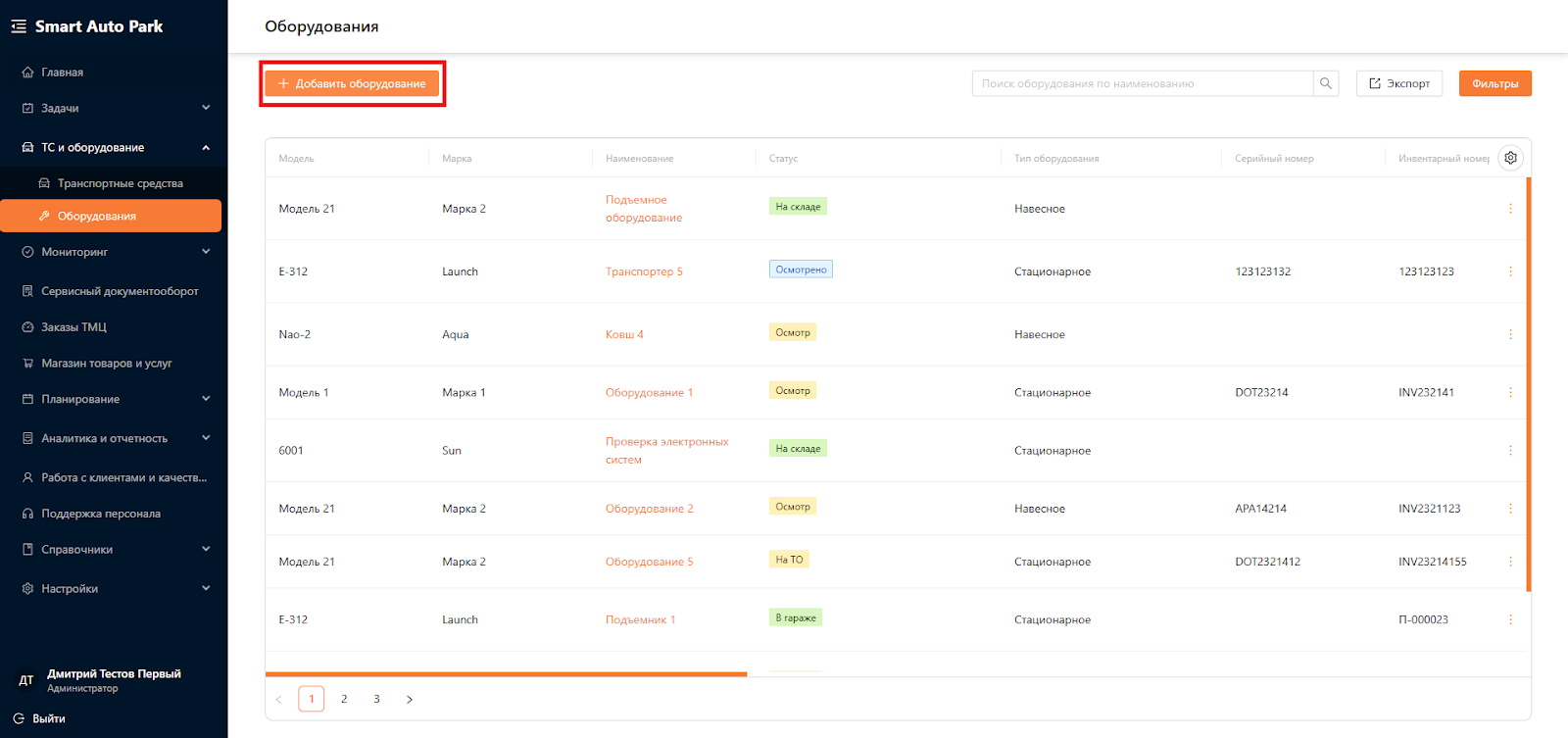
Для создания нового оборудования, нажмите на кнопку “Добавить оборудование” в левом верхнем углу веб-страницы, используя одну из следующих пользовательских ролей: “Администратор”, “Менеджер автопарка” или “Операционист” (см. рисунок 6).
При добавлении нового оборудования обязательно заполните поля, отмеченные звездочкой; остальные поля можно заполнить по желанию. На рисунке 7 показан пример заполнения полей для оборудования. После завершения заполнения нажмите кнопку “Добавить”.
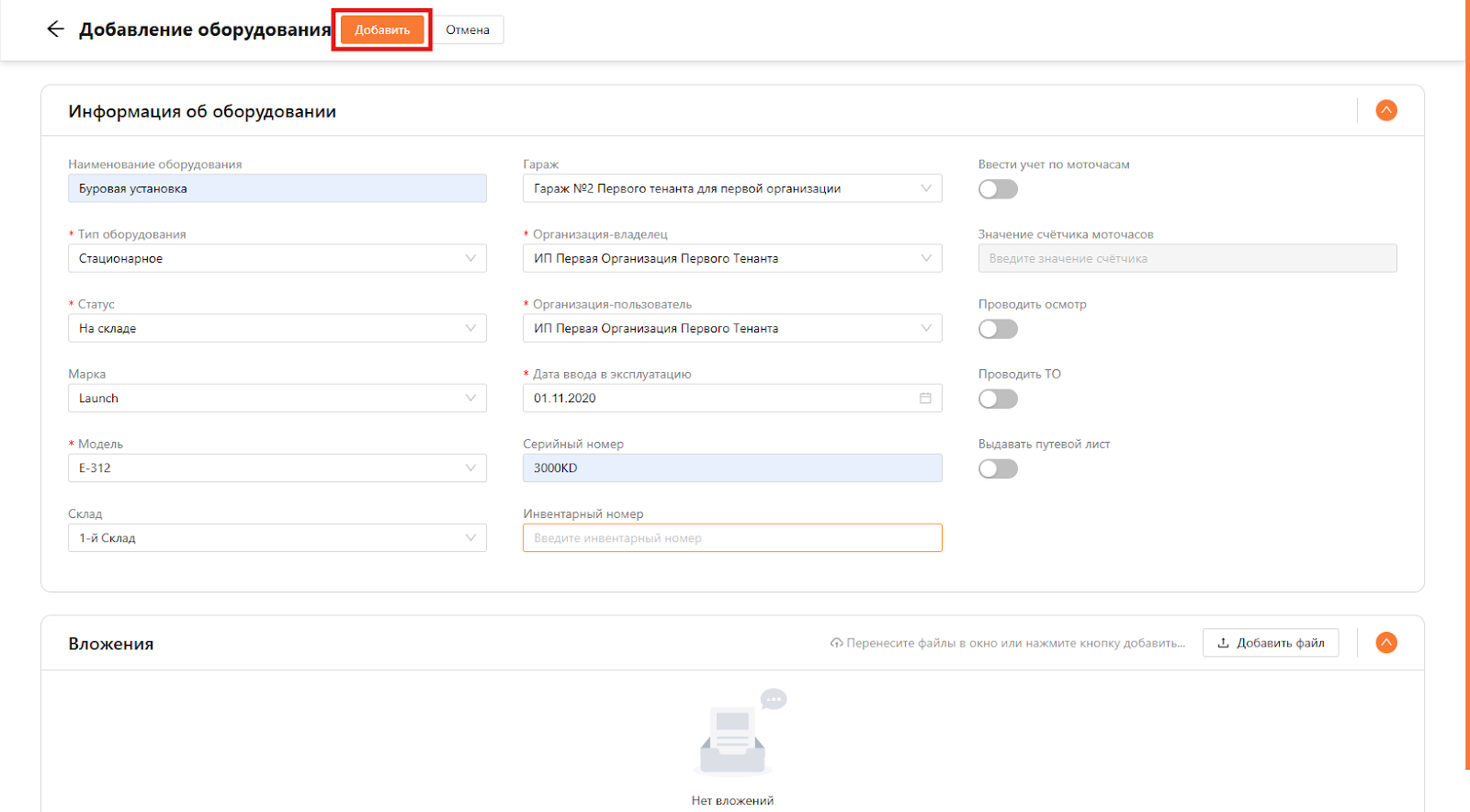
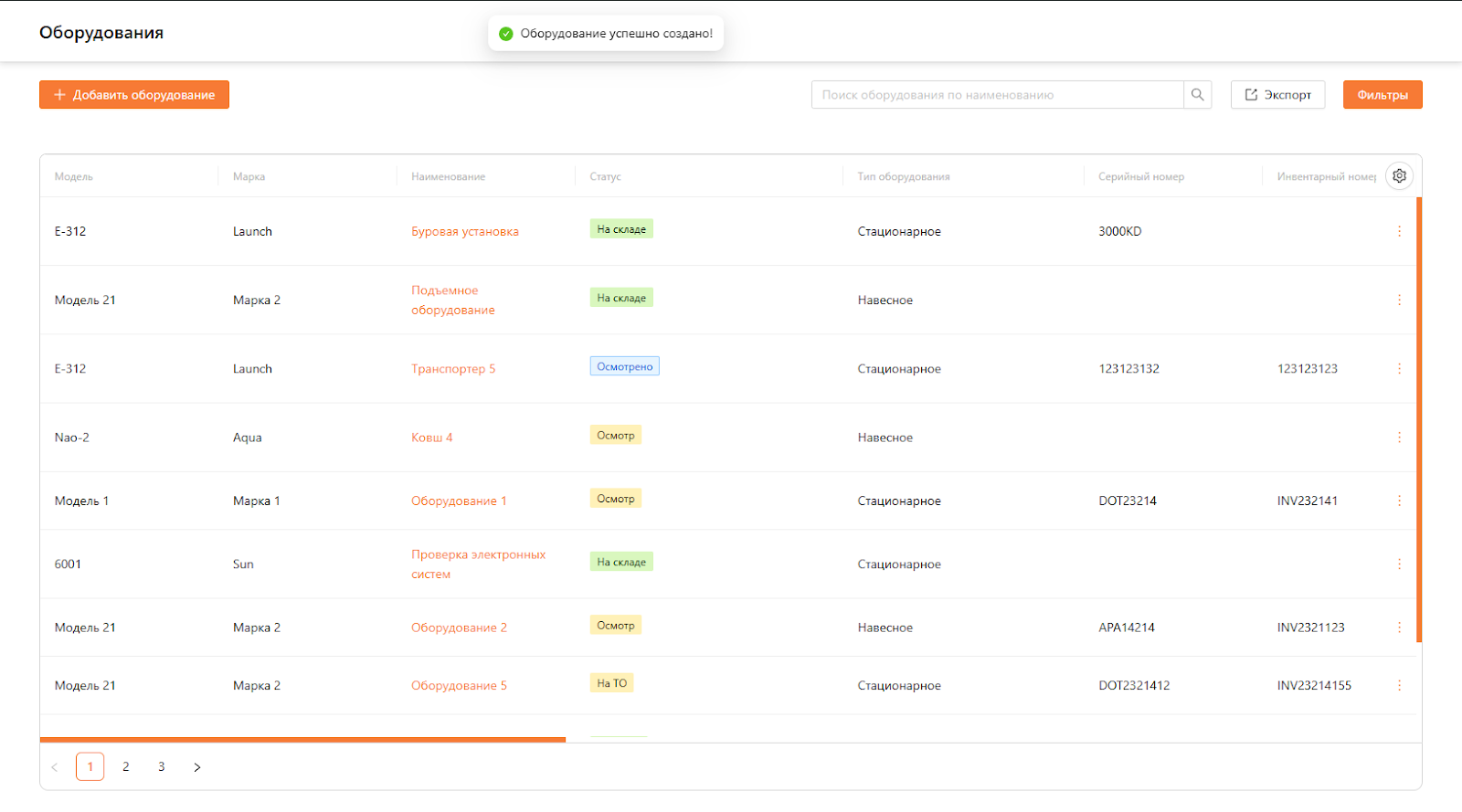
Система сообщит о сохранении данных оборудования и откроет список оборудования (см. рисунок. 8).
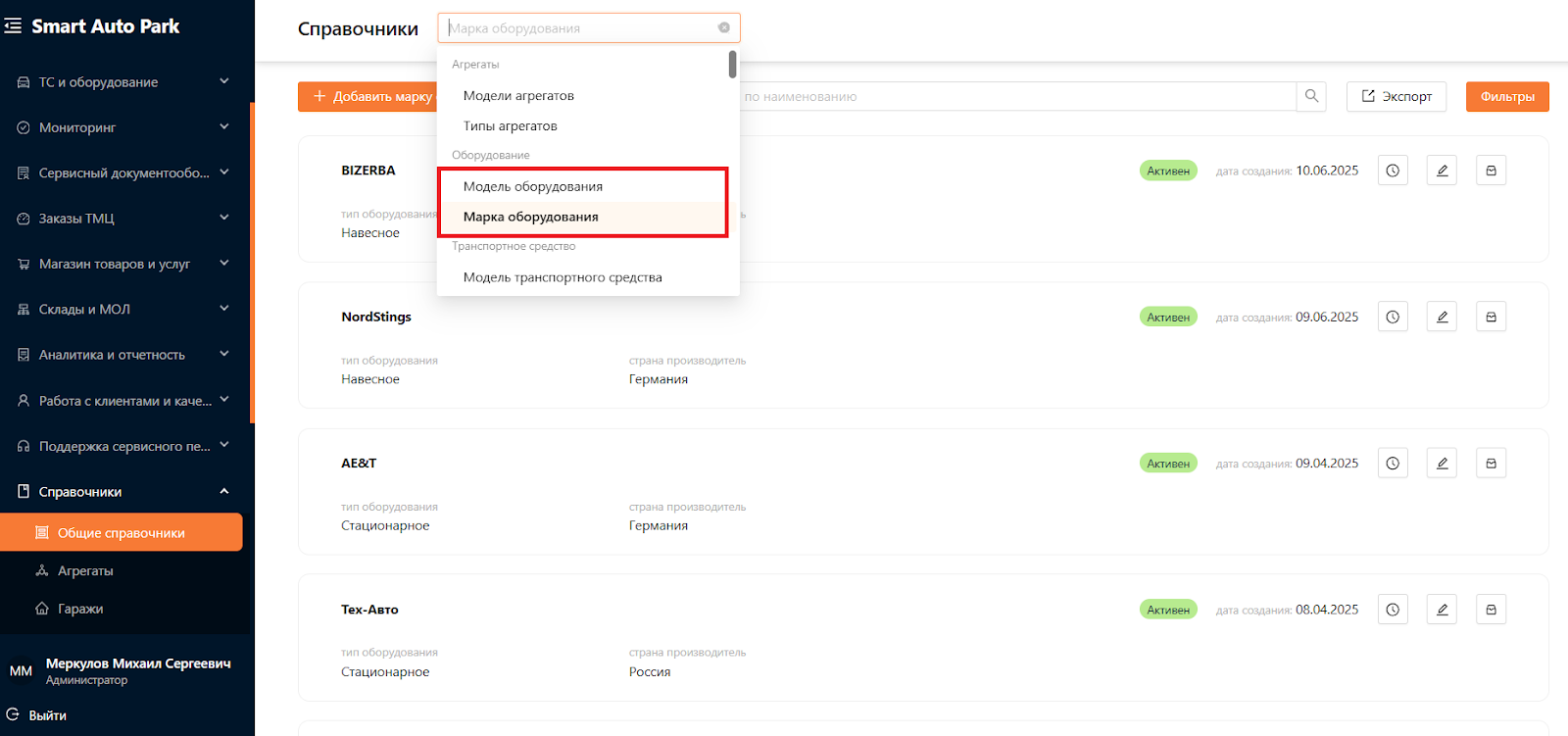
Если укажете “Проводить осмотр” или “Проводить ТО”, то вы сможете создать чек-лист для этого оборудования на проведение предрейсовых осмотров и ТО. Добавить марку и модель оборудования можно через подраздел “Общие справочники” в разделе “Справочники” (см. рисунок 9).
Добавление марки оборудования
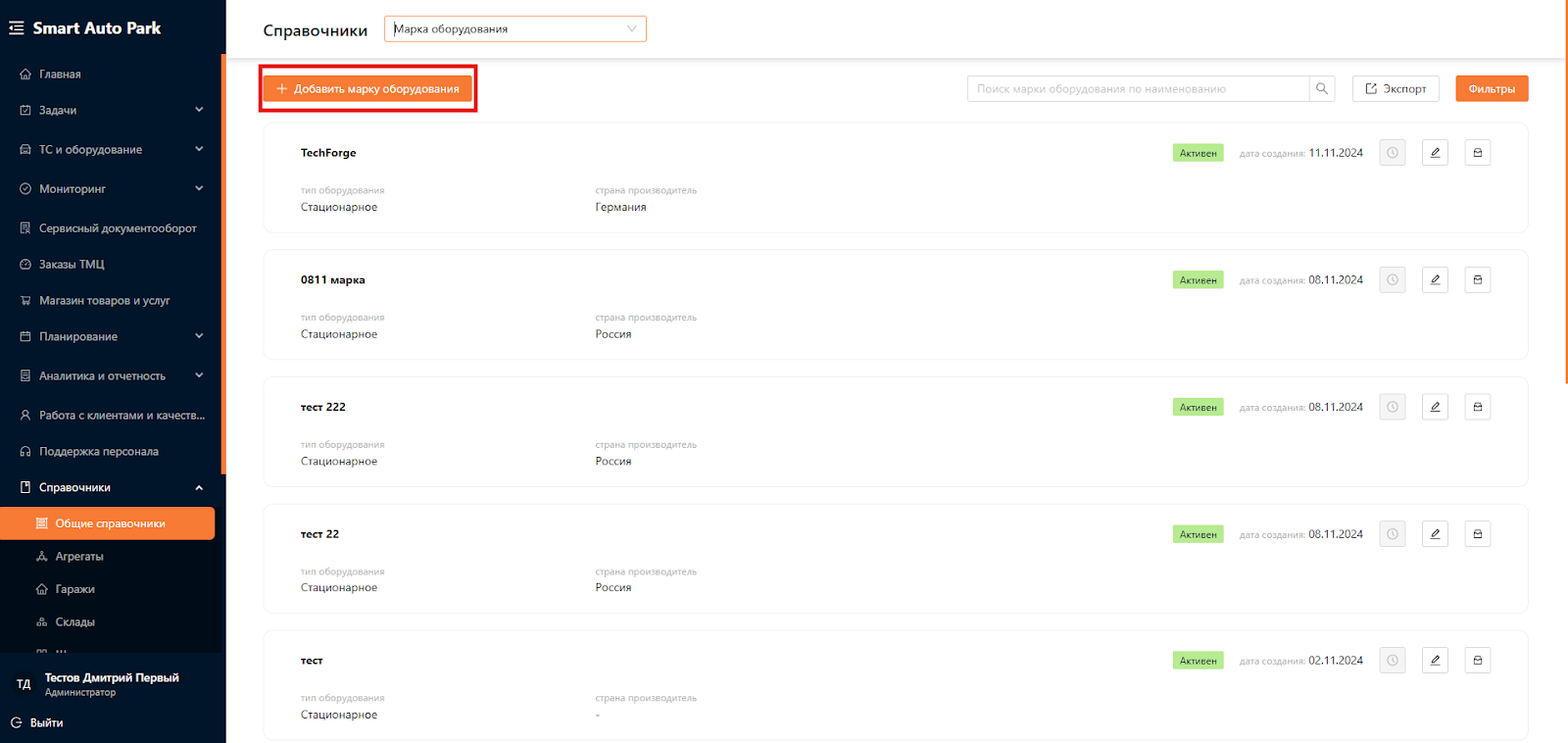
Для создания новой марки оборудования, нажмите на кнопку “Добавить марку оборудования” в левом верхнем углу веб-страницы, используя одну из следующих пользовательских ролей: “Администратор”, “Менеджер автопарка” или “Операционист” (см. рисунок 10).
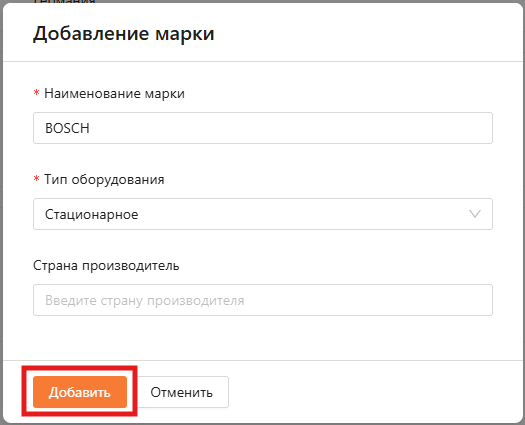
При добавлении новой марки оборудования заполните поле “Наименование марки”, выберите тип оборудования и при желании укажите страну-производителя. На рисунке 11 показан пример заполнения марки оборудования. После завершения заполнения нажмите кнопку “Добавить”.
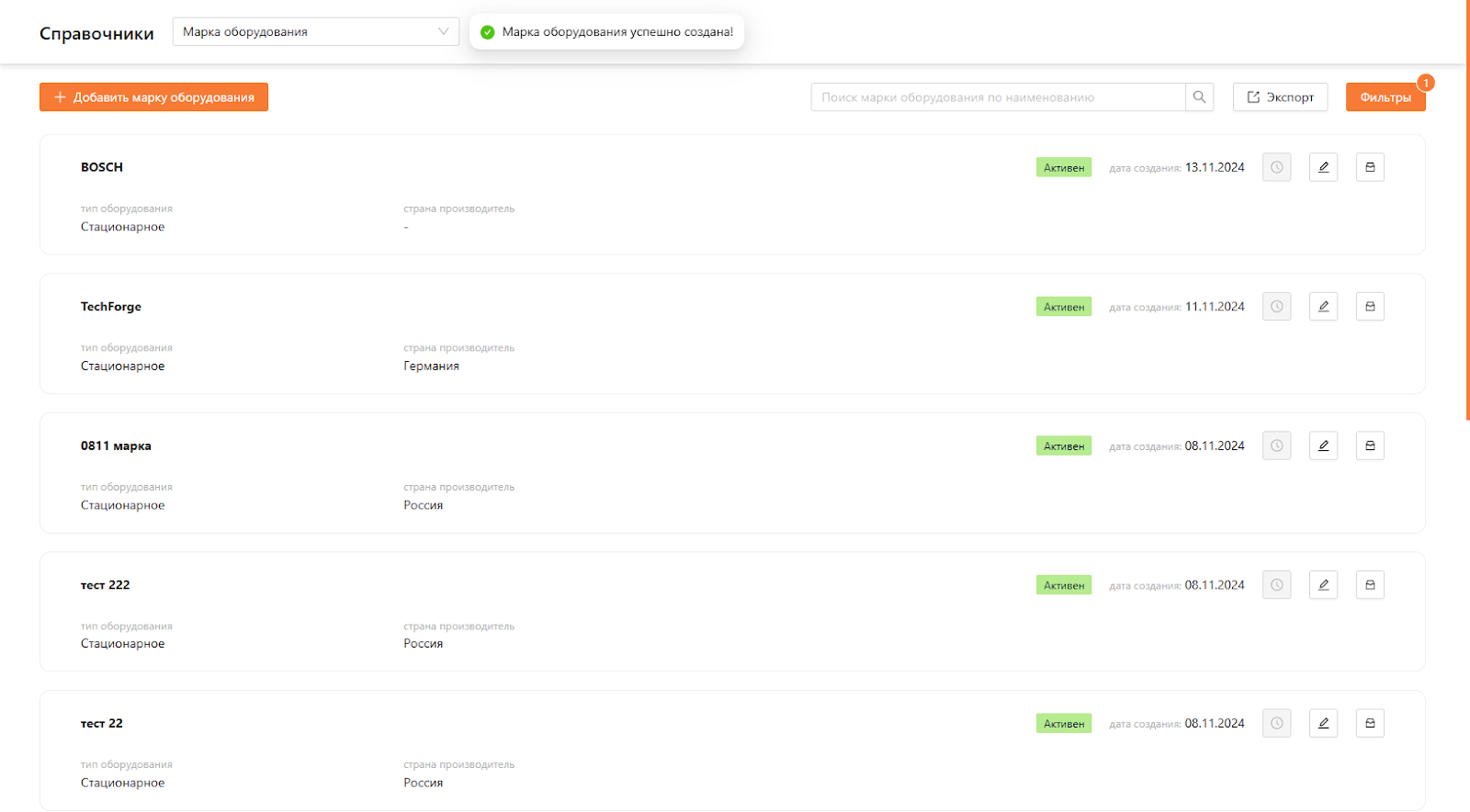
Система сообщит о сохранении марки оборудования и откроет список марок оборудования (см. рисунок 12).
Добавление модели оборудования
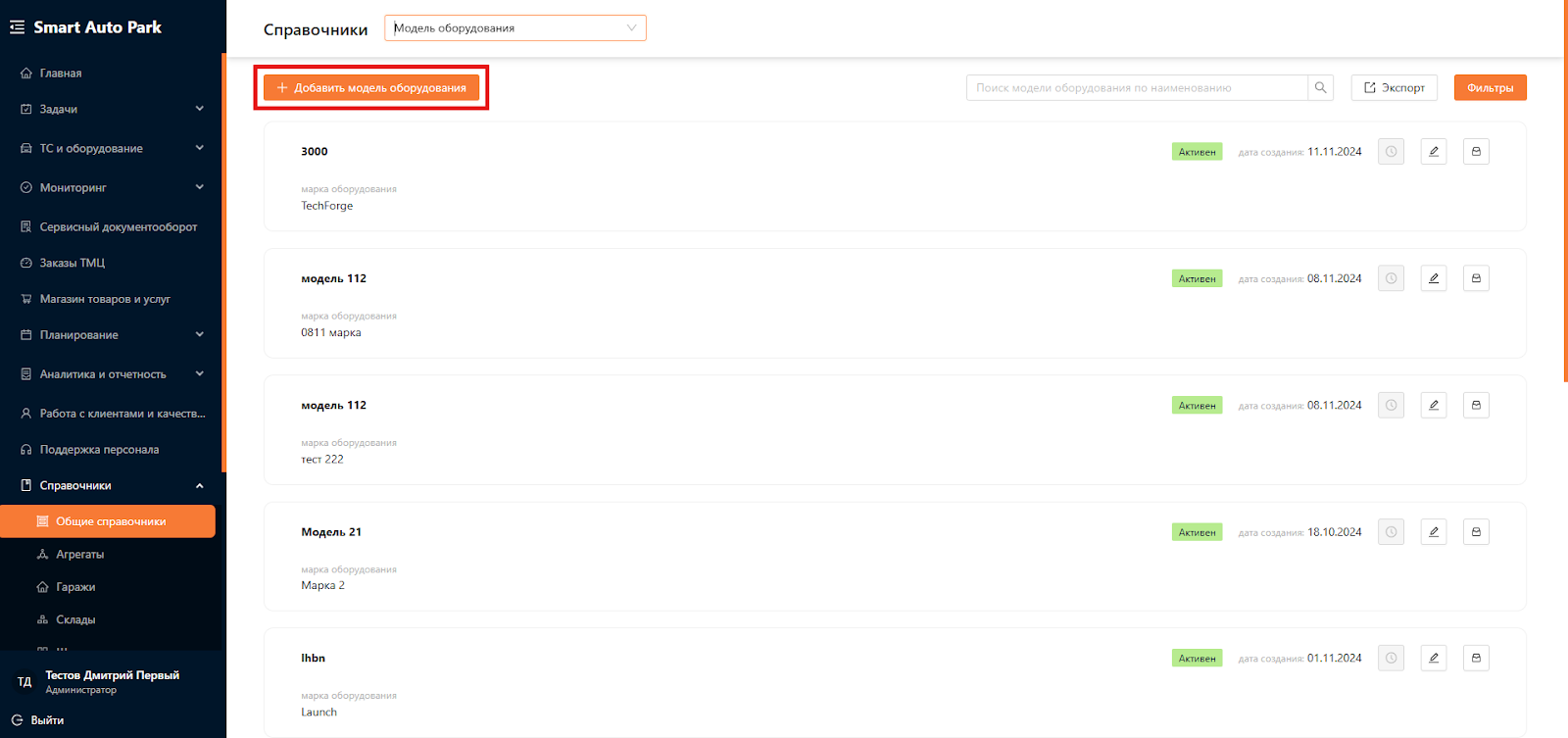
Для создания новой модели оборудования, нажмите на кнопку “Добавить модель оборудования” в левом верхнем углу веб-страницы, используя одну из следующих пользовательских ролей: “Администратор”, “Менеджер автопарка” или “Операционист” (см. рисунок 13).
При добавлении новой модели оборудования выберите марку из справочника “Марка оборудования” и заполните поле “Наименование модели”. На рисунке 14 показан пример заполнения модели оборудования. После завершения заполнения нажмите кнопку “Добавить”.
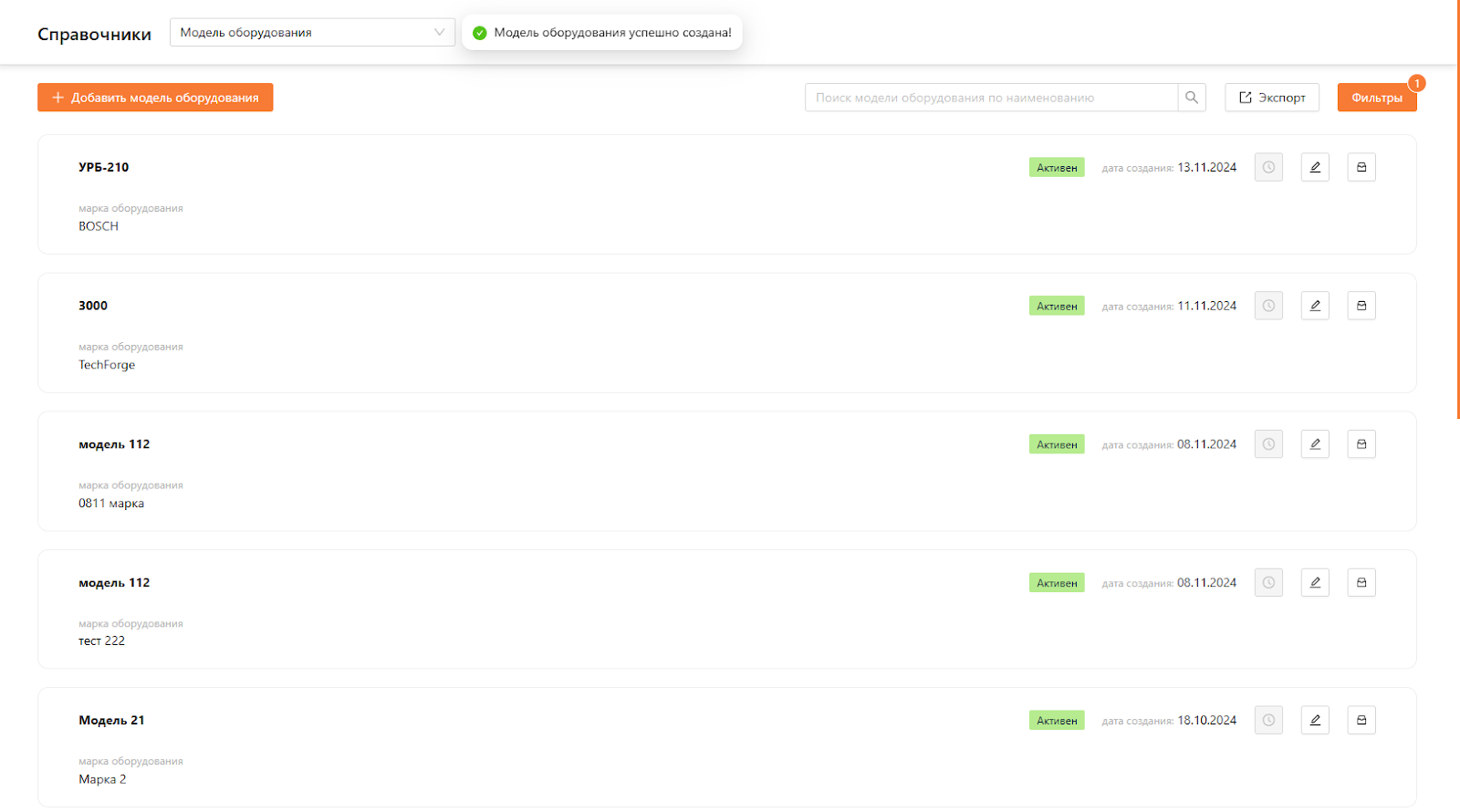
Система сообщит о сохранении модели оборудования и откроет список моделей оборудования (см. рисунок 15).
Архивирование рабочего поста
Для массового или одиночного архивирования необходимо выбрать оборудование и нажать на кнопку “Архивировать” либо нажать на кнопку справа и выбрать "Архивировать"(см. рисунок 16).
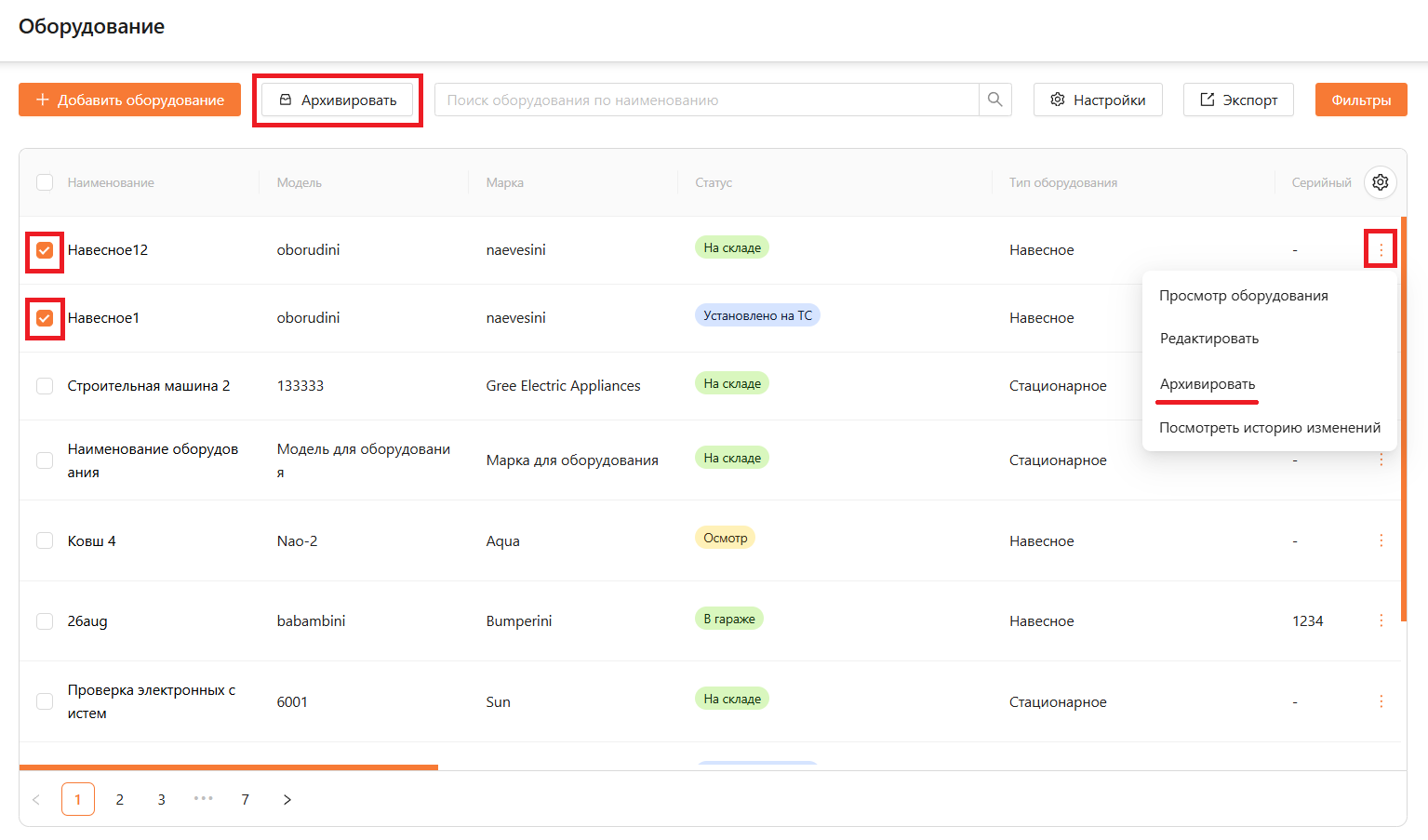
После нажатия на кнопку открывается окно архивирования. Необходимо указать дату архивирования, выбрать причину из списка или ввести свою, прикрепить подтверждающий файл и, при необходимости, добавить комментарий. В системе предусмотрены два стандартные причины архивирования, а также возможность указать собственную (см. рисунок 17).
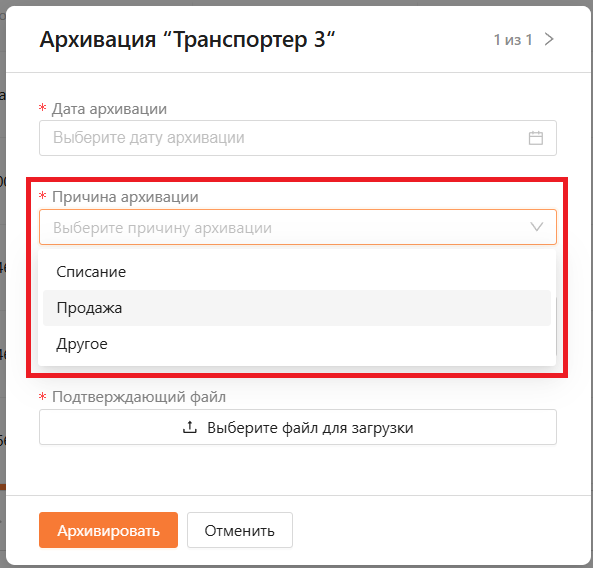
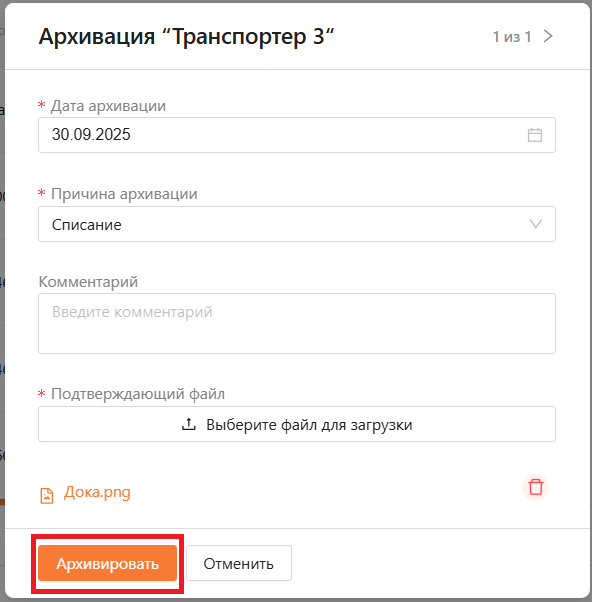
Выберем причину “Списание” и заполняем все обязательные поля. Далее нажмем на кнопку “Архивировать” (см. рисунок 18).
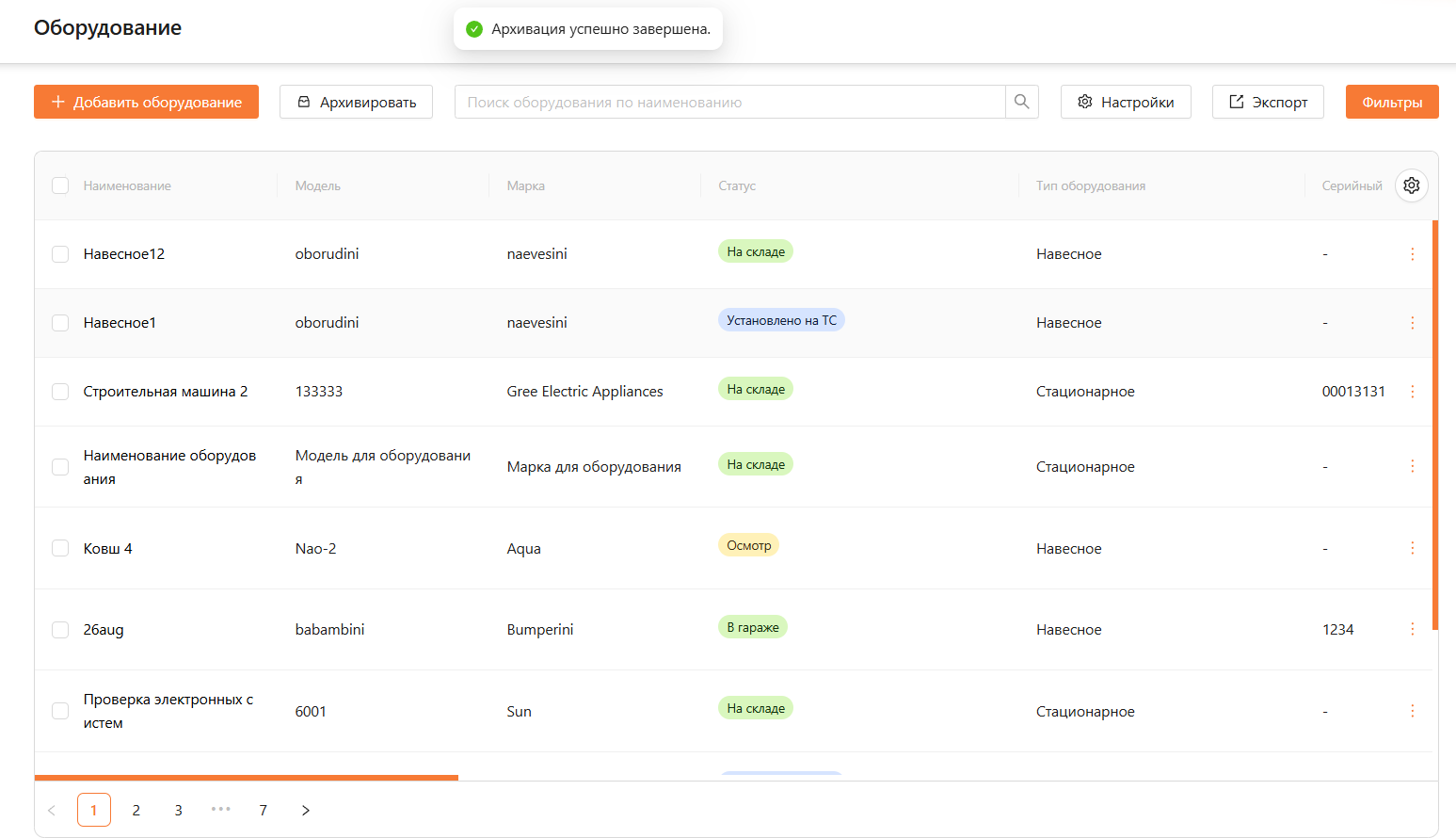
Успешное архивирование оборудования представлено на рисунке 19.
Для просмотра архивных оборудований необходимо в фильтрах выбрать статус “Архивный” и нажать на кнопку “Применить” (см. рисунок 20).
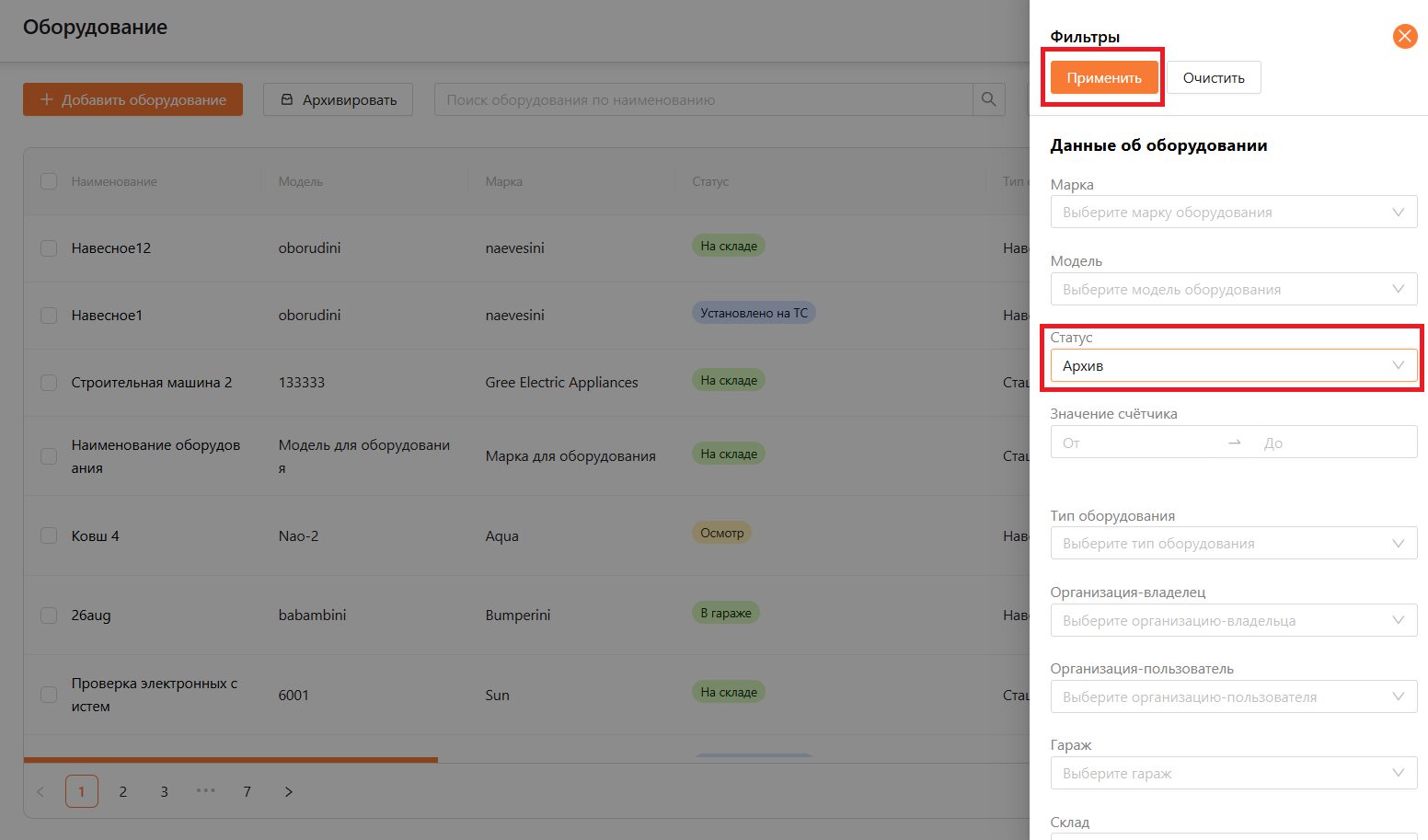
После применения фильтра в общем списке отобразятся только те оборудования, которые находятся в статусе “Архив” (см. рисунок 21).
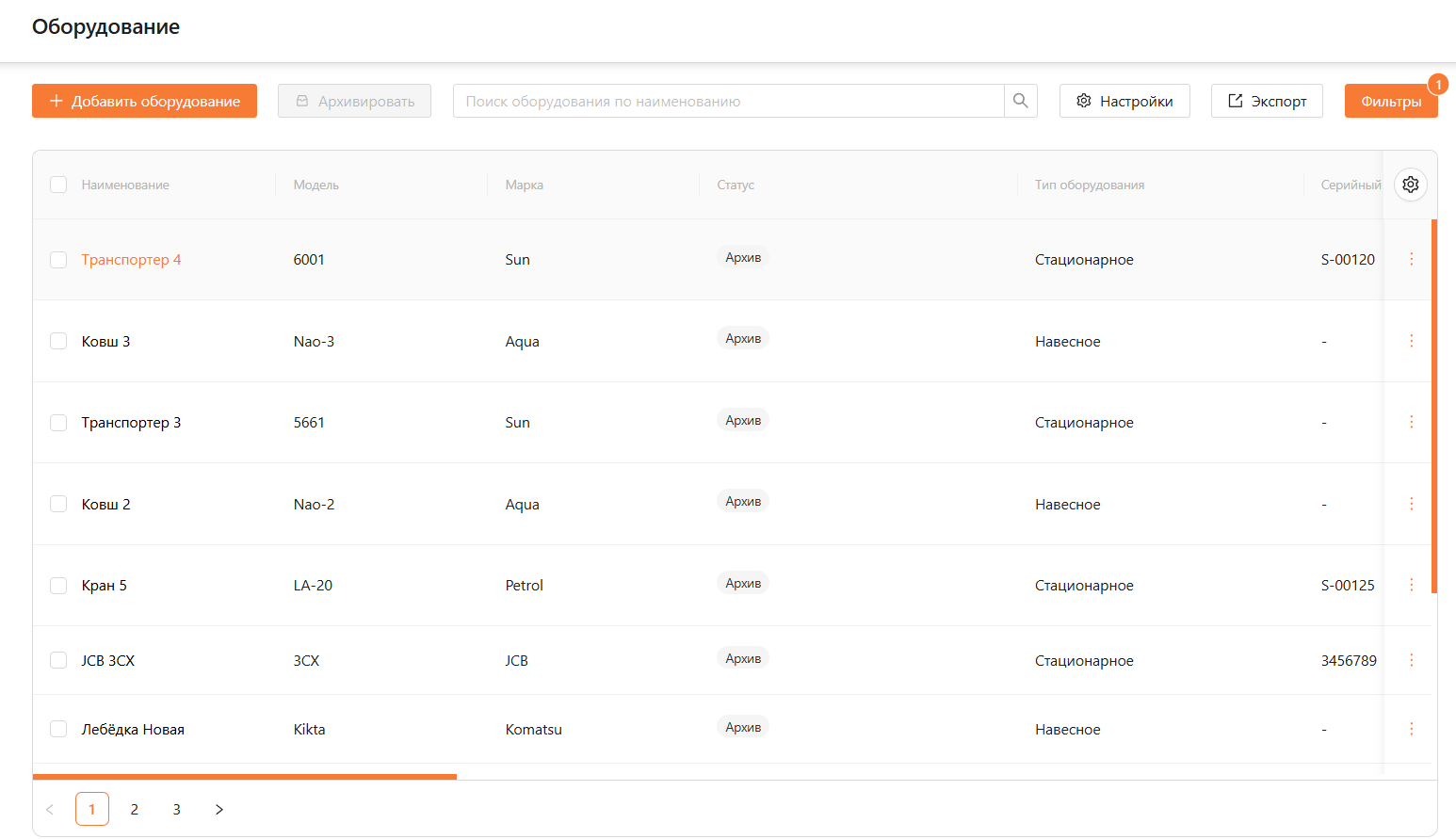
Данный раздел полностью описан, для более детального понимания следует ознакомится и с другими пользовательскими инструкциями данной системы.
Роли пользователей
В таблице 1 приведены списки всех пользователей, имеющих доступ к данной подсистеме, а также указано, кто из них имеет право вносить изменения, а кому доступен только просмотр данных.
Таблица 1. Роли сотрудников
| Роль | Создание | Редактирование | Чтение | Архивирование |
|---|---|---|---|---|
| Администратор | Да | Да | Да | Да |
| Менеджер автопарка | Да | Да | Да | Да |
| Операционист | Да | Да | Да | Да |
| Механик | Нет | Нет | Да | Нет |
| Главный механик | Нет | Нет | Да | Нет |
| Водитель | Нет | Нет | Да | Нет |
| Кладовщик | Нет | Нет | Да | Нет |
| Медработник | Нет | Нет | Нет | Нет |
| Диспетчер | Нет | Нет | Да | Нет |
| Машинист | Нет | Нет | Да | Нет |