Осмотры
Работа с системой “Garsis Pro”
Вход в систему
Прежде чем начать работу в Системе необходимо пройти процедуру авторизации (подробнее см. Руководство пользователя по регистрации). После успешного входа в систему вы окажетесь на главной странице Системы, где будут отображены все доступные модули.
Мониторинг “Осмотры техники и оборудования”
Для работы с осмотрами выберите раздел “Мониторинг” подраздел “Осмотры техники и оборудования”. На рисунке 1 представлен интерфейс, отображаемый для пользователей с ролями “Администратор”, “Менеджер автопарка”, “Операционист”. Для этих ролей в подразделе доступны дополнительные параметры, которые можно настроить с помощью кнопки “Настройки”.
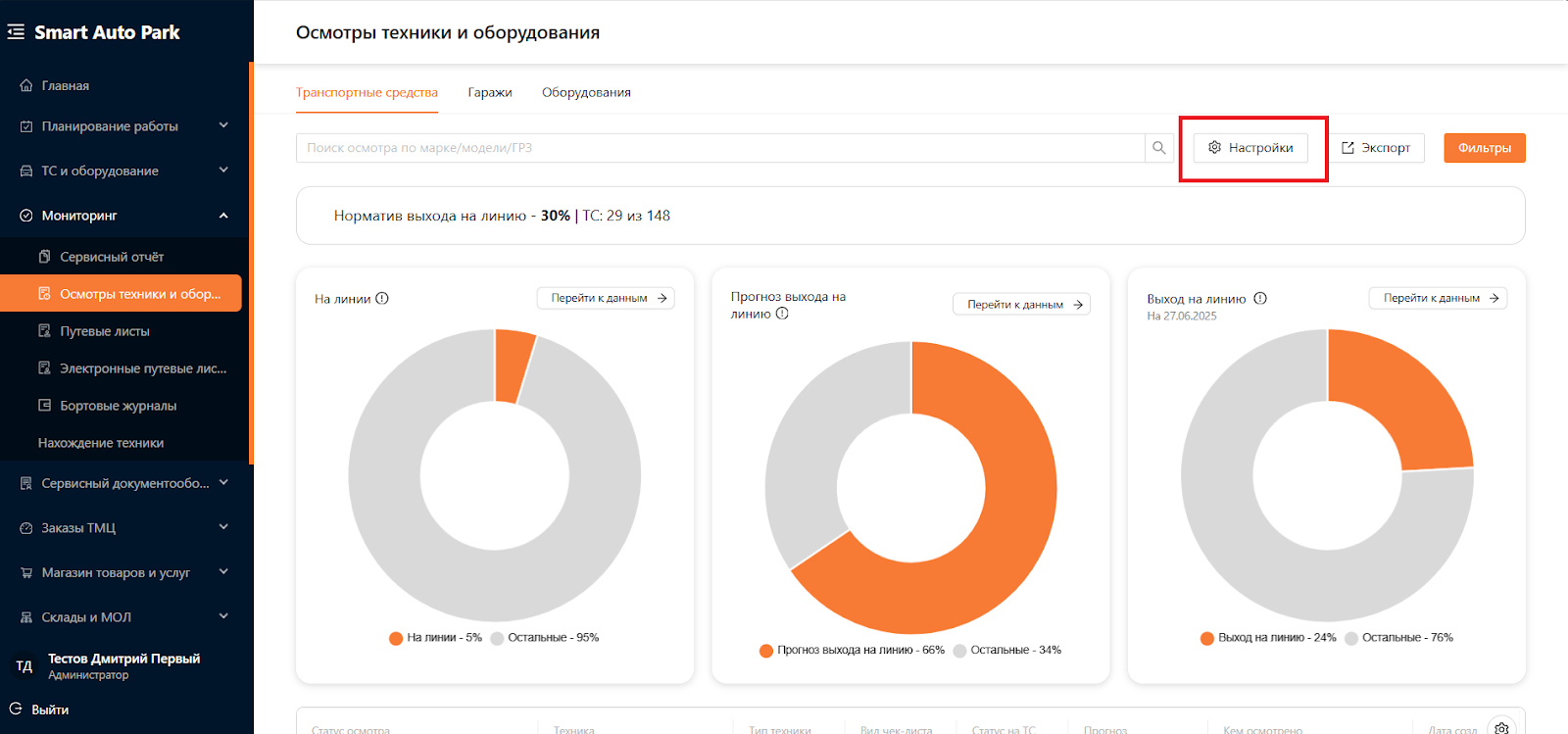
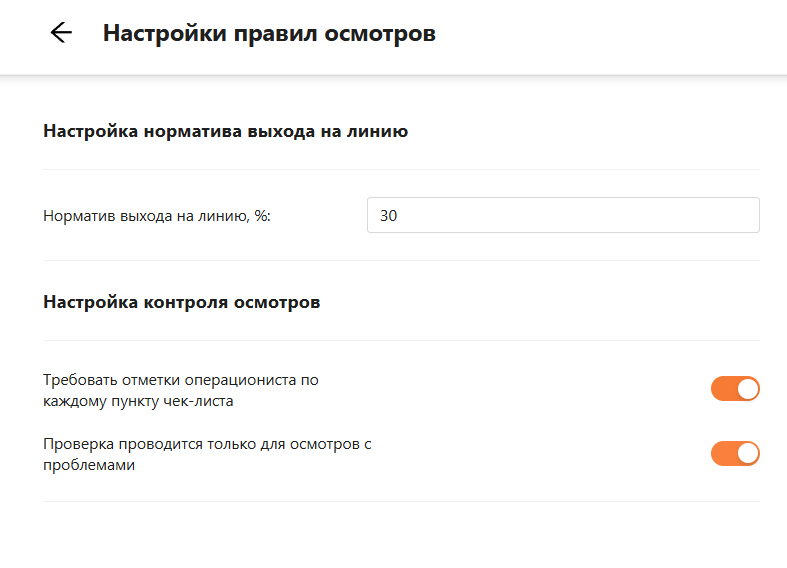
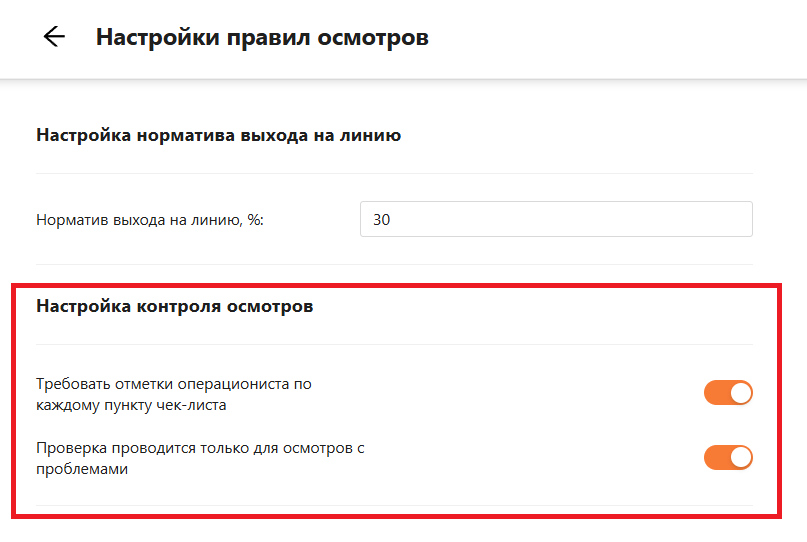
Можно настроить норматив выхода на линию в процентах, а также указать обязательность проведения контроля (см. рисунок 2).
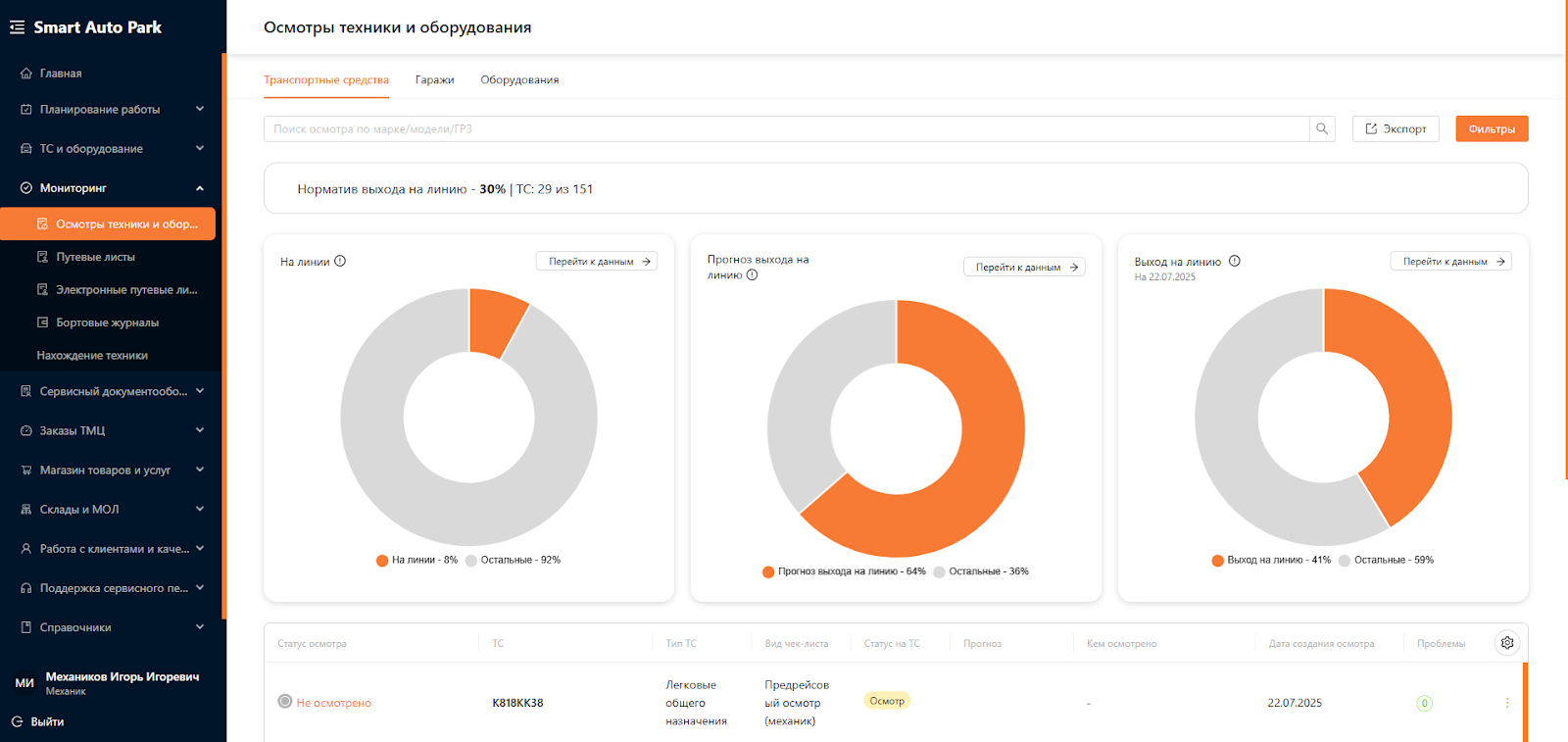
На рисунке 3 представлен интерфейс, который видят пользователи с ролью “Механик”, “Главный механик”.
В выбранной подсистеме у пользователей есть доступ к кнопкам “Транспортные средства”, “Гаражи”, “Оборудование”, “Настройки”, “Экспорт” и “Фильтры” (см. рисунок 4) в верхней части веб-страницы.

Для остальных пользовательских ролей данные опции заблокированы.
Транспортные средства: кнопка для фильтрации осмотров по ТС.
Гаражи: кнопка для фильтрации осмотров по гаражам.
Оборудование: кнопка для фильтрации осмотров по оборудованию.
Настройки: позволяют задать норматив выхода на линию (%) и включить обязательный контроль перед выездом.
Фильтры: кнопка для применения фильтров к осмотрам.
Поисковая строка: используется для быстрого поиска осмотров по различным критериям.
Экспорт файлов: кнопка для экспорта списка осмотров в файл.
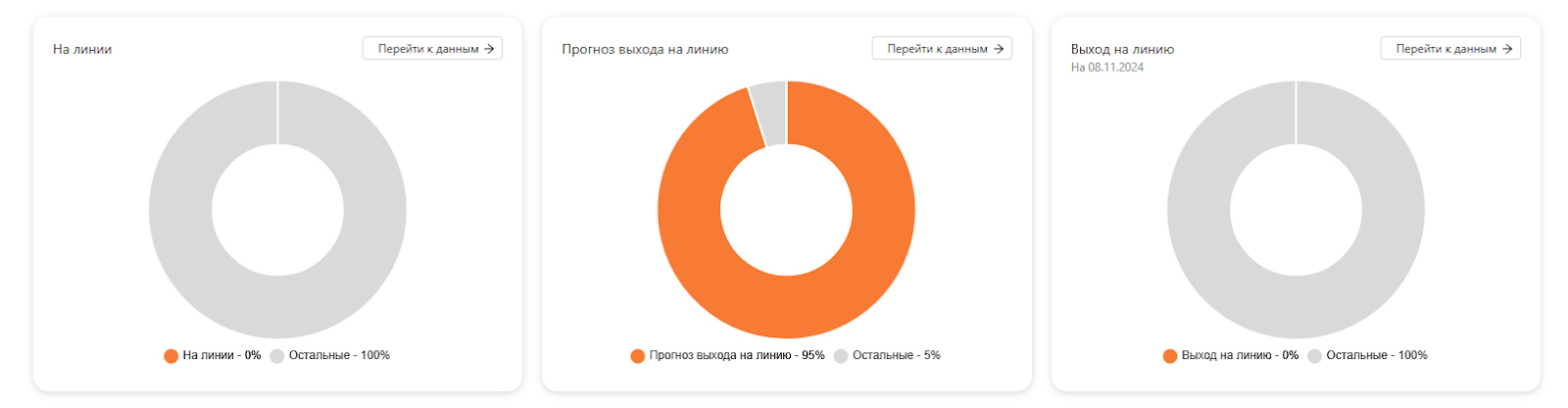
Под кнопками находится сводка по выходу ТС на линию (см. рисунок 5). Здесь можно посмотреть сколько по плану должно выйти техники, сколько на данный момент ТС находится на линии и общее количество вышедших ТС за текущий день.
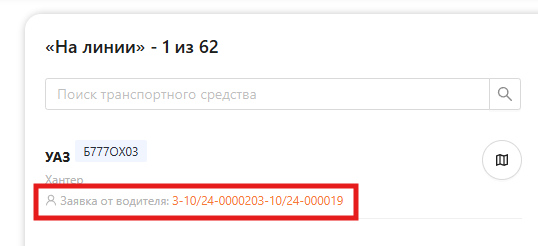
При нажатии на кнопку “Перейти к данным” на первом графике “На линии” будет выведен список ТС, находящихся на линии. Если рядом с ТС будет гореть иконка с человечком (см. рисунок 6), это значит, что на ТС была сформирована заявка от водителя, при клике на номер заявки можно перейти на страницу созданной заявки.
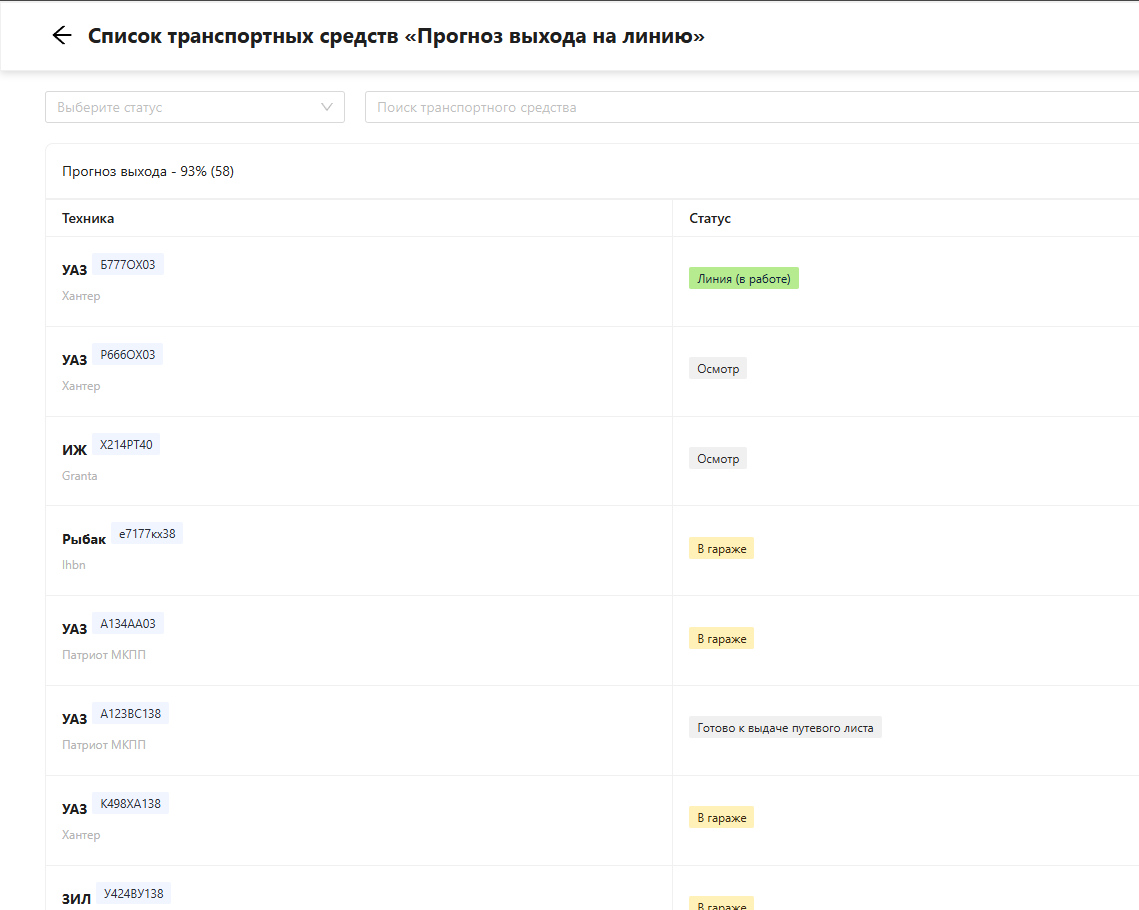
При нажатии на кнопку “Перейти к данным” во втором графике “Прогноз выхода на линию” откроется список ТС, которые по плану должны будут выйти на линию с указанием текущих статусов ТС (см. рисунок 7).
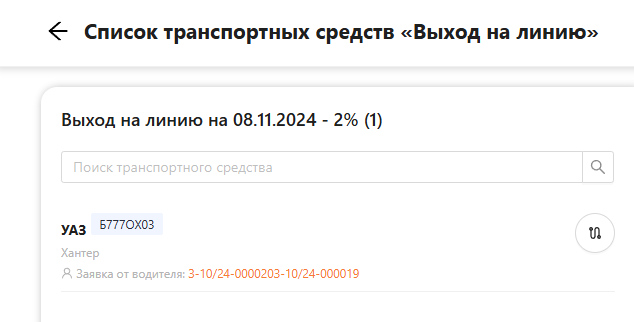
При нажатии на кнопку “Перейти к данным” в третьем графике “Выход на линию” откроется список ТС, которые выходили на линию за текущий день (см. рисунок 8). Иконка с крестиком слева от ТС говорит о том, что по плану ТС должно было выйти на линию, но по факту рейс не состоялся из-за поломки.
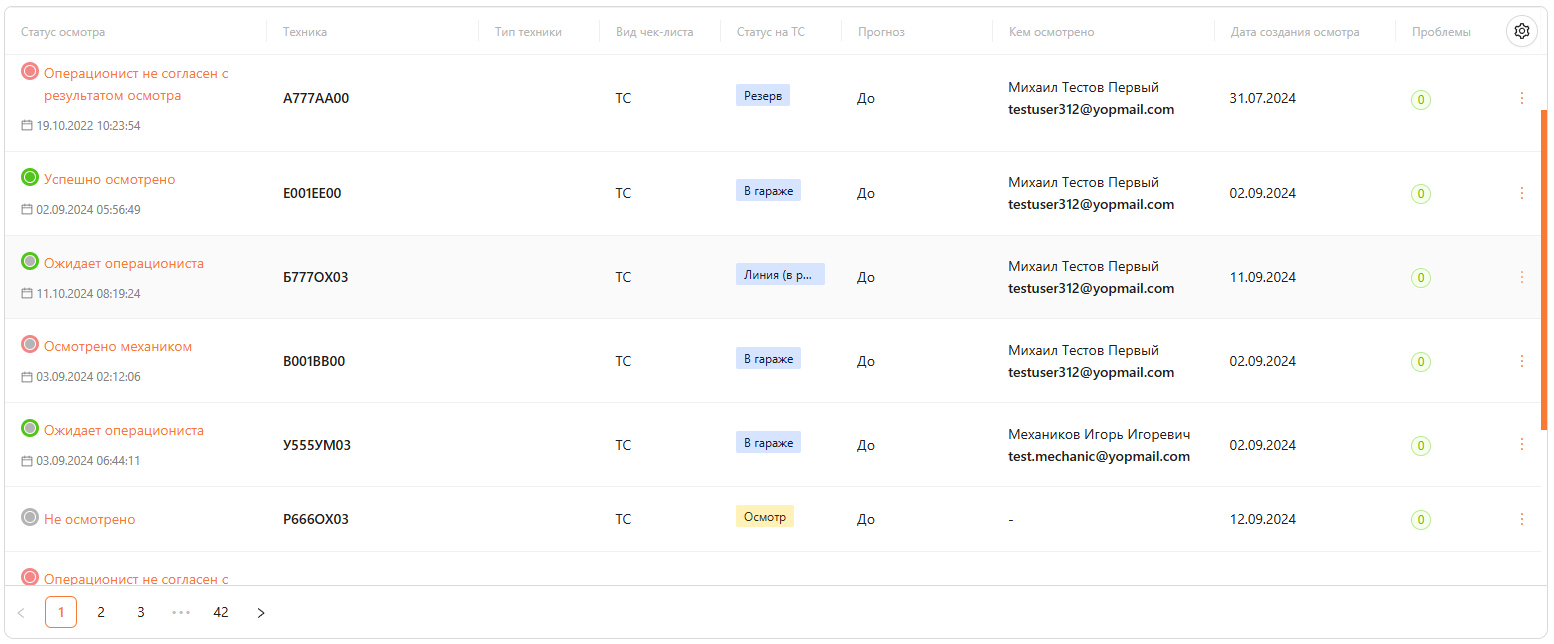
В самой таблице (см. рисунок 9) можно посмотреть статусы осмотров. Они представлены иконкой в виде окружности и круга внутри этой окружности. Окружность отвечает за проведение осмотра механиком. Круг отвечает за проверку проведенного осмотра операционистом.
С описанием статусов можно ознакомиться в таблице 2. Далее можно посмотреть на какое ТС был создан осмотр, статус самого ТС, дату и кем осмотрено, количество проблем.
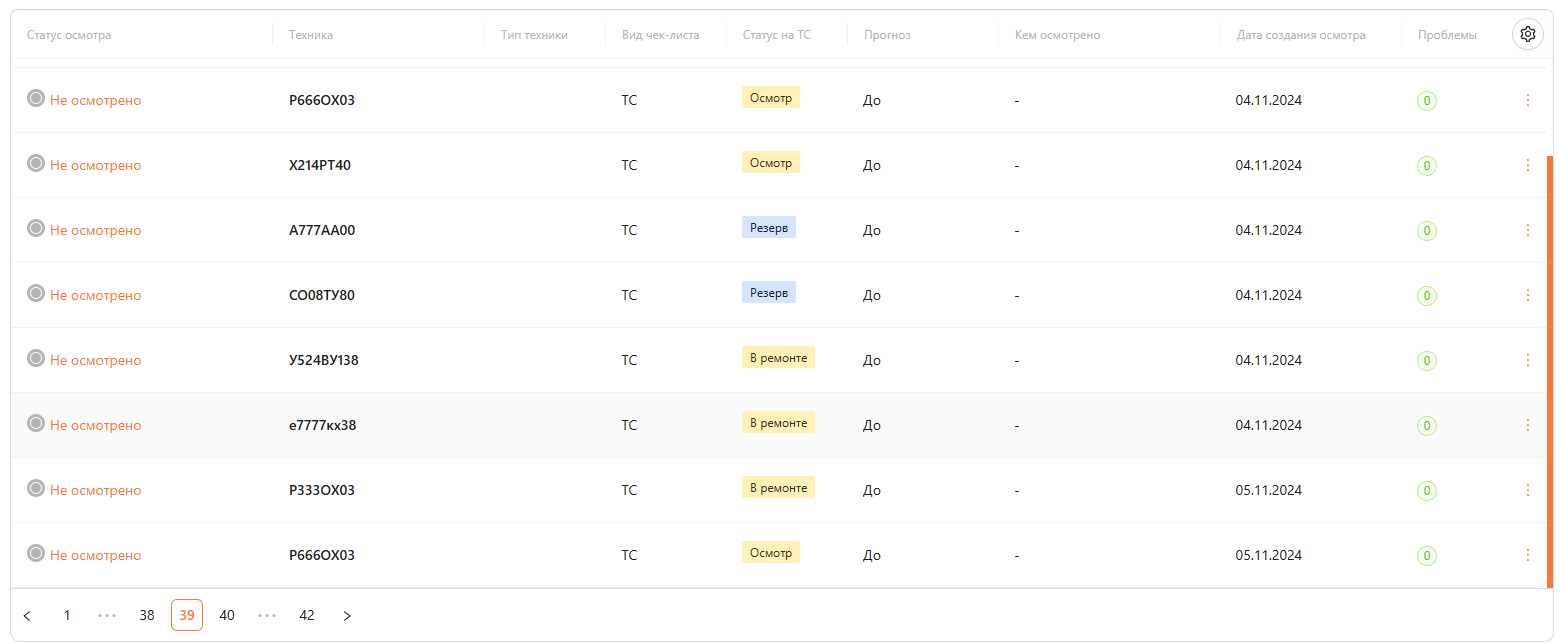
Таблица 2. Статусы осмотра
| Название статуса | Описание статуса |
|---|---|
 | Механик не осмотрел ТС, оборудование или гараж. Операционист не проверил результат осмотра. |
 | Механик осмотрел ТС, оборудование или гараж и обнаружил проблемы. Операционист не проверил результат осмотра. |
 | Механик осмотрел ТС, оборудование или гараж и не обнаружил проблем. Операционист не проверил результат осмотра. |
 | Механик осмотрел ТС, оборудование или гараж и обнаружил проблемы. Операционист проверил результат работы. |
 | Механик осмотрел ТС, оборудование или гараж и не обнаружил проблем. Операционист проверил результат работы. |
 | Механик осмотрел ТС, оборудование или гараж и не обнаружил проблем. Операционист проверил результат работы и обнаружил проблемы. |
 | Механик осмотрел ТС, оборудование или гараж и обнаружил проблему. Операционист проверил результат работы и обнаружил проблемы. |
После того как механик проведет осмотр (см. Планирование работы “Осмотры”), результат будет зафиксирован в системе с соответствующим статусом (см. рисунок 10).
Далее, в зависимости от настроек (см. рисунок 11), пользователи с ролью “Администратор”, “Менеджер автопарка”, “Операционист” может провести контроль.
При клике на осмотр (см. рисунок 12) можно увидеть более подробную информацию об имеющихся проблемах, а именно фото, комментарий механика.
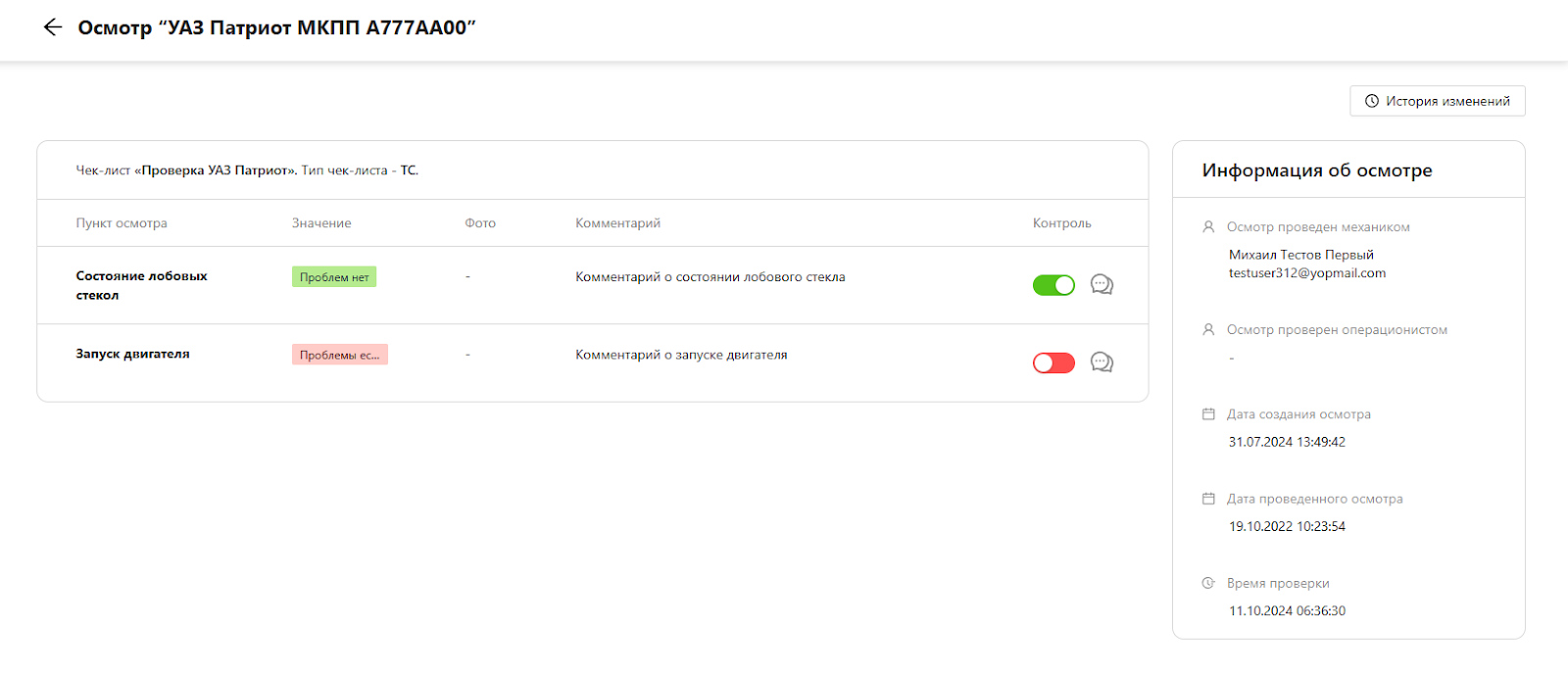
Пользователь с ролью “Администратор”, “Менеджер автопарка”, “Операционист” может провести контроль осмотра, оставить комментарий по каждому пункту.
Справа отображается дополнительная информация о том, кто и когда провел осмотр, кто и когда провел контроль. Если в ходе проведения осмотра по чек-листу был заполнен пункт, содержащий допуск, то по результатам осмотра этот пункт будет автоматически выделен, если введенное значение выходит за пределы допустимого диапазона (см. рисунок 13).
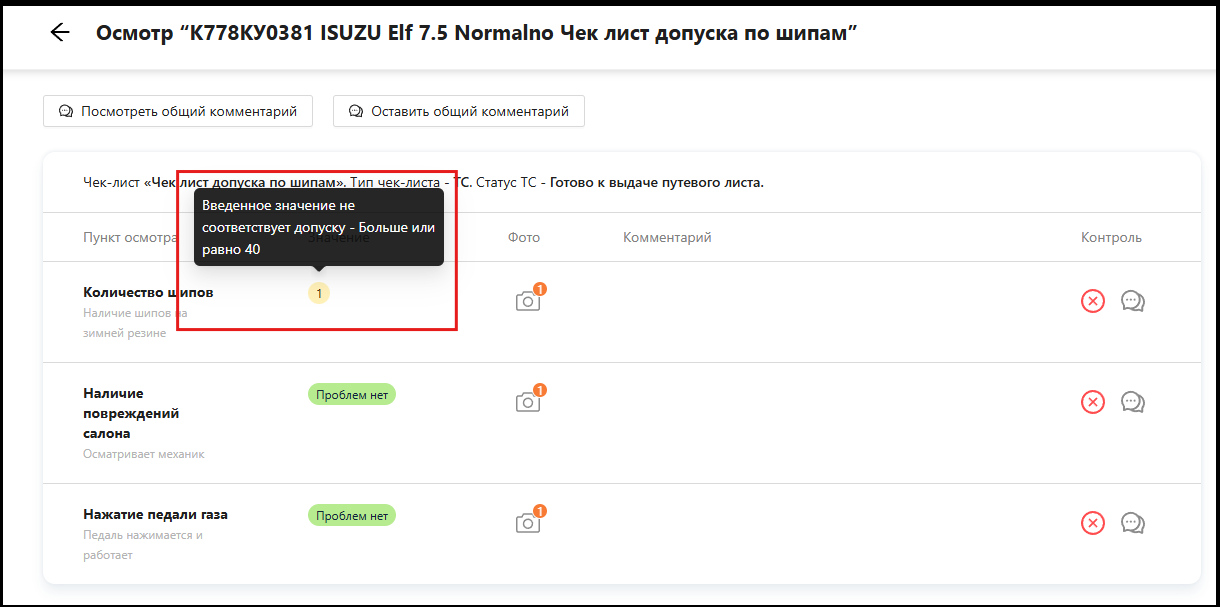
Таким образом, система визуально подсказывает, где были зафиксированы отклонения от нормы, позволяя обратить на это внимание при последующем согласовании или принятии решений по техническому состоянию ТС.
Планирование работы “Осмотры”
Помимо мобильного приложения (см. Руководство пользователя по мобильному приложению Осмотры) осмотр можно провести в веб-версии системы. Для проведения осмотров выберите раздел “Планирование работы” подраздел “Осмотры”.
На рисунке 14 представлен интерфейс, который видят пользователи с ролью “Администратор”, “Менеджер автопарка”, “Операционист”. Для этих ролей в подразделе доступны дополнительные параметры, которые можно настроить с помощью кнопки “Настройки”.
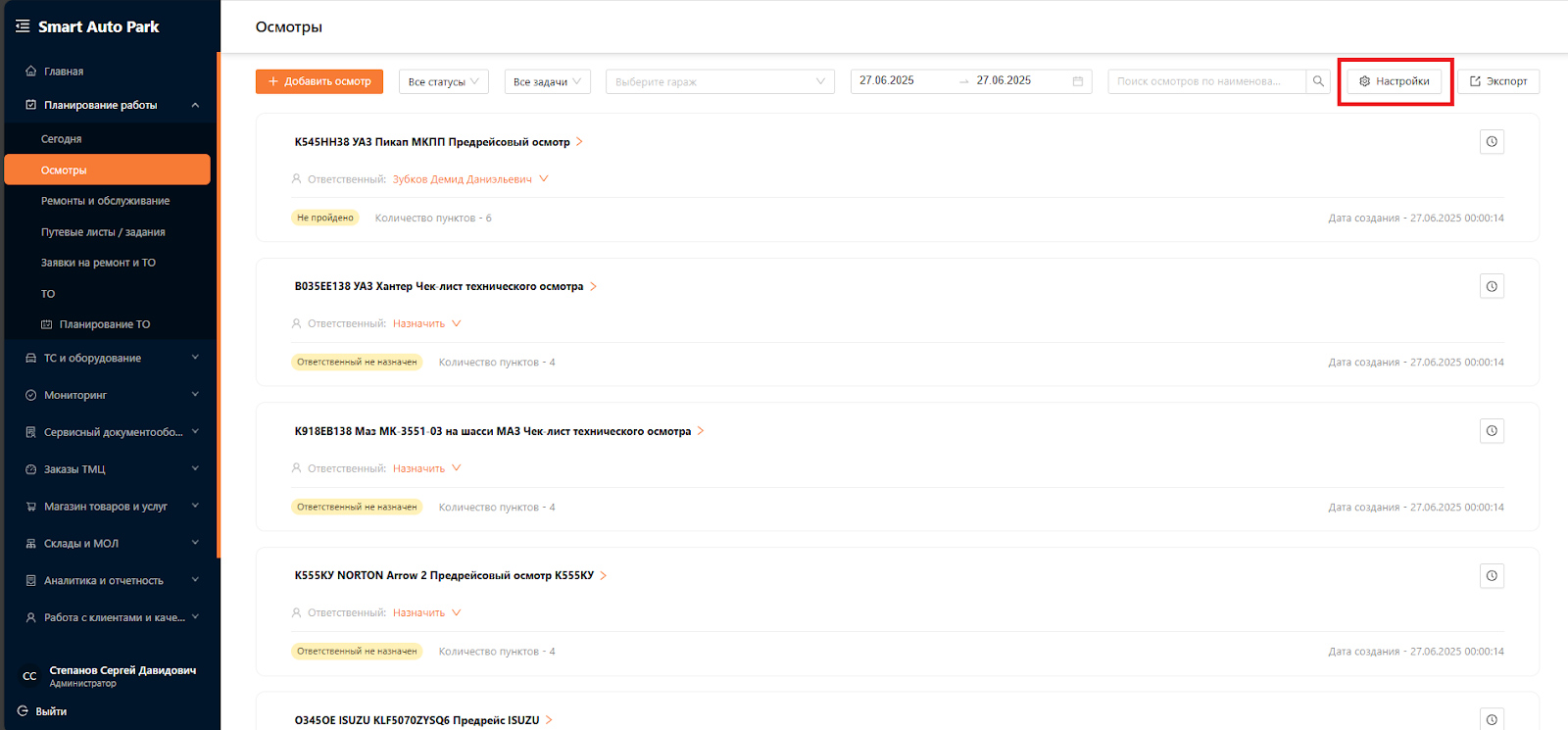
Можно настроить автоматическое назначение главного механика на осмотр. Если эта функция отключена, назначение пользователя выполняется вручную. Также доступна настройка максимально допустимого периода прогноза ремонта, который может указать механик при выявлении неисправности, требующей ремонта. Дополнительно можно задать срок действия осмотра (см. рисунок 15).
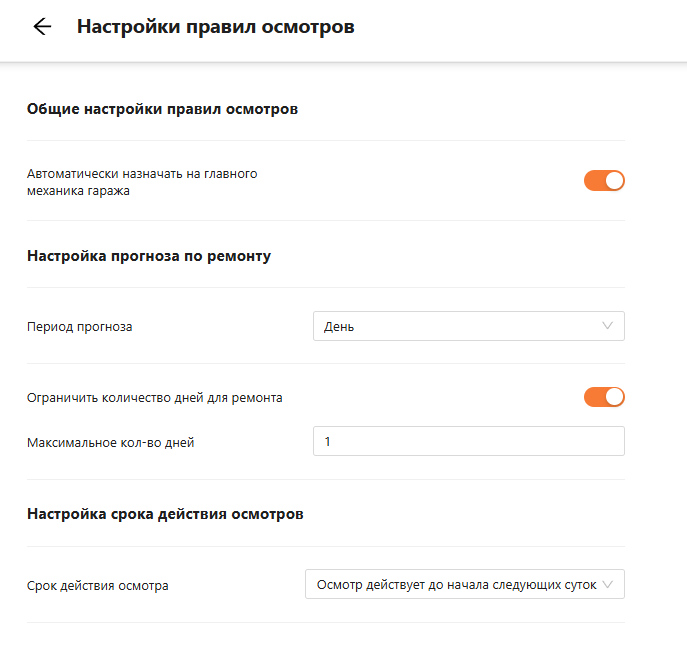
На рисунке 16 представлен интерфейс, который видят пользователи с ролью “Механик”, “Главный механик”.
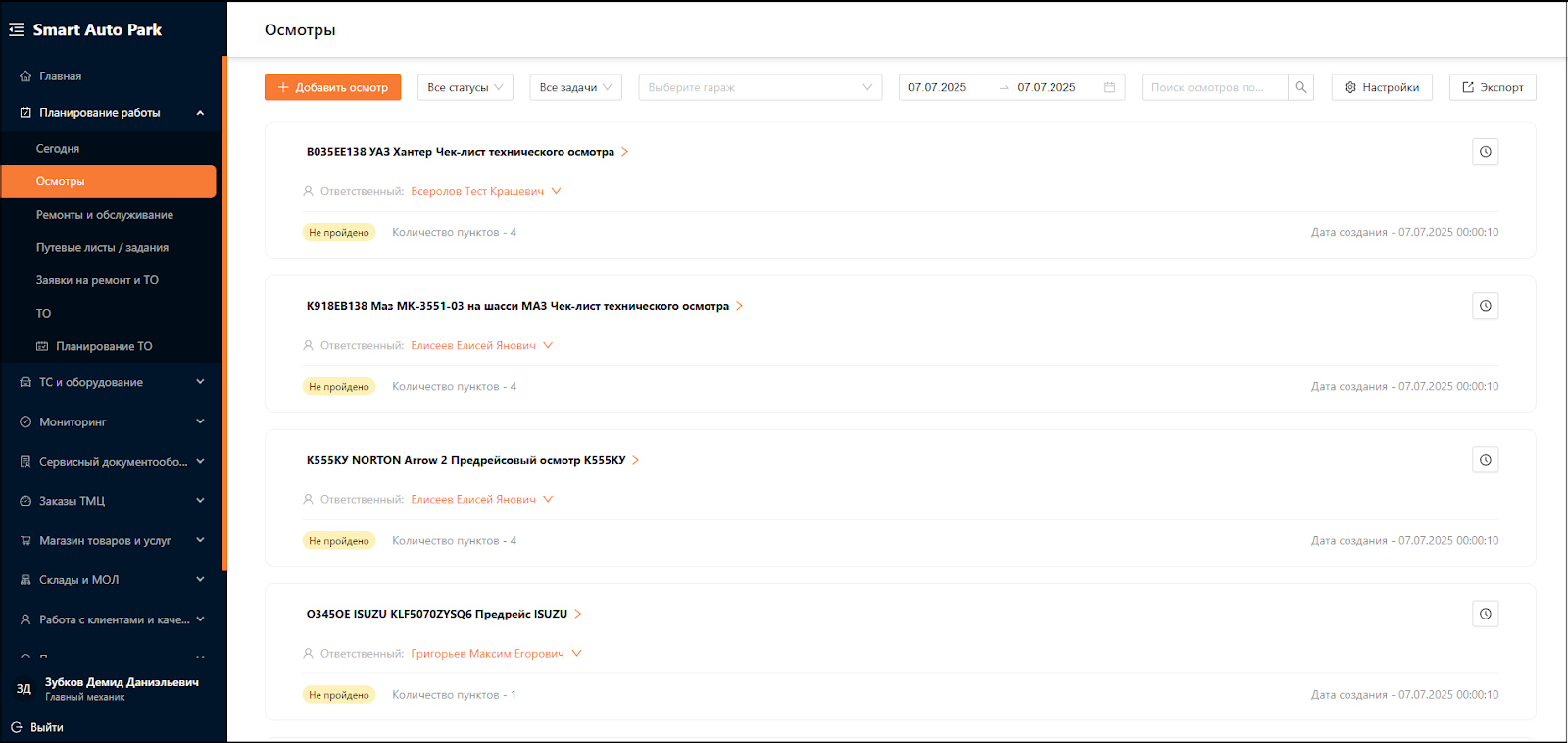
Сюда попадают задачи на проведение ежедневного осмотра ТС, оборудования или гаража. Пользователь с ролью “Главный механик” может указать ответственного пользователя с ролью “Механик” за проведение осмотра (см. рисунок 17).
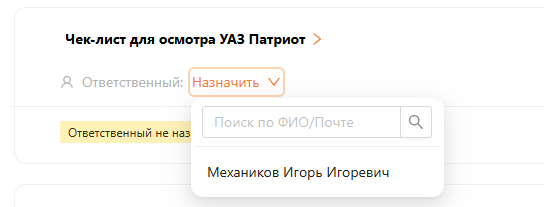
После назначения ответственного механика только он может провести осмотр ТС, оборудования или гаража, пройдясь по чек-листу, созданному ранее (см. рисунок 18).
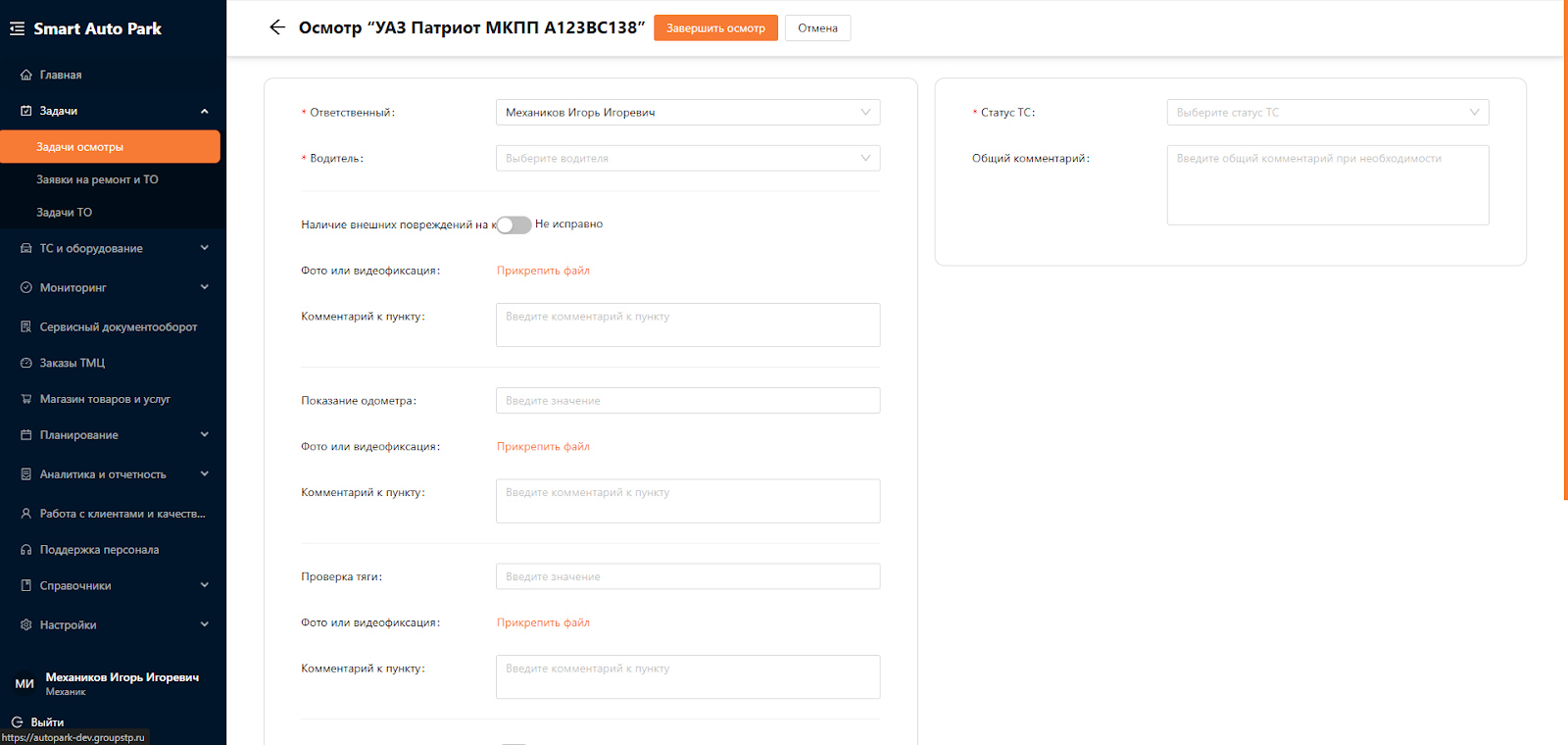
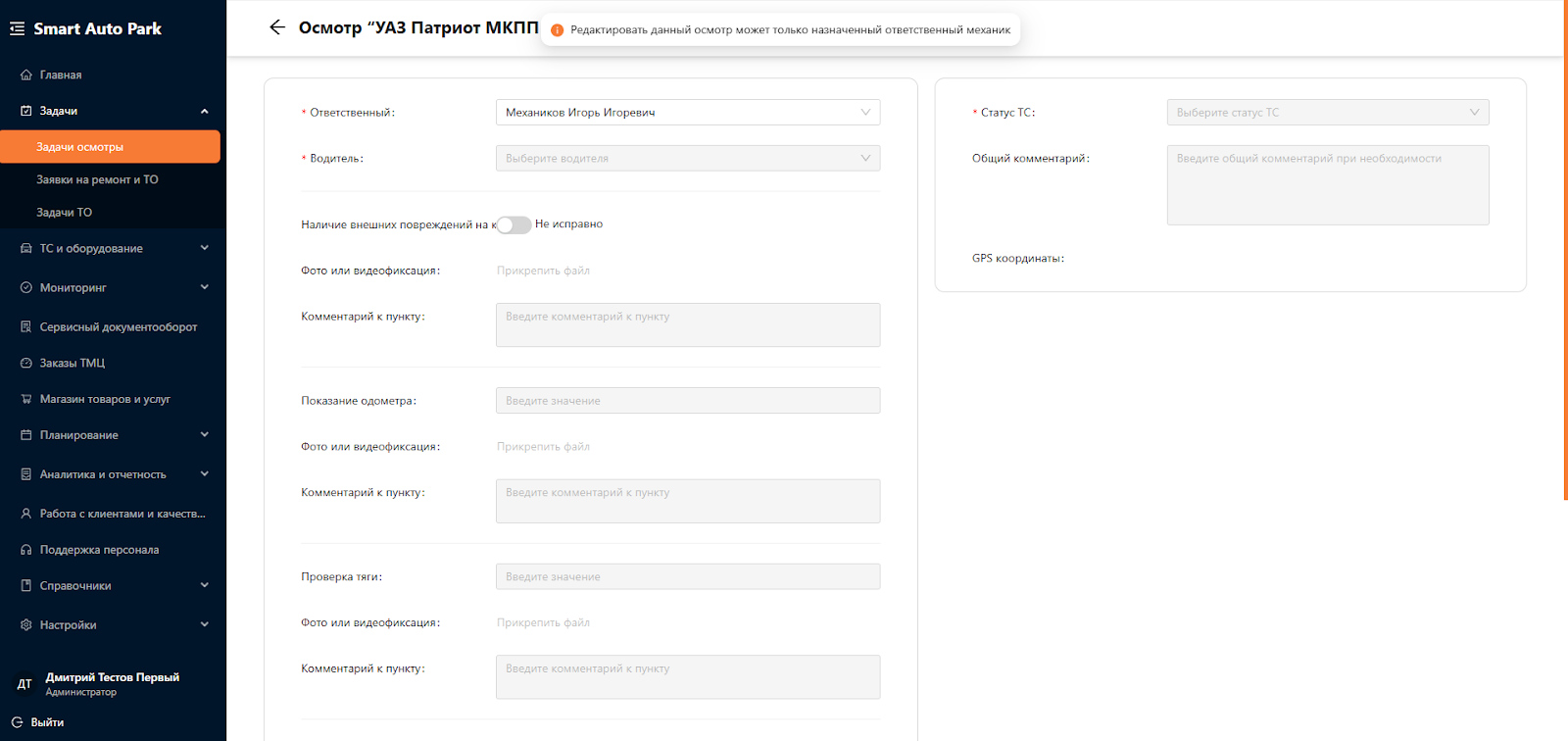
Если в карточку для проведения осмотра зайдет другой пользователь, то выйдет соответствующее сообщение об ошибке, как представлено на рисунке 19.
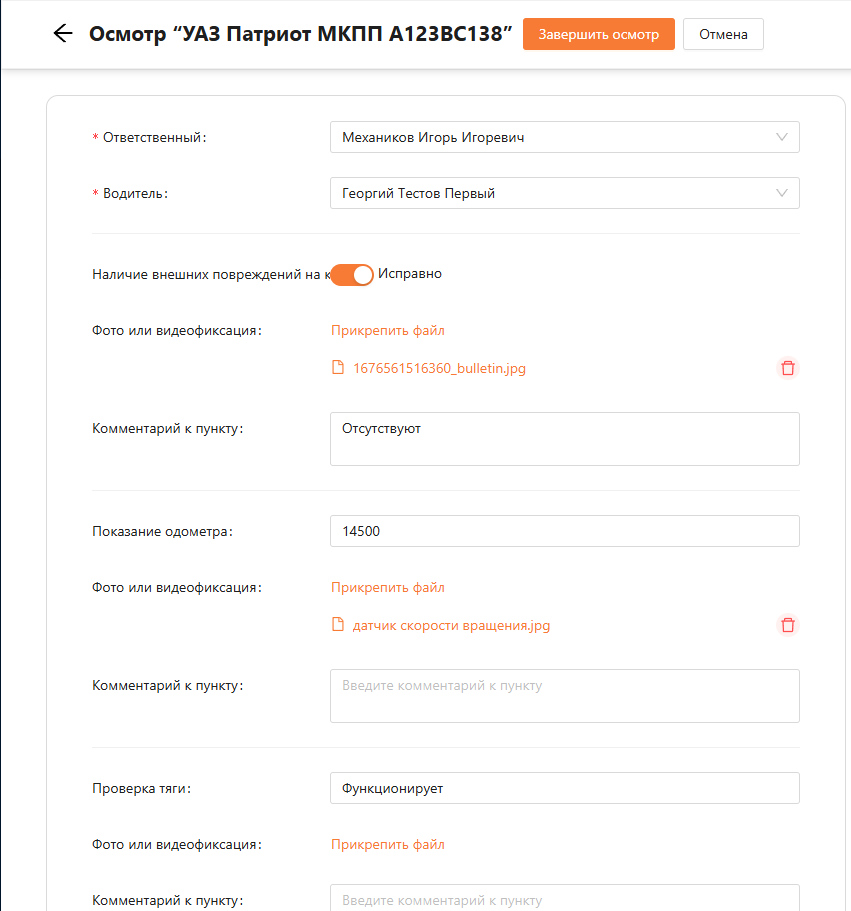
Механик указывает водителя, результат осмотра (выполнен/не выполнен, строковые или числовые значения), прикрепляет фото и оставляет комментарий при необходимости (см. рисунок 20).
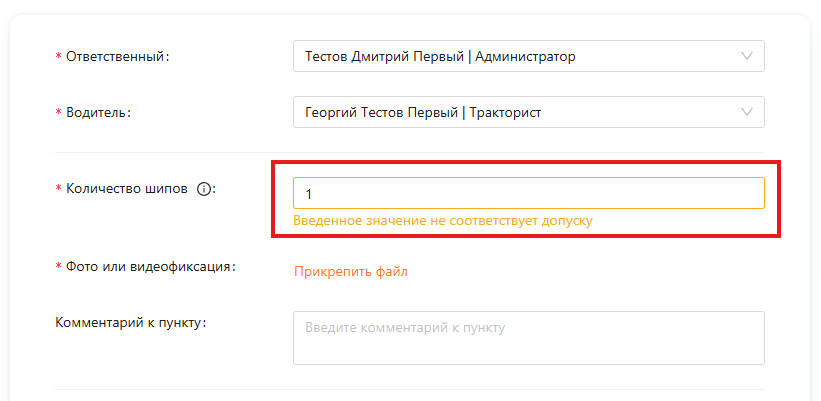
Если в чек-листе предусмотрены пункты с допусками, пользователю необходимо учитывать допустимые значения, заданные заранее в справочнике допусков. Если в процессе осмотра будет введено значение, не соответствующее этому диапазону, система отобразит предупреждение, а сама строка будет дополнительно выделена, сигнализируя о нарушении допуска (см. рисунок 21).
Далее указывается статус ТС/оборудования/гаража (см. рисунок 22). При этом можно оставить общий комментарий по осмотру в целом (в дальнейшем планируется вместо него чат) и указываются GPS-координаты, где проводился осмотр.
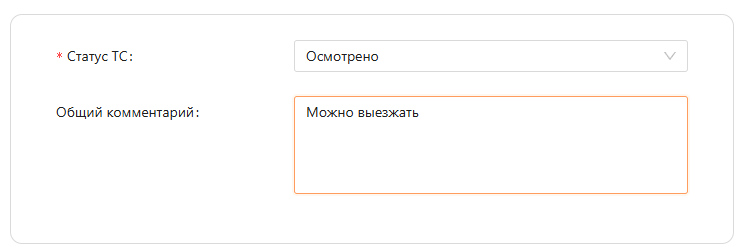
GPS-координаты получаем в автоматическом режиме с устройства, с которого осуществлен вход в систему. Механики этот атрибут не видят. Пользователи с ролью “Администратор”, “Менеджер автопарка”, “Операционист”, “Главный механик” могут видеть GPS-координаты осмотра. Пройденный осмотр представлен на рисунке 23.
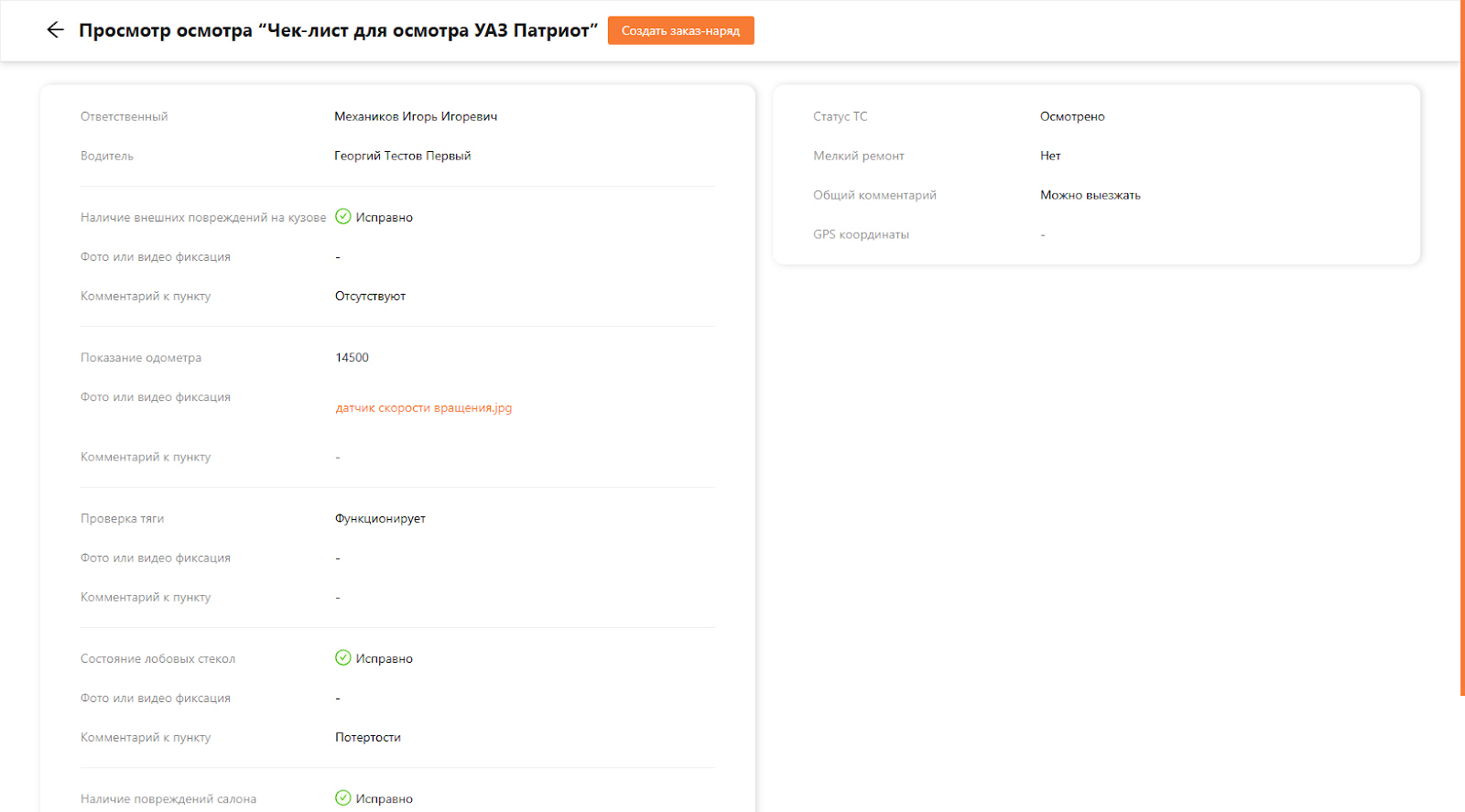
Статус проведенного осмотра изменится на зеленый, как представлено на рисунке 24.

Добавление осмотра
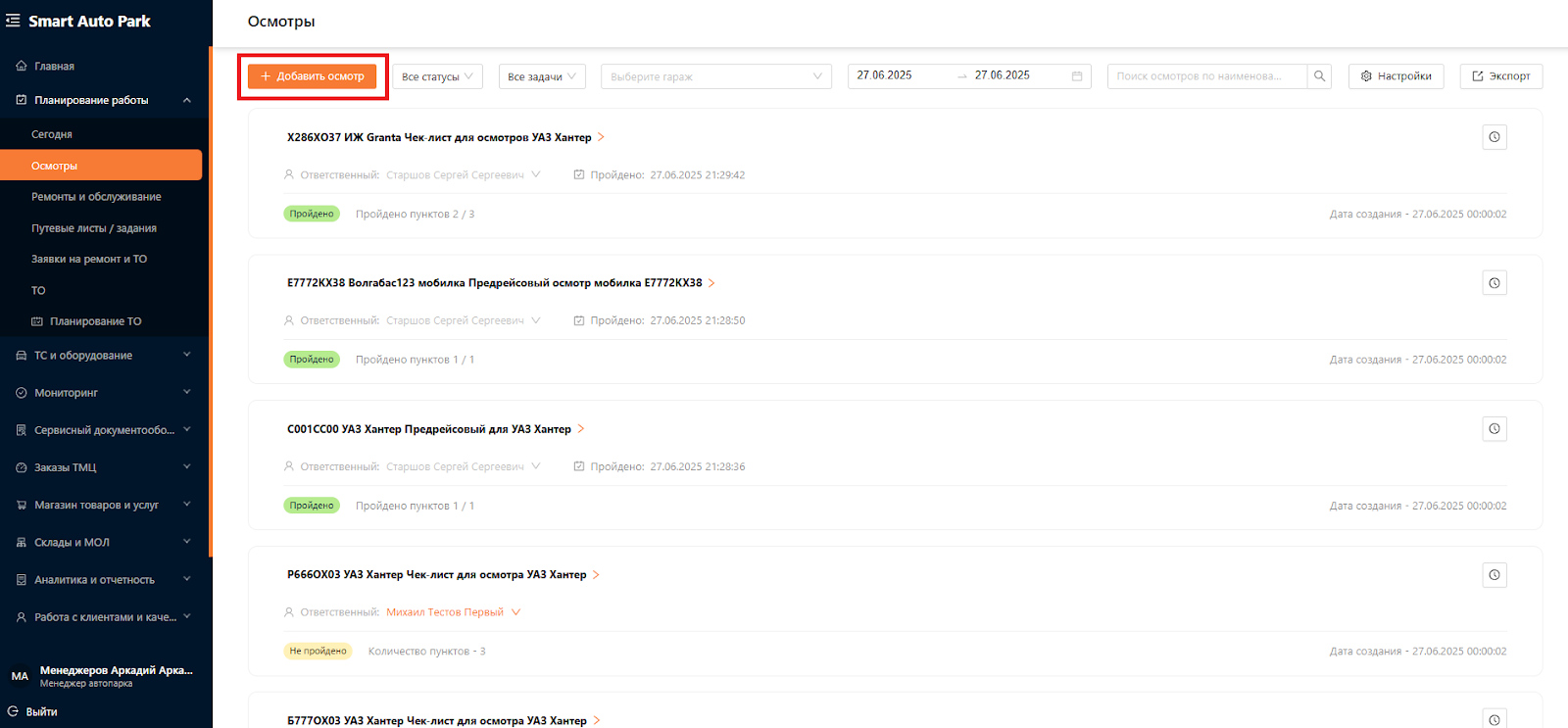
Для создания внепланового осмотра необходимо нажать кнопку “Добавить осмотр”. Данная функция доступна пользователям с ролями “Администратор”, “Менеджер автопарка”, “Операционист” и “Главный механик” (см. рисунок 25).
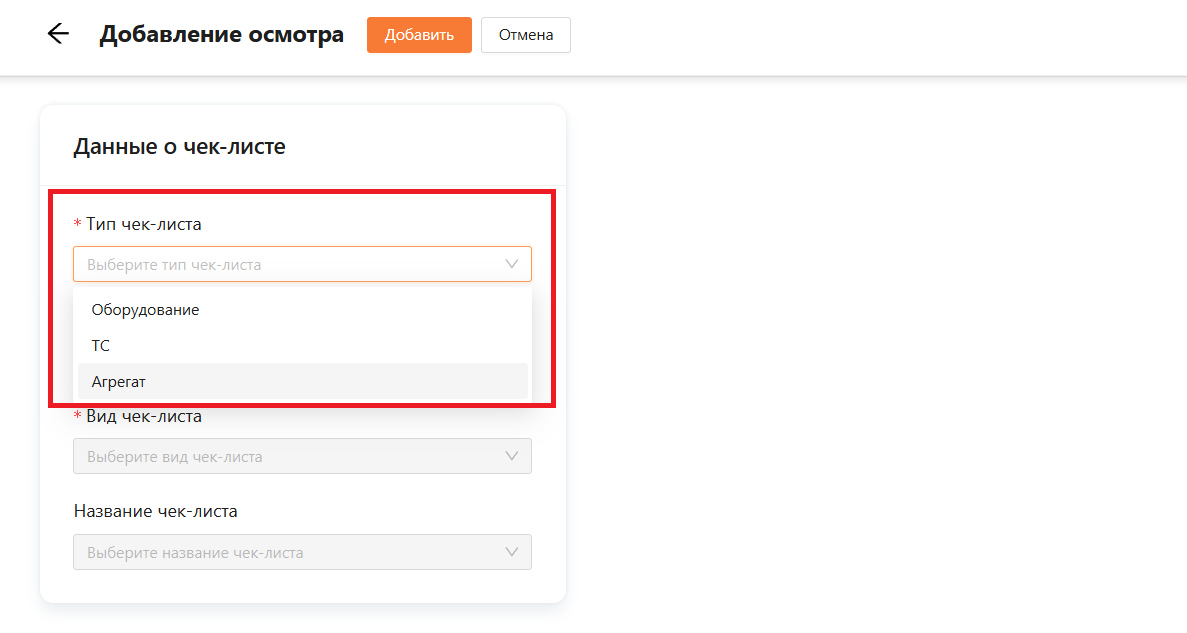
Создавать осмотр можно для оборудования, транспортного средства, агрегата, шины, гаража (см. рисунок 26). Процесс ручного создания осмотра одинаков для всех типов объектов.
Для примера создадим осмотр для транспортного средства. Далее выберем тип осмотра, а также укажем способ поиска нужного транспортного средства в поле “Генерация осмотра” (см. рисунок 27). Рассмотрим оба варианта.
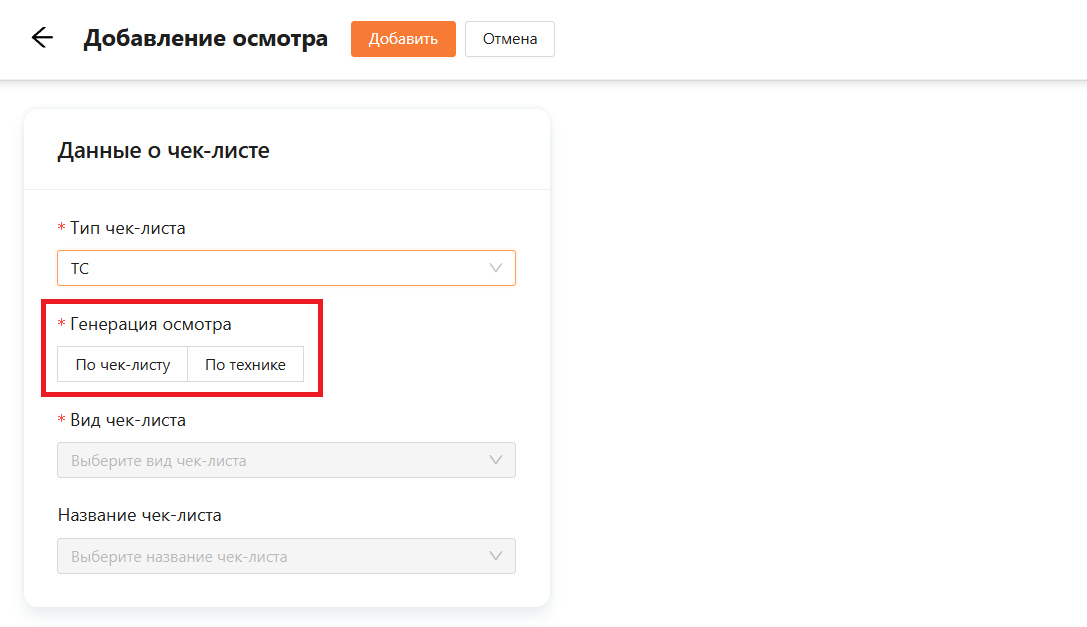
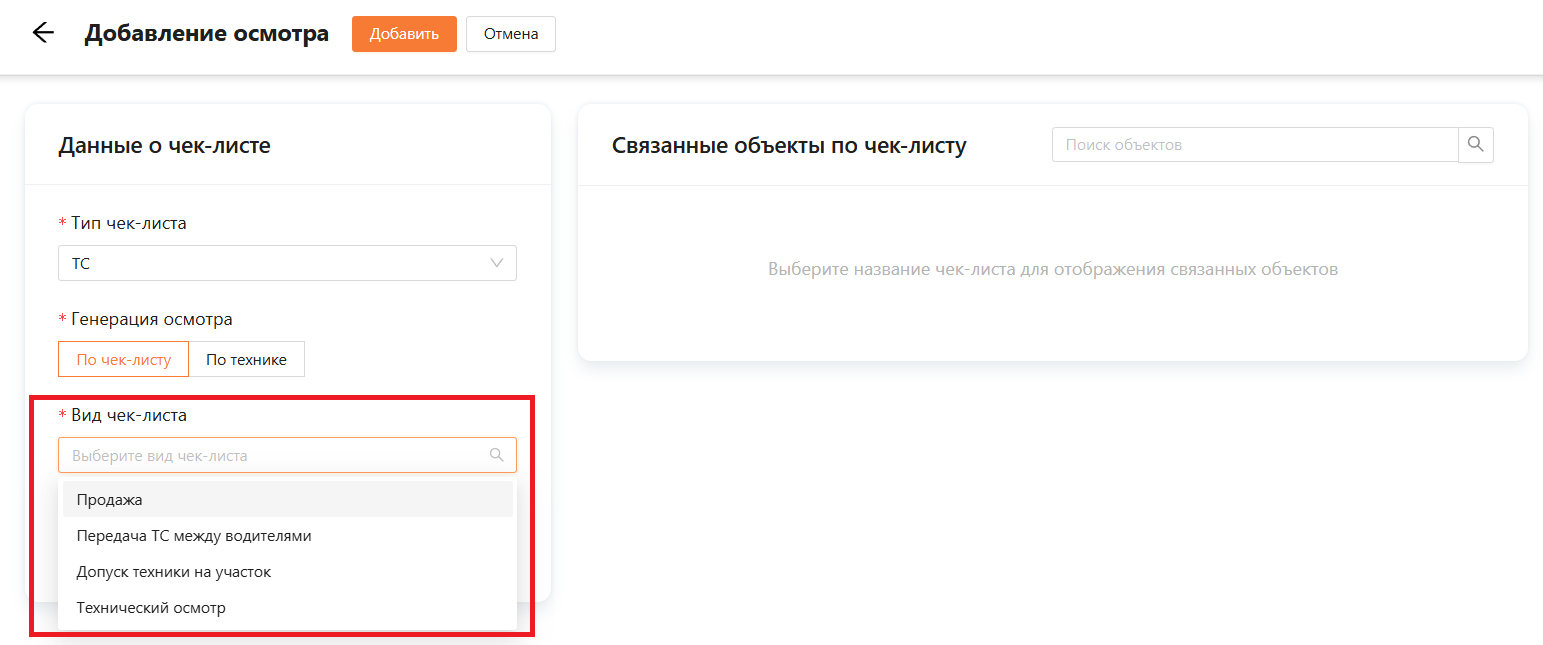
Первый вариант “По чек-листу” означает, что сначала необходимо выбрать чек-лист, на основе которого будет проводиться осмотр нескольких транспортных средств. Пользователь выбирает тип чек-листа в зависимости от цели осмотра: для продажи, передачи ТС между водителями, допуска техники на участок или проведения технического осмотра (см. рисунок 28).
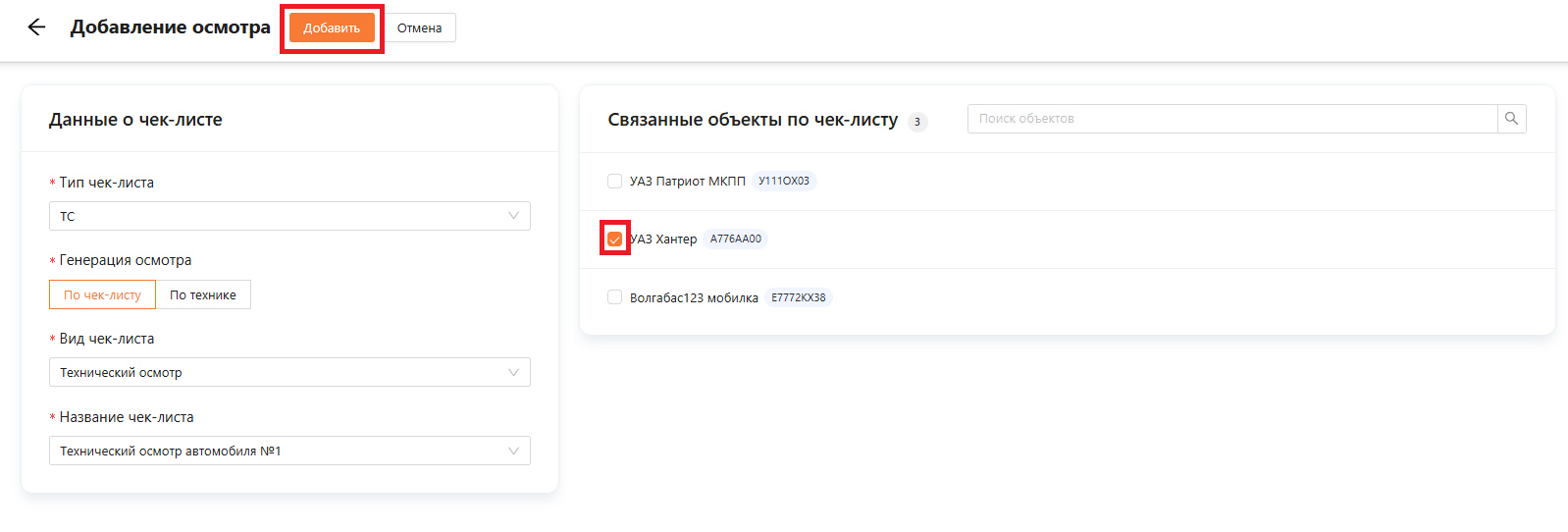
Выбираем вид чек-листа — “Технический осмотр”, затем указываем наименование чек-листа. В правой части интерфейса отобразится список транспортных средств, соответствующих выбранному чек-листу. Выбираем одно или несколько транспортных средств, после чего нажимаем кнопку “Добавить”(см. рисунок 29).
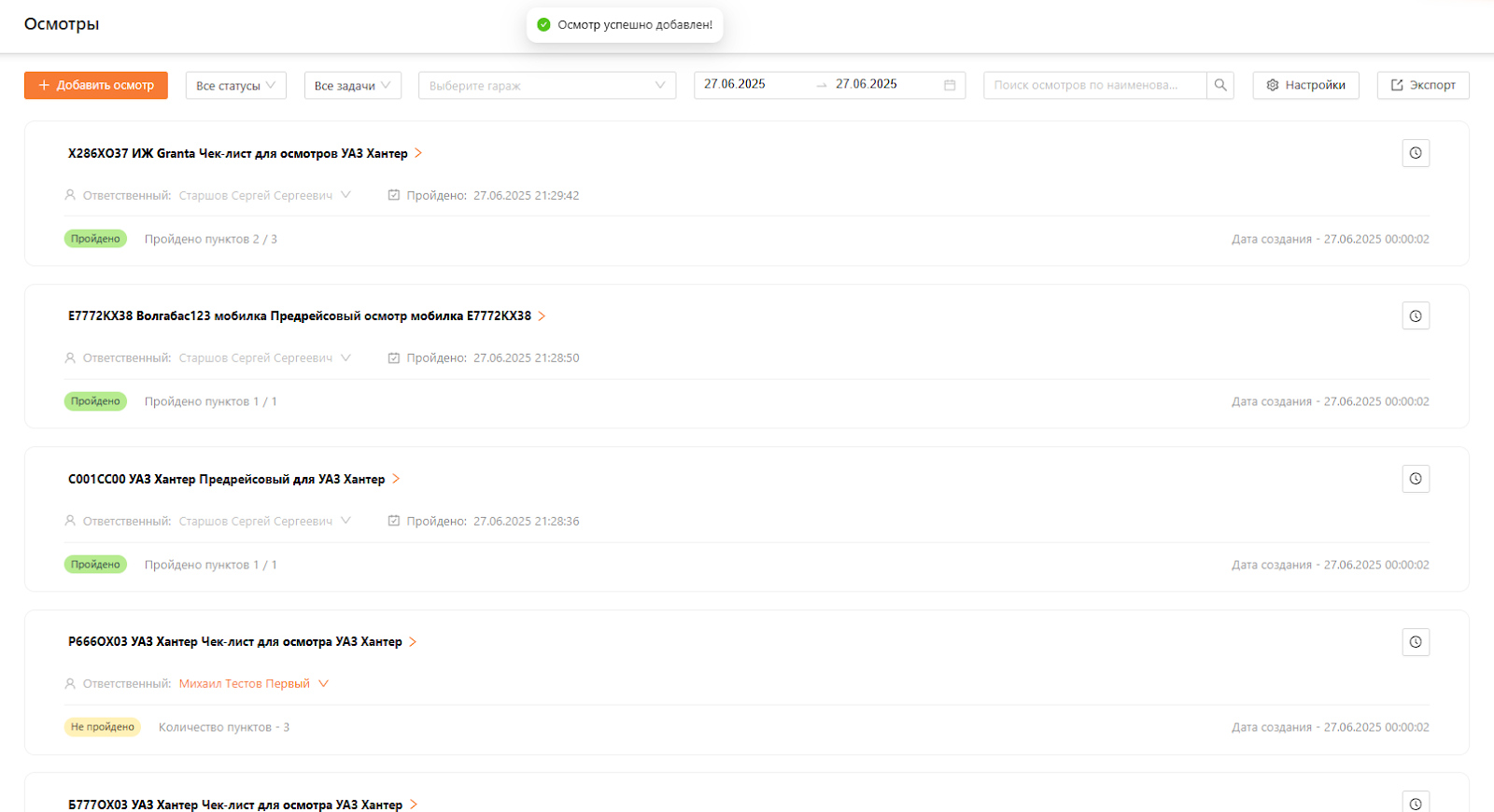
Осмотр по чек-листу успешно создан вручную (см. рисунок 30).
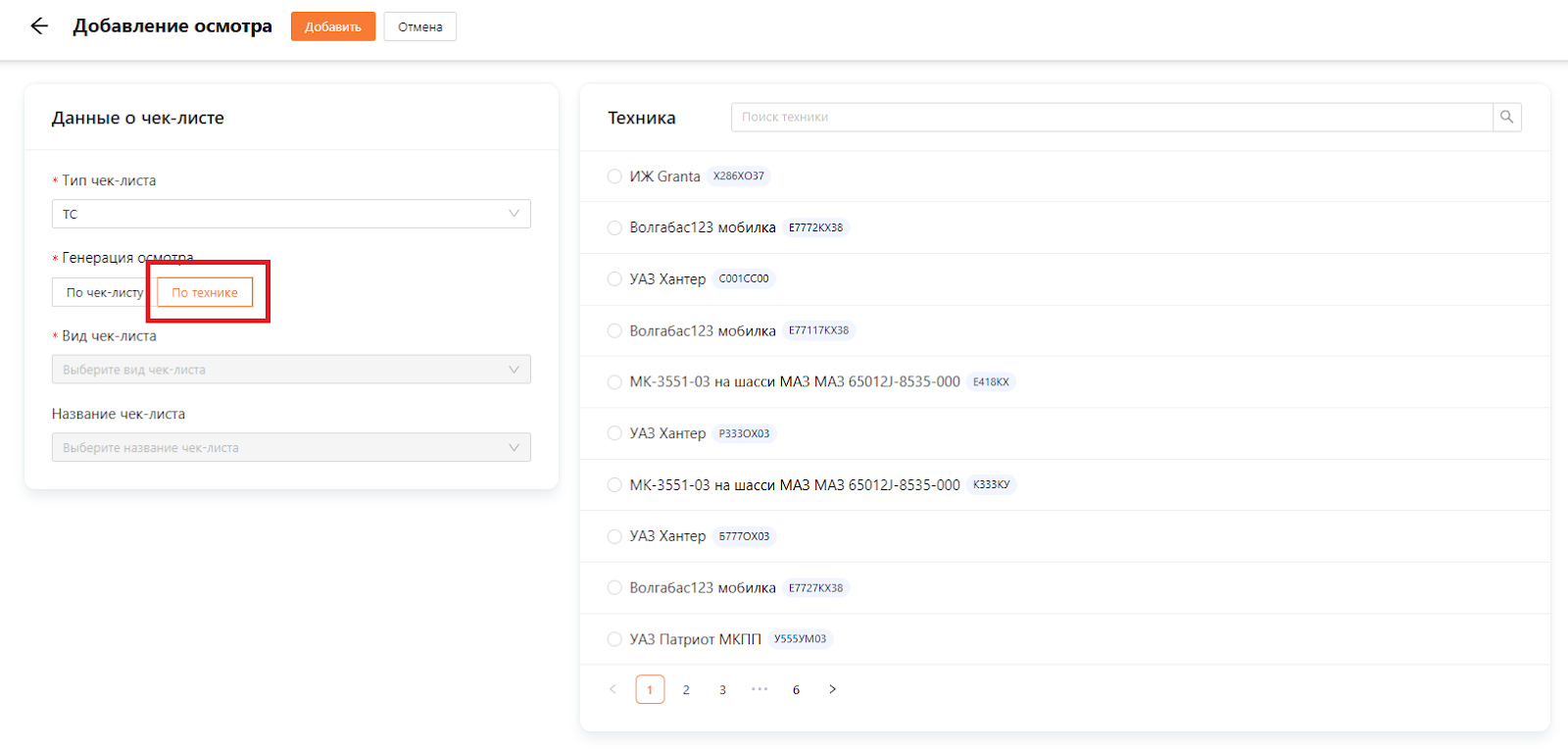
Рассмотрим второй вариант создания осмотра. Для этого в поле “Генерация осмотра” необходимо выбрать вариант создание осмотра “по технике” (см. рисунок 31). В отличие от первого варианта, здесь сразу доступен выбор транспортного средства в правой части экрана.
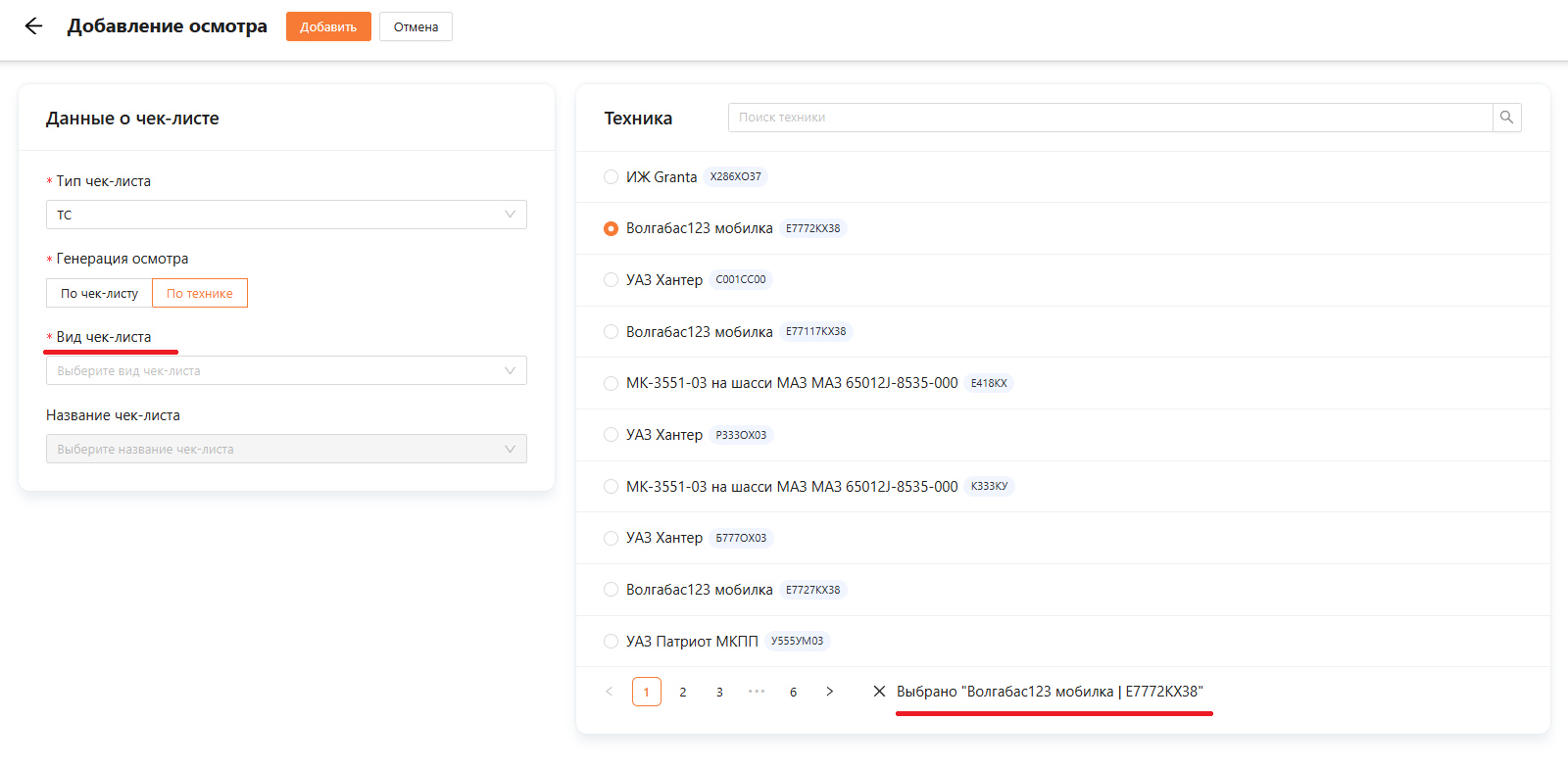
После выбора техники в нижней части экрана отображается выбранное транспортное средство. Далее необходимо выбрать, по какому виду чек-листа будет проводиться осмотр (см. рисунок 32).
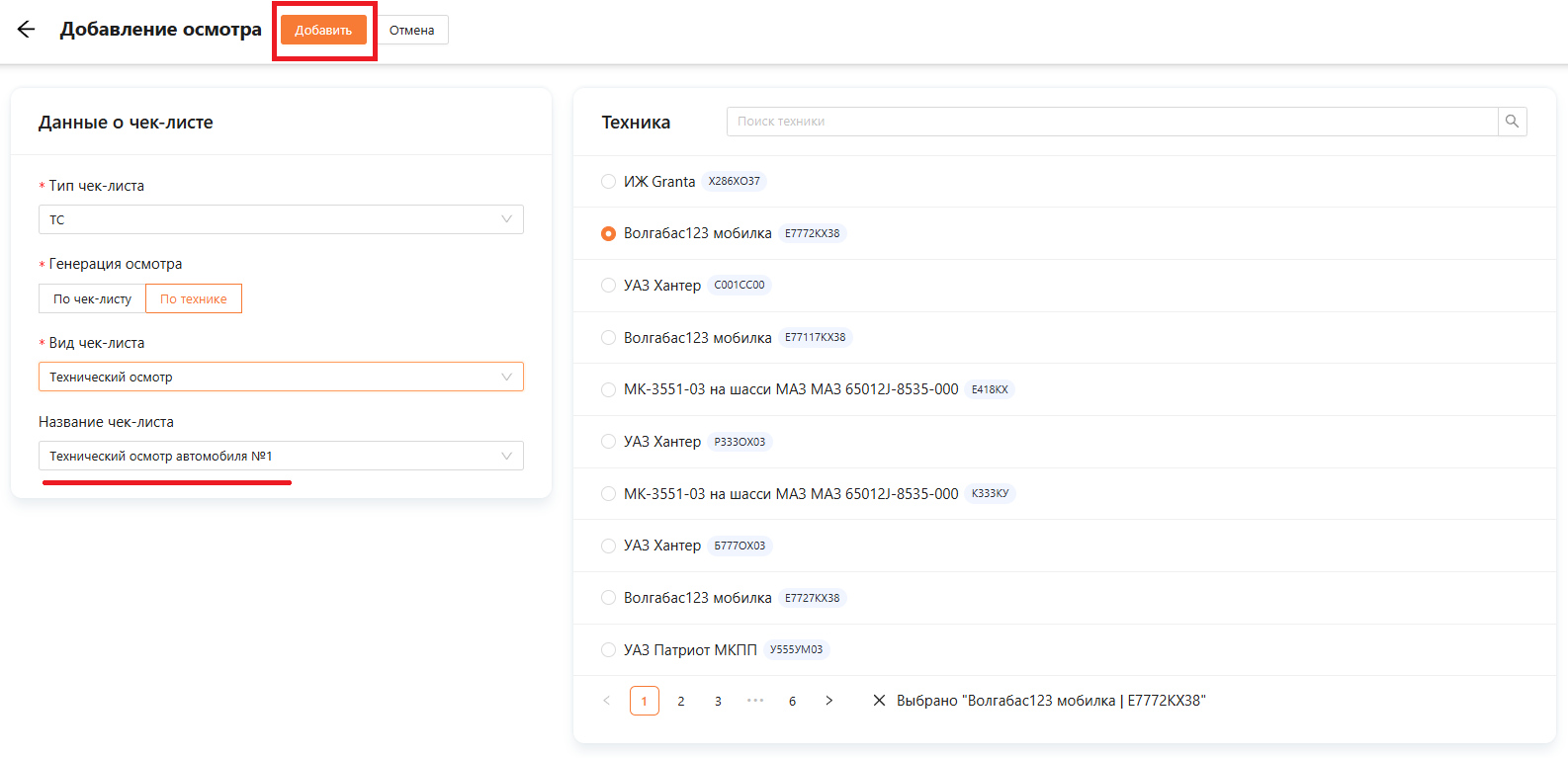
Если для выбранной техники уже существует чек-лист, поле «Название чек-листа» заполнится автоматически. В противном случае необходимо предварительно создать чек-лист для данной техники. После этого нажмите кнопку “Добавить” (см. рисунок 33).
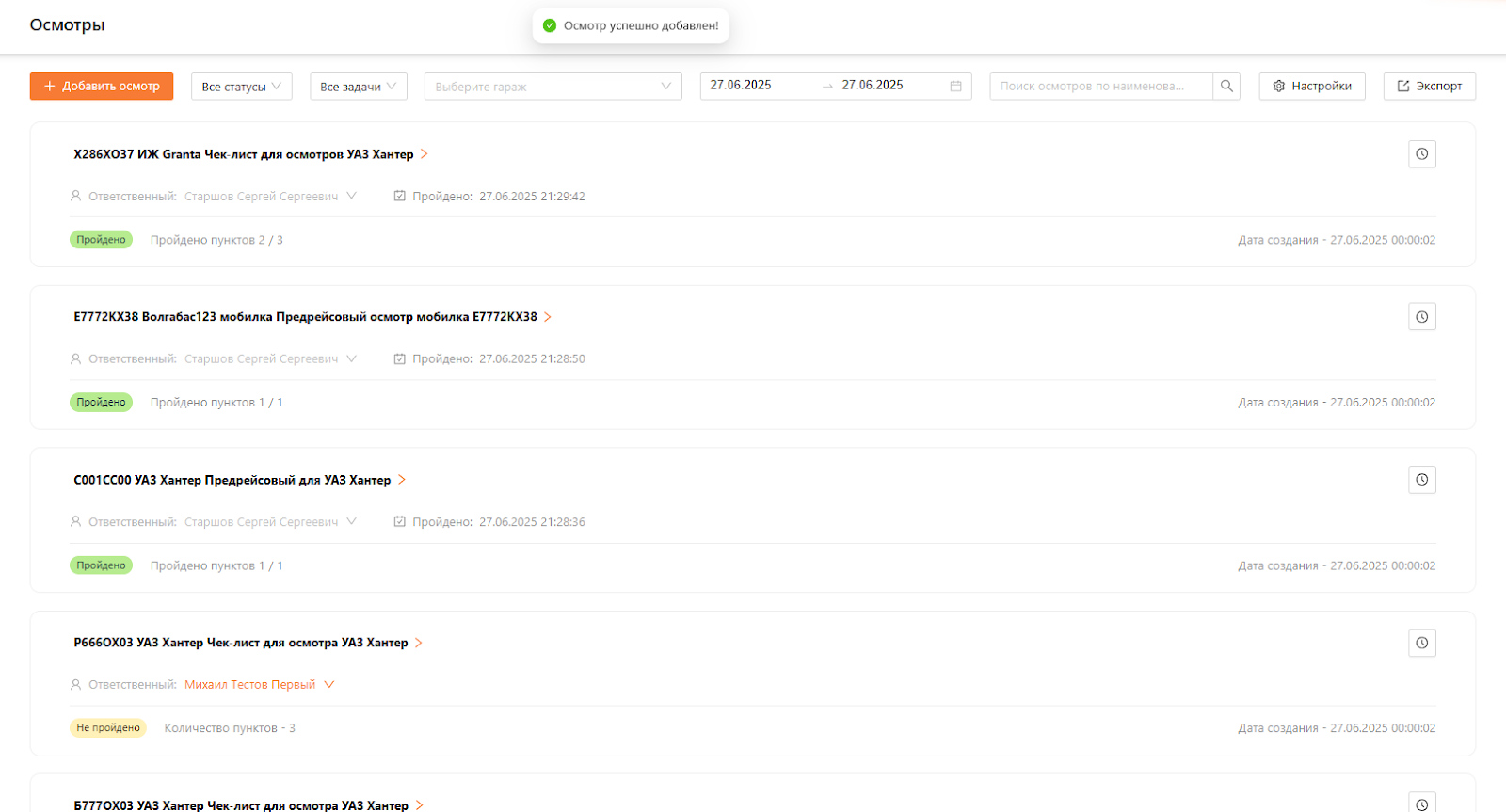
Осмотр по технике успешно создан вручную (см. рисунок 34).
Данный раздел полностью описан, для более детального понимания следует ознакомится и с другими пользовательскими инструкциями данной системы.
Роли пользователей
В таблице 1 приведены списки всех пользователей, имеющих доступ к данной подсистеме, а также указано, кто из них имеет право вносить изменения, а кому доступен только просмотр данных.
Таблица 1. Роли сотрудников
| Роль | Создание | Редактирование | Чтение | Архивирование |
|---|---|---|---|---|
| Администратор | Да | Да | Да | Да |
| Менеджер автопарка | Да | Да | Да | Да |
| Операционист | Да | Да | Да | Да |
| Механик | Нет | Да | Да | Да |
| Главный механик | Да | Да | Да | Да |
| Водитель | Нет | Нет | Нет | Нет |
| Кладовщик | Нет | Нет | Нет | Нет |
| Медработник | Нет | Нет | Нет | Нет |
| Диспетчер | Нет | Нет | Нет | Нет |
| Машинист | Нет | Нет | Нет | Нет |