Чек-листы
Работа с системой “Garsis Pro”
Вход в систему
Прежде чем начать работу в Системе необходимо пройти процедуру авторизации (подробнее см. Руководство пользователя по регистрации). После успешного входа в систему вы окажетесь на главной странице Системы, где будут отображены все доступные модули.
Справочник “Чек-листы”
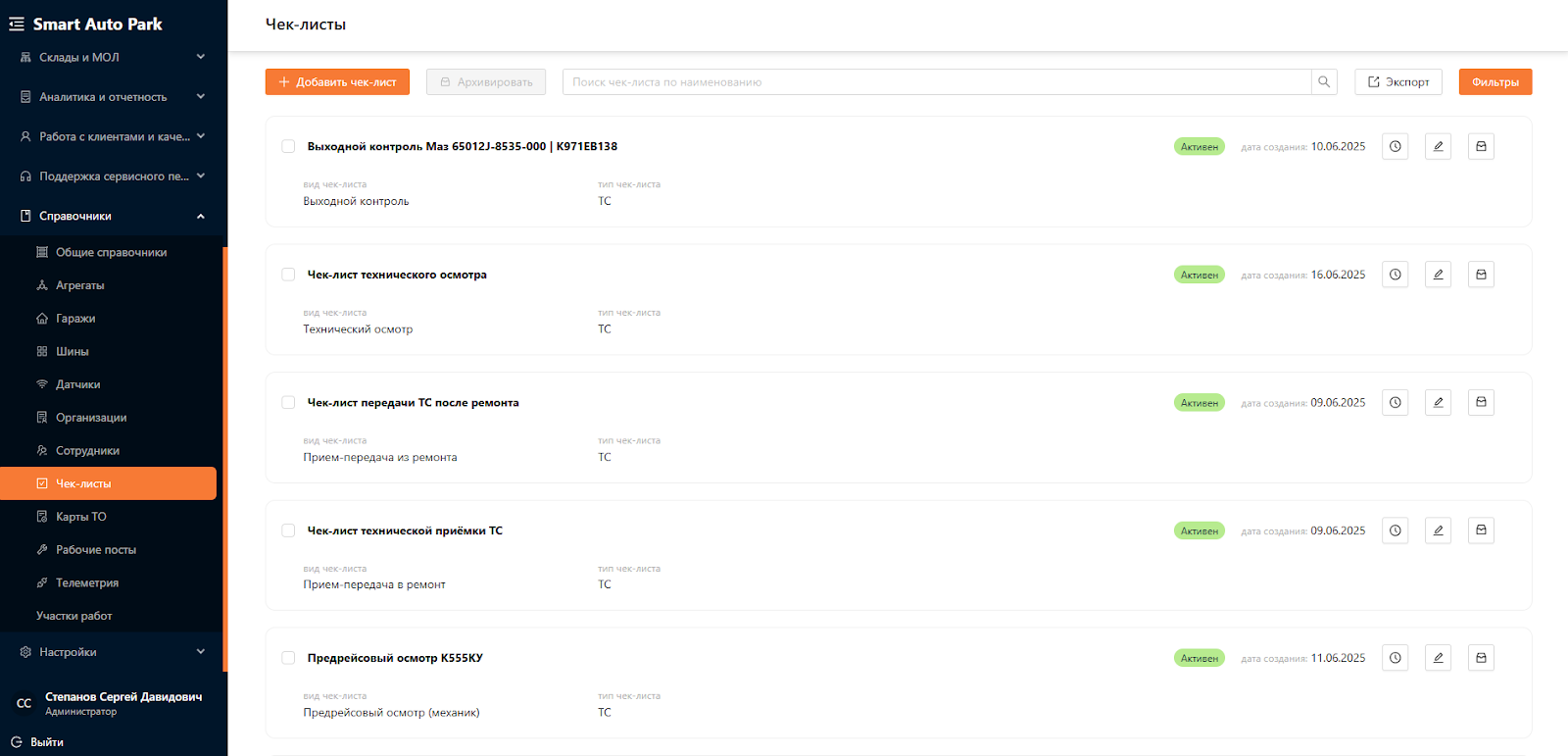
Для работы с чек-листами выберите раздел “Справочники” подраздел “Чек-листы”. На рисунке 1 представлен интерфейс, который видят пользователи с ролью “Администратор”, “Менеджер автопарка” и “Операционист”.
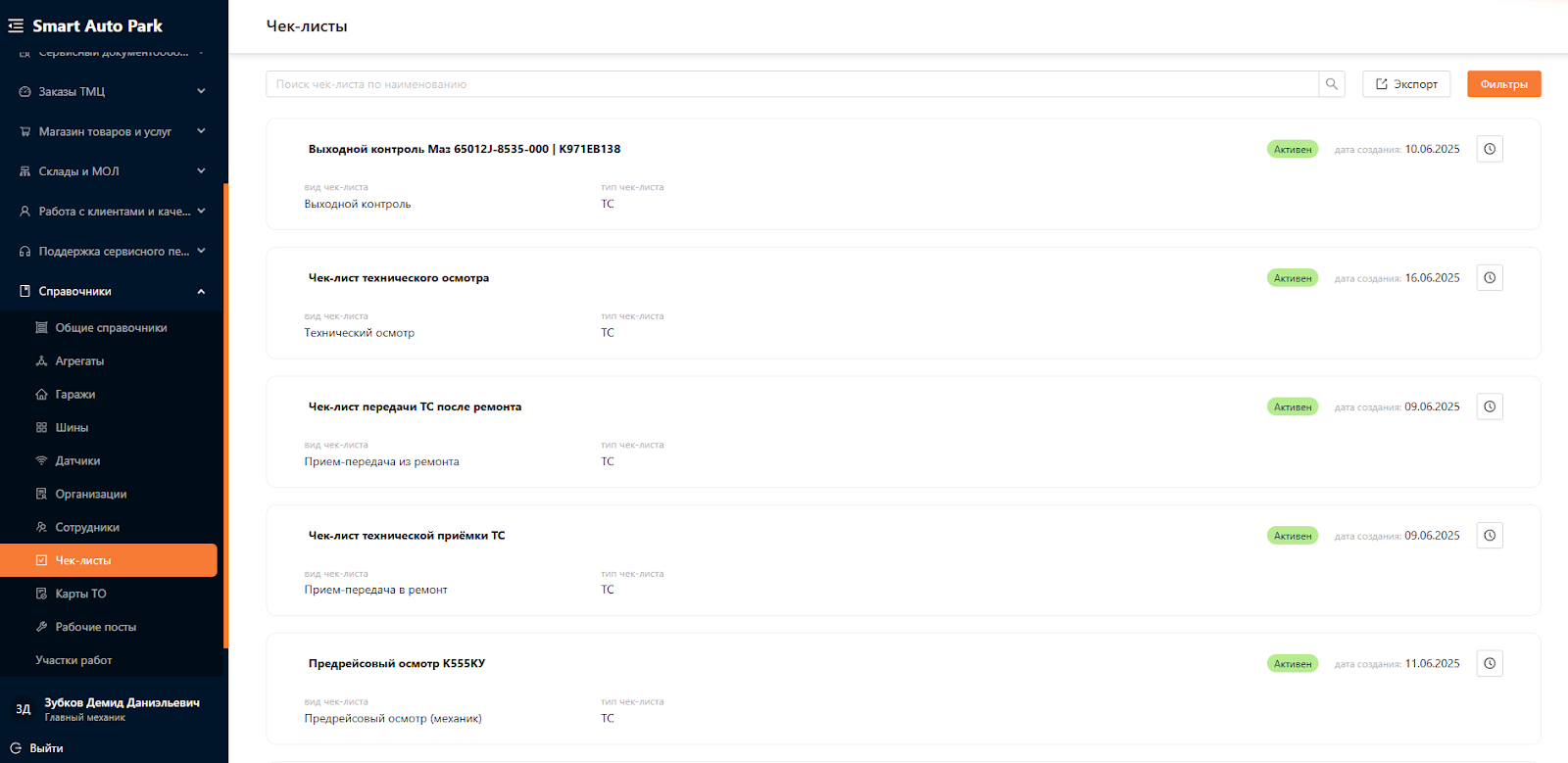
На рисунке 2 представлен интерфейс, который видят пользователи с ролью “Механик”, “Главный механик”.
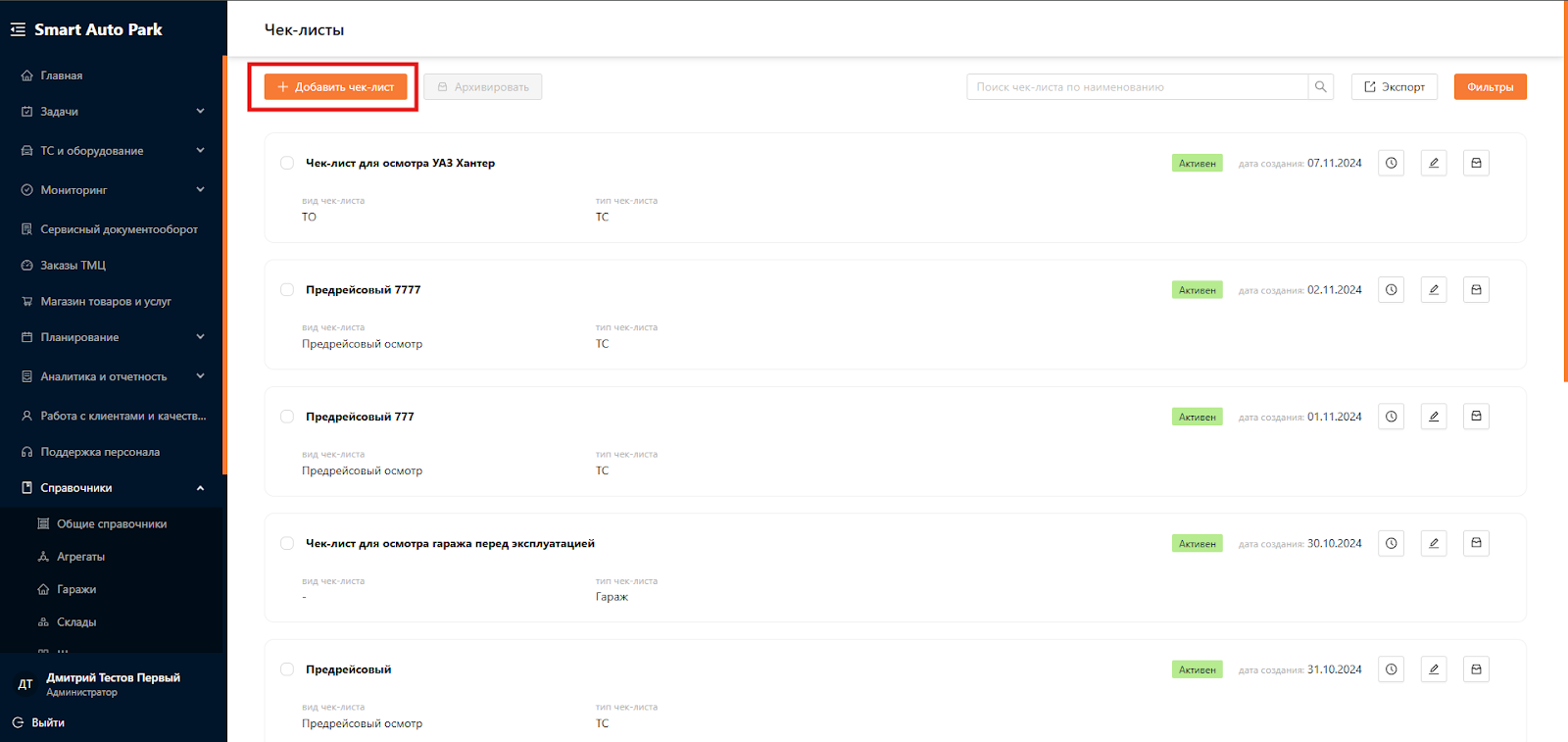
В выбранной подсистеме у пользователей с ролью “Администратор”, “Менеджер автопарка” или “Операционист” есть доступ к кнопкам “Добавить чек-лист”, “Экспорт” и “Фильтры” (см. рисунок 3).

Пользователям с ролью “Механик”, “Главный механик” доступны кнопки “Экспорт” и “Фильтры” (см. рисунок 4).

Для остальных пользовательских ролей данные опции заблокированы.
Добавить чек-лист: кнопка для добавления нового чек-листа.
Фильтры: кнопка для применения фильтров к списку чек-листов.
Поисковая строка: поиска чек-листов по различным критериям.
Экспорт файлов: кнопка для экспорта списка чек-листов в файл.
Архивировать: массовое архивирование выбранных чек-листов.
Добавление нового чек-листа
После того как было создано ТС, оборудование необходимо добавить чек-листы для проведения предрейсовых осмотров. Для создания нового чек-листа, нужно нажать на кнопку “Добавить чек-лист” в левом верхнем углу веб-страницы, используя одну из следующих пользовательских ролей: “Администратор”, “Менеджер автопарка” или “Операционист” (см. рисунок 5)
В открытом окне необходимо заполнить:
- название чек-листа;
- тип;
- вид.
При этом у каждого ТС или оборудования может быть только один чек-лист на “Предрейсовый осмотр”, “Резерв”, “Прием-передача в ремонт”, “Прием-передача из ремонта”, “Контроль ТО”, “Выходной контроль”, “Технический осмотр”.
На вид “ТО” может быть создано несколько чек-листов (например, один для показателя километры, другой – моточасы). Вид чек-листа “Резерв” подразумевает, что осмотры проводятся по облегченному чек-листу.
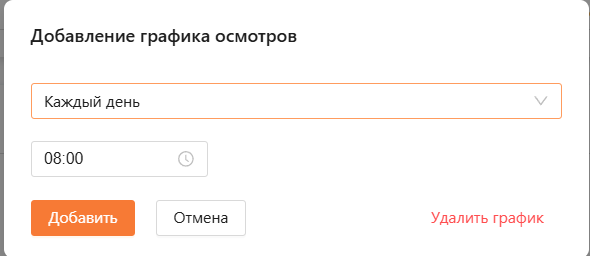
Вид чек-листа “Предрейсовый осмотр” означает, что предрейсовый осмотр проводится по указанному чек-листу. У него можно настроить график (см. рисунок 6) проведения осмотров. Он представляет собой модальное окно с выпадающим списком с вариантами:
- на каждый день;
- на неделю;
- на месяц – осмотр проводится в указанные дни месяца. Можно заполнить на все месяцы, либо на каждый индивидуально. Если выбрано 31 число, то при отсутствии в месяце такого числа оно переносится на последний день. Например, в феврале на 28 или 29 число, в апреле – на 30.
По умолчанию предрейсовый осмотр создается с графиком на каждый день.
Вид чек-листа “Прием-передача в ремонт” нужен для проведения приемки техники в ремонт.
Вид чек-листа “Прием-передача из ремонта” нужен для проведения выпуска техники из ремонта.
Вид чек-листа “Контроль ТО” нужен для проведения контроля выполненного ТО техники.
Вид чек-листа “Выходной контроль” нужен для проведения контроля выполненного ремонта техники.
Вид чек-листа “Технический осмотр” нужен для проведения технического осмотра техники по графику.
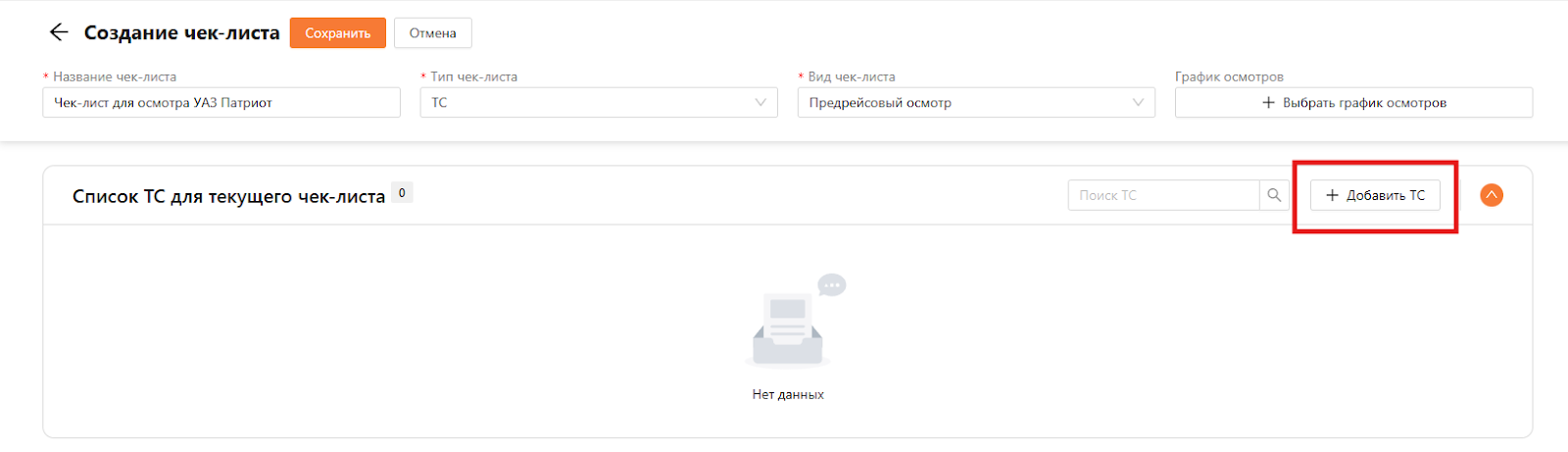
Далее нужно добавить ТС (см. рисунок 7) или оборудование в чек-лист (список будет зависеть от выбранного типа чек-листа).
В примере приведено добавление ТС.
Добавление ТС представляет собой поп-ап окно (см. рисунок 8), в верхней части которого находятся:
- фильтры;
- строка поиска ТС по госномеру, марке, модели;
- таблица со списком ТС.
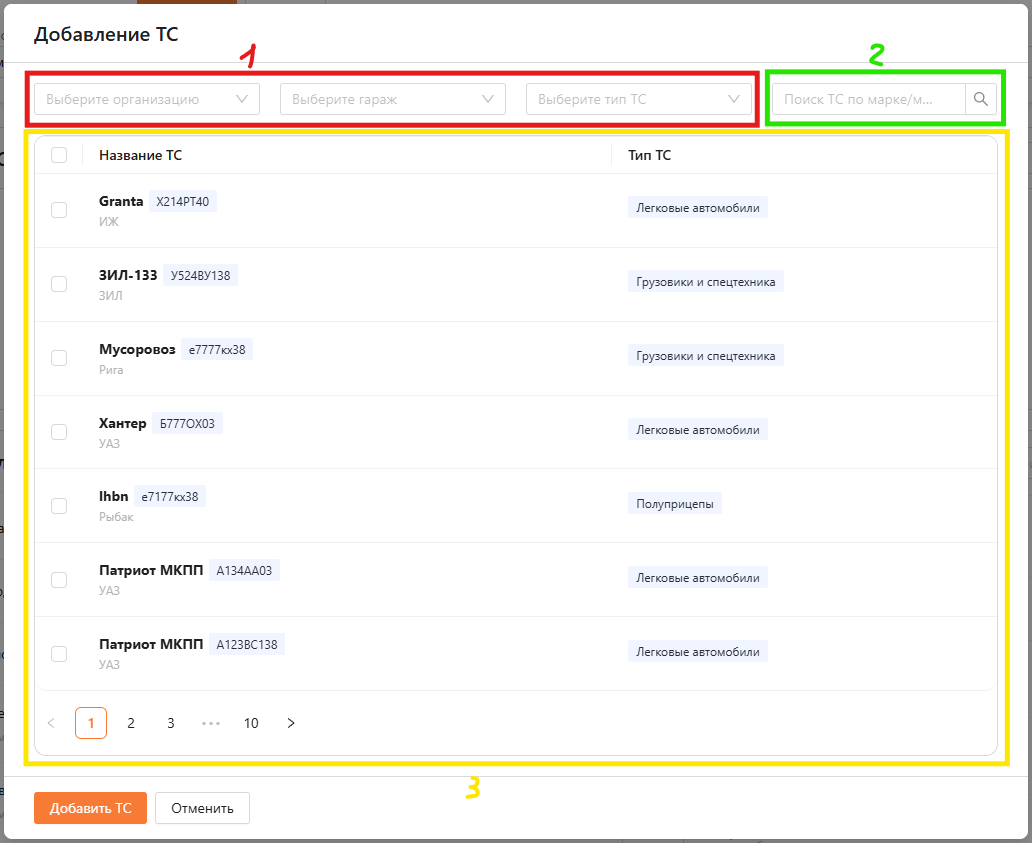
В модальном окне необходимо выбрать нужные ТС и нажать кнопку “Добавить ТС”. После на странице создания чек-листа появится список с выбранными ТС (см. рисунок 9).

Затем нужно приступить к добавлению пунктов чек-листа (см. рисунок 10).

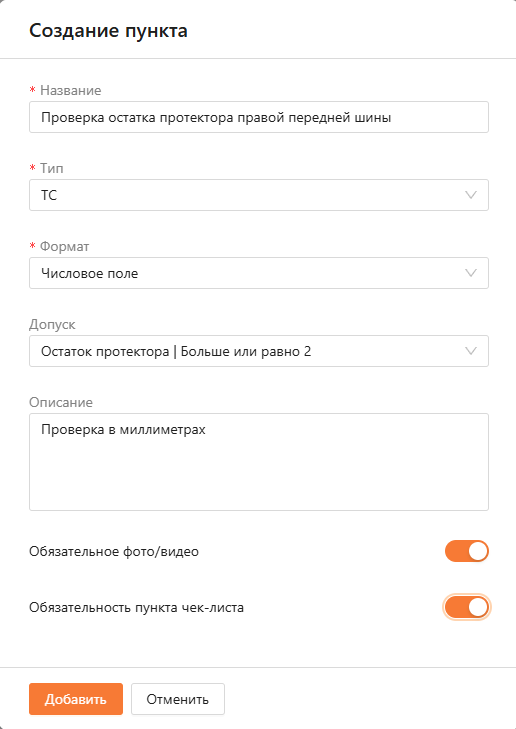
Создание пункта представляет собой модальное окно с полями (см. рисунок 11):
- “Название”;
- “Тип пункта” – пункт для ТС, оборудования, гаража, шины или агрегата;
- “Формат” – формат вывода при заполнении;
- “Допуск” – условия допуска к работе;
- “Описание”;
- “Обязательно фото/видео” – можно указать, обязательно ли прикреплять фотографию/видеозапись для данного пункта, например, предполагается, что создается пункт для ввода показания одометра, в таком случае имеет смысл указать, что фото/видео обязательно для заполнения;
- “Обязательность пункта чек-листа” – указывается обязательность заполнения пункта чек-листа.
Чек-лист с видом "ТО"
Чек-лист с видом "ТО" используется при проведении технического обслуживания: сезонного ТО, ТО-1, ТО-2, промежуточного ТО и других видов. Он привязывается к карте ТО и автоматически открывается при выполнении задачи на ТО.
Для создания чек-листа с видом "ТО":
- Нажмите "Добавить чек-лист".
- Укажите название, например: "ТО-1 для грузовых ТС" или "Сезонное ТО".
- В поле "Тип" выберите тип объекта: "Транспортное средство" или "Оборудование".
- В поле "Вид" выберите "ТО".
- Добавьте ТС или оборудование в чек-лист (см. рисунок 7).
- Добавьте пункты чек-листа — перечень работ и проверок, которые механик должен выполнить в ходе ТО.
- Нажмите "Сохранить".
После сохранения чек-лист с видом "ТО" становится доступным для привязки в карте ТО. При проведении ТО механик будет заполнять именно этот чек-лист.
Для разных видов ТО (ТО-1, ТО-2, сезонное ТО, промежуточное ТО) рекомендуется создавать отдельные чек-листы с видом "ТО" — с соответствующими наборами пунктов для каждого вида обслуживания. Это позволяет гибко настроить перечень работ под каждый тип ТО.
Добавление производителя датчика
После заполнения необходимо нажать на кнопку “Добавить”. Пункт появится в списке, как представлено на рисунке 12.
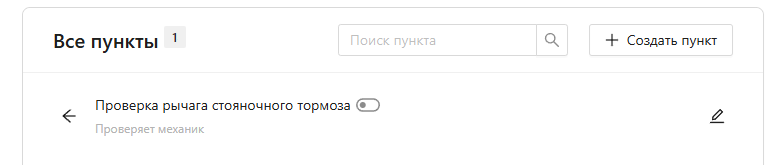
Чтобы добавить созданный пункт непосредственно в чек-лист нужно нажать на соответствующую кнопку, как представлено на рисунке ниже (см. рисунок 13).

Пункт будет добавлен в чек-лист. Удаление ненужного пункта из чек-листа происходит аналогично добавлению (см. рисунок 14).

На рисунке 15 показан пример заполненного чек-листа.
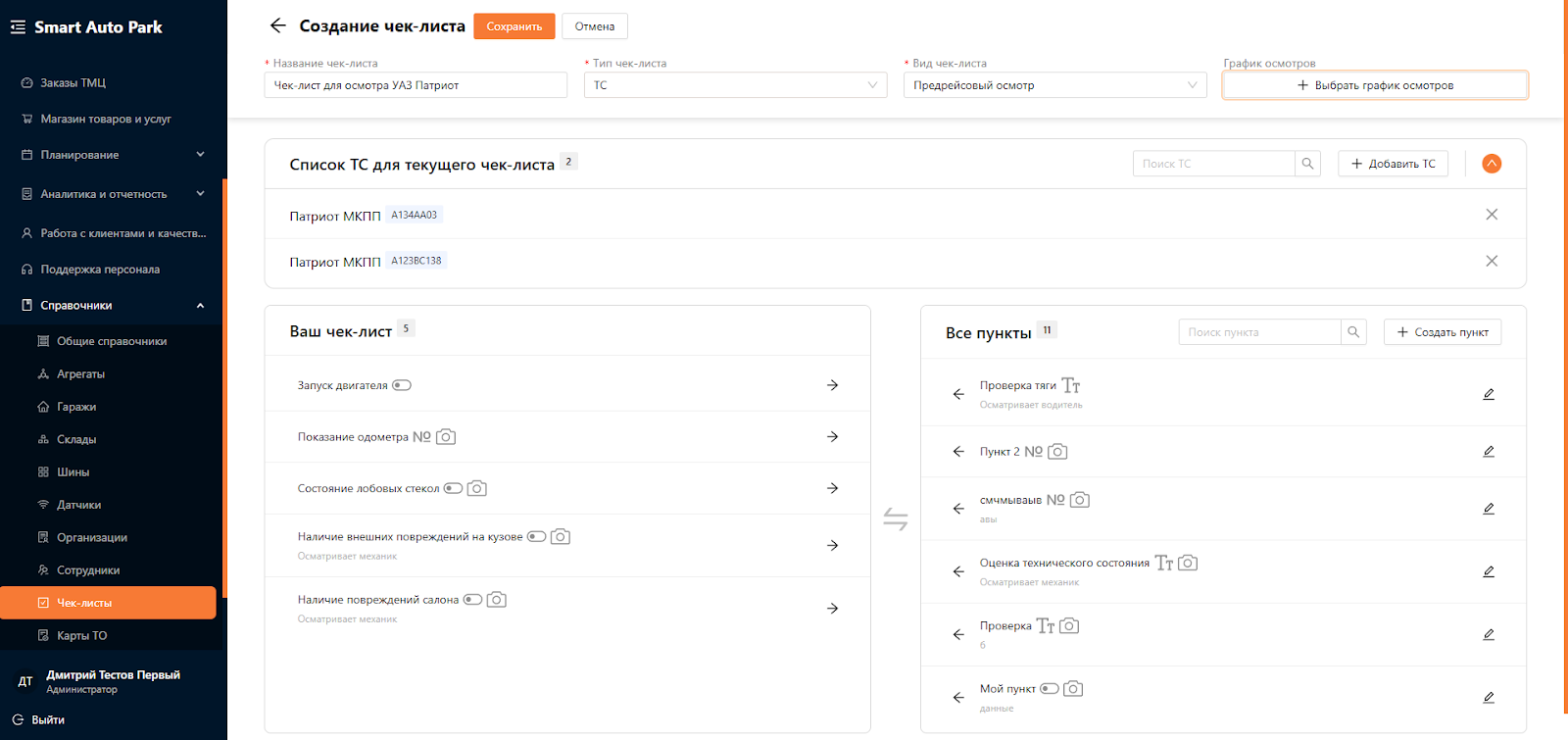
После заполнения всей необходимой информации нажмите на кнопку “Сохранить”. Система сообщит об успешном сохранении данных чек-листа и откроет веб-страницу со списком чек-листов (см. рисунок 16).
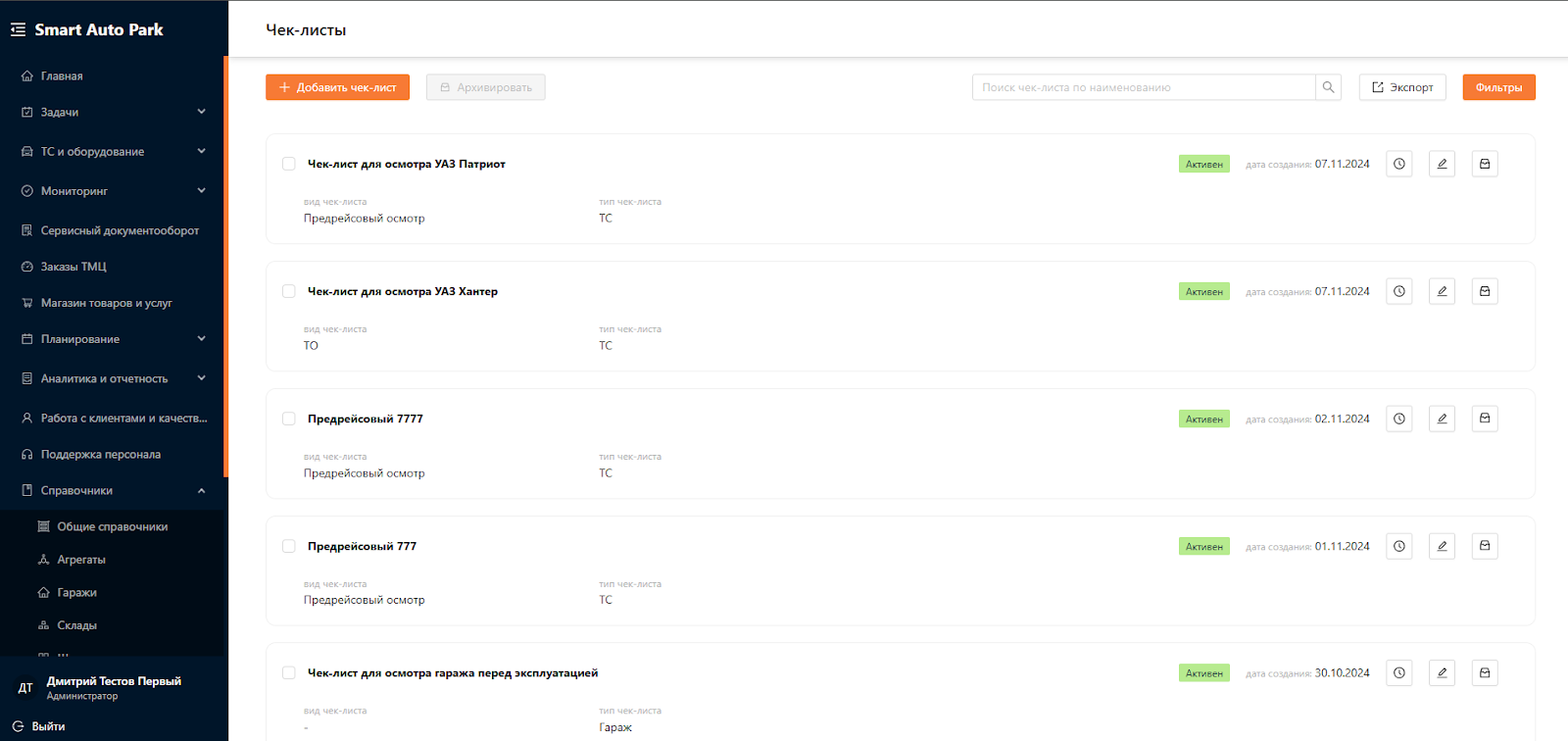
Чек-лист можно отредактировать или архивировать.
Создание пункта чек-листа через справочник
В подразделе “Общие справочники” можно добавить новый пункт чек-листа (см. рисунок 17).
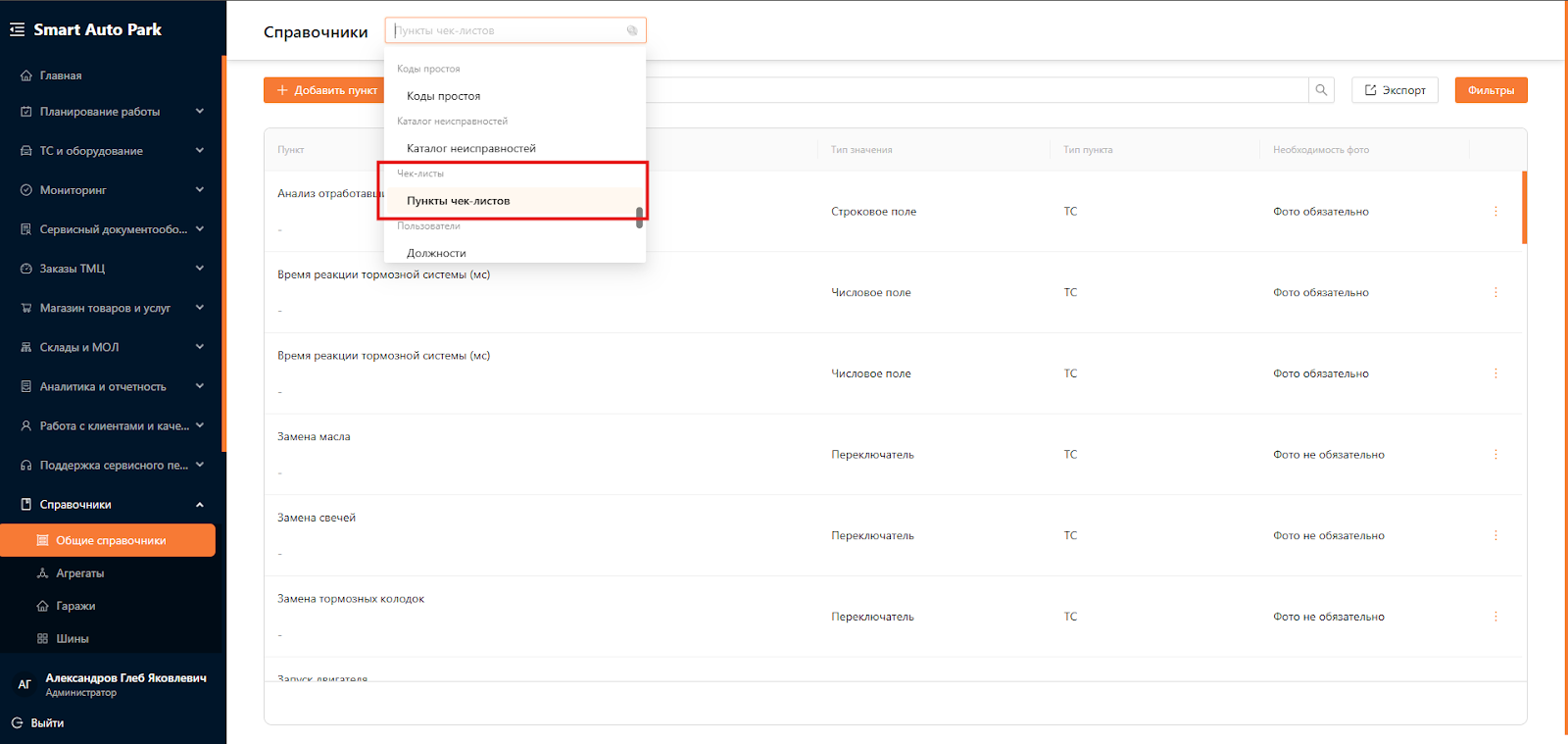
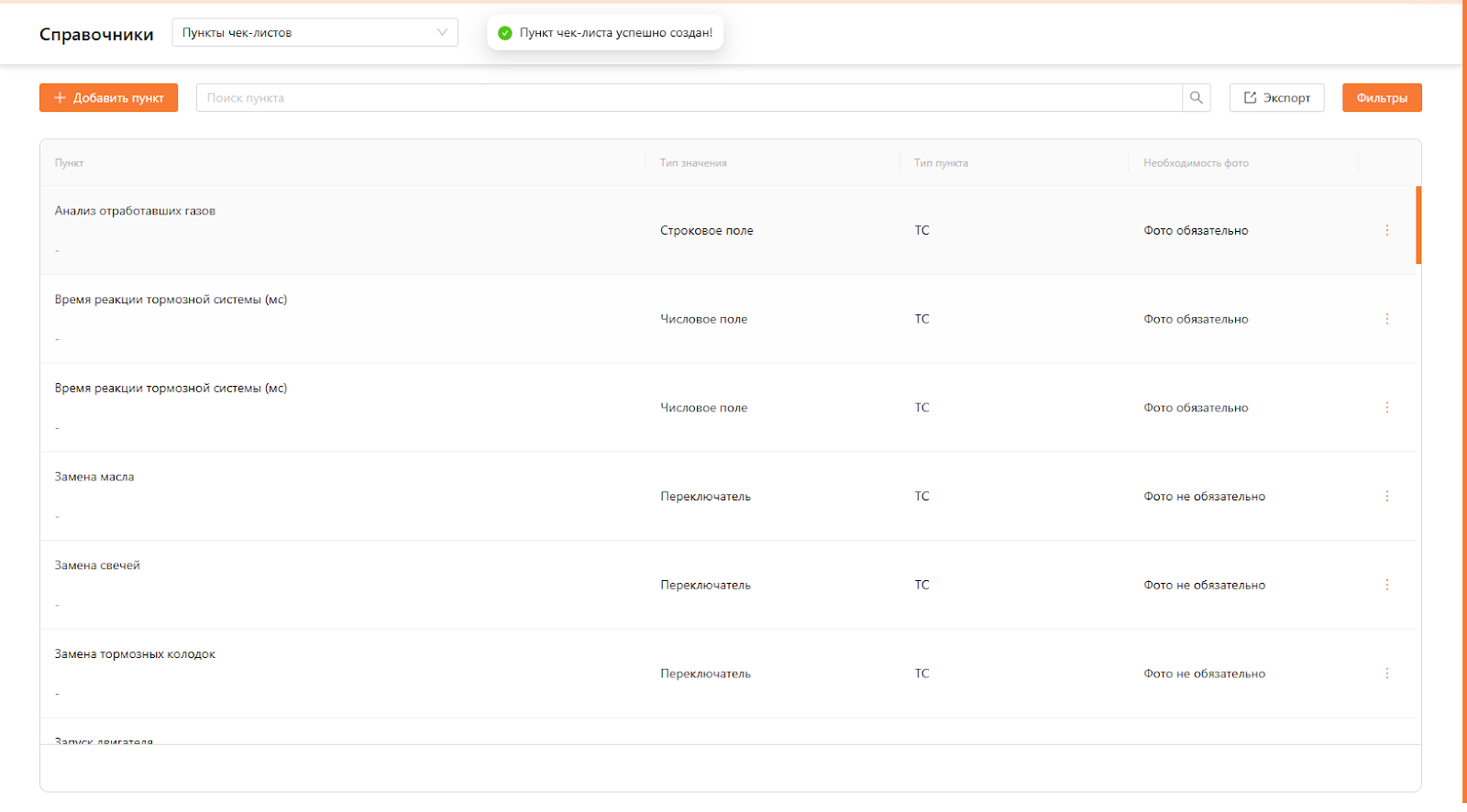
Форма создания аналогична форме при заполнении чек-листа, которая представлена на рисунке 10. После добавления пункта система сообщит о сохранении данных рабочего поста и откроет список постов (см. рисунок 18).
Создание допуска
В подразделе “Общие справочники” можно добавить новый допуск (см. рисунок 19).
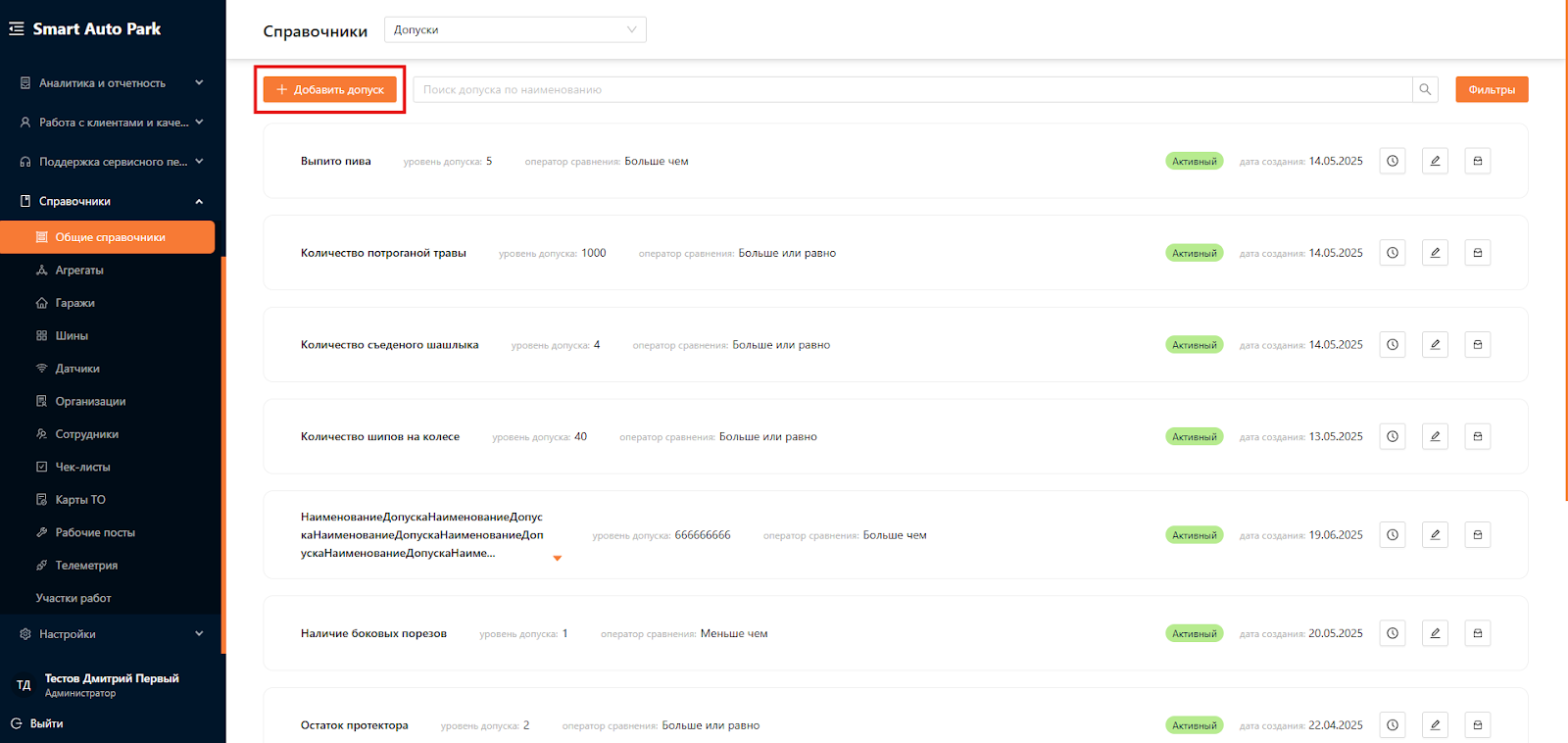
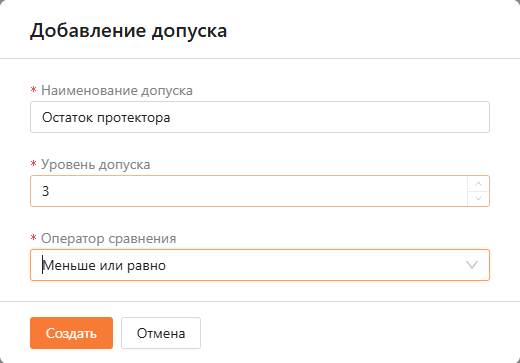
Откроется модальное окно, в котором необходимо заполнить обязательные поля:
- “Наименование допуска”;
- “Уровень допуска” – ввод значения, которое будет сравниваться в осмотрах, заказ-нарядах.
- “Оператор сравнения” – условие, при котором будет срабатывать проверка допустимого значения, т.е. оно должно быть меньше или равно, больше или равно, меньше или больше.
Нажмите на кнопку “Создать” (см. рисунок 20).
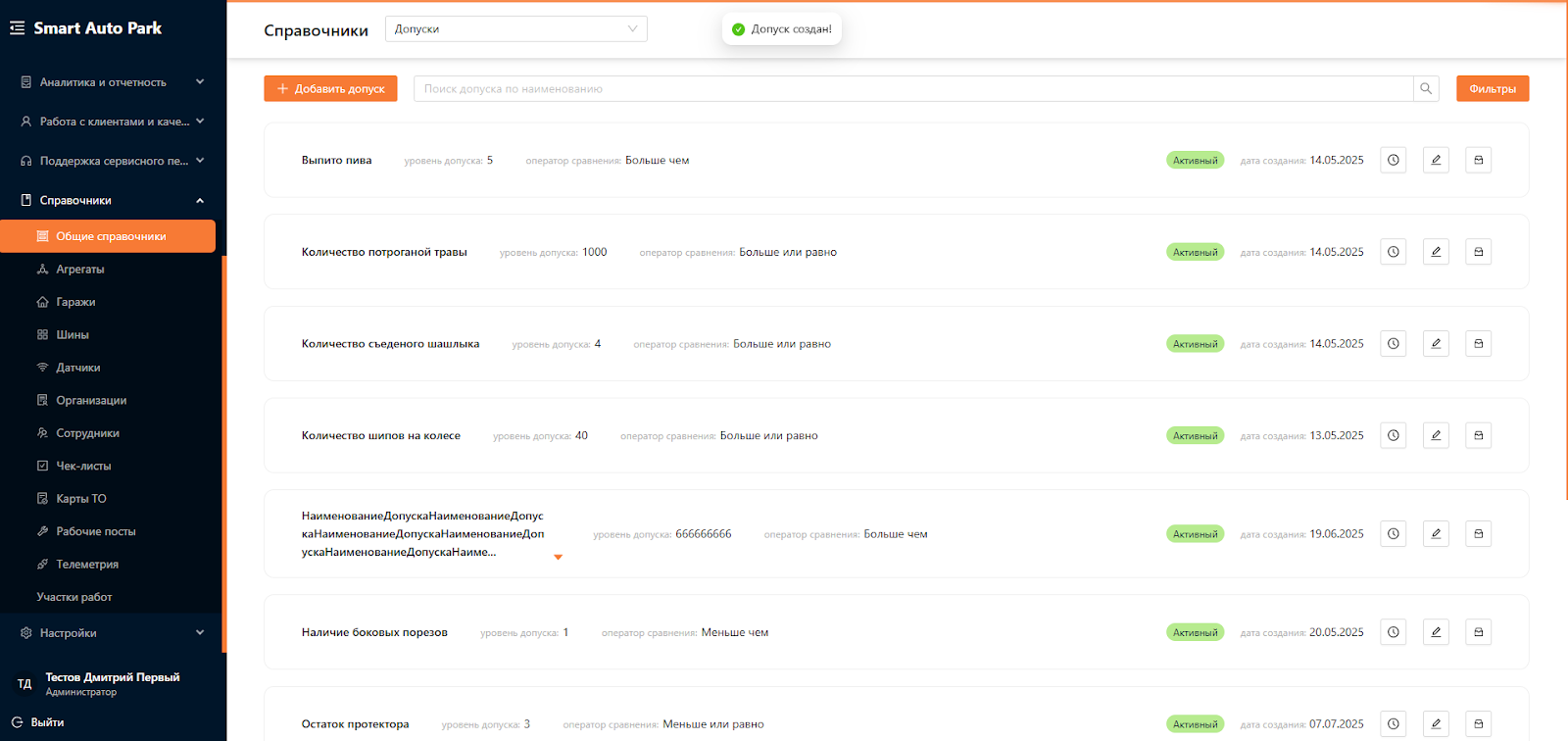
Система сообщит о сохранении данных и откроет список допусков (см. рисунок 21).
Данный раздел полностью описан, для более детального понимания следует ознакомится и с другими пользовательскими инструкциями данной системы.
Роли пользователей
В таблице 1 приведены списки всех пользователей, имеющих доступ к данной подсистеме, а также указано, кто из них имеет право вносить изменения, а кому доступен только просмотр данных.
Таблица 1. Роли сотрудников
| Роль | Создание | Редактирование | Чтение | Архивирование |
|---|---|---|---|---|
| Администратор | Да | Да | Да | Да |
| Менеджер автопарка | Да | Да | Да | Да |
| Операционист | Да | Да | Да | Да |
| Механик | Нет | Нет | Да | Нет |
| Главный механик | Нет | Нет | Да | Нет |
| Водитель | Нет | Нет | Нет | Нет |
| Кладовщик | Нет | Нет | Нет | Нет |
| Медработник | Нет | Нет | Нет | Нет |
| Диспетчер | Нет | Нет | Нет | Нет |
| Машинист | Нет | Нет | Нет | Нет |