Главная страница
Работа с системой “Garsis Pro”
Вход в систему
Прежде чем начать работу в Системе необходимо пройти процедуру авторизации (подробнее см. Руководство пользователя по регистрации). После успешного входа в систему вы окажетесь на главной странице Системы, где будут отображены все доступные модули.
Раздел “Главная страница”
Главная страница предназначенна для оперативного отображения основных показателей и текущих задач пользователя. На ней с помощью виджетов отображаются статусы заявок на ремонт, технического обслуживания, заказ-нарядов, осмотров, путевых листов, штрафов, а также визуализируются аналитические диаграммы по количеству и просроченным задачам (статистика по автопарку).
Отображение виджетов на главной странице зависит от роли пользователя в системе. Пользователю с ролью “Администратор” доступен полный набор виджетов, в то время как для остальных ролей отображается только релевантная информация в соответствии с их функциональными задачами и правами доступа. Для каждой таблицы виджета есть возможность сортировки по убыванию или возрастанию.
Доступ к разделу “Главная” имеют все пользователи в Системе. Для просмотра главной страницы выберите раздел “Главная” (см. рисунок 1). Чтобы просмотреть все виджеты зайдем под ролью Администратор.
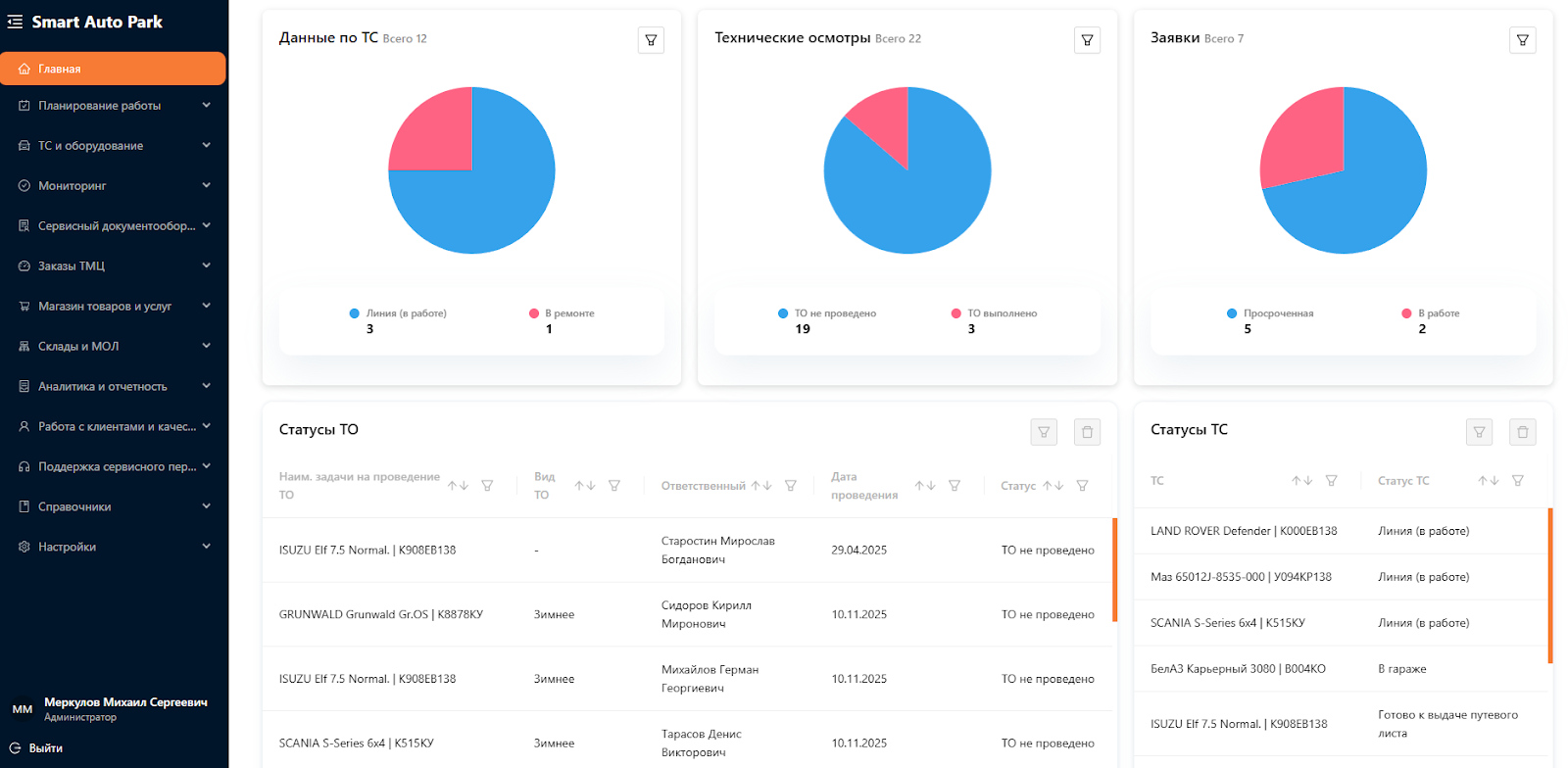
Виджет “Статистика по автопарку”
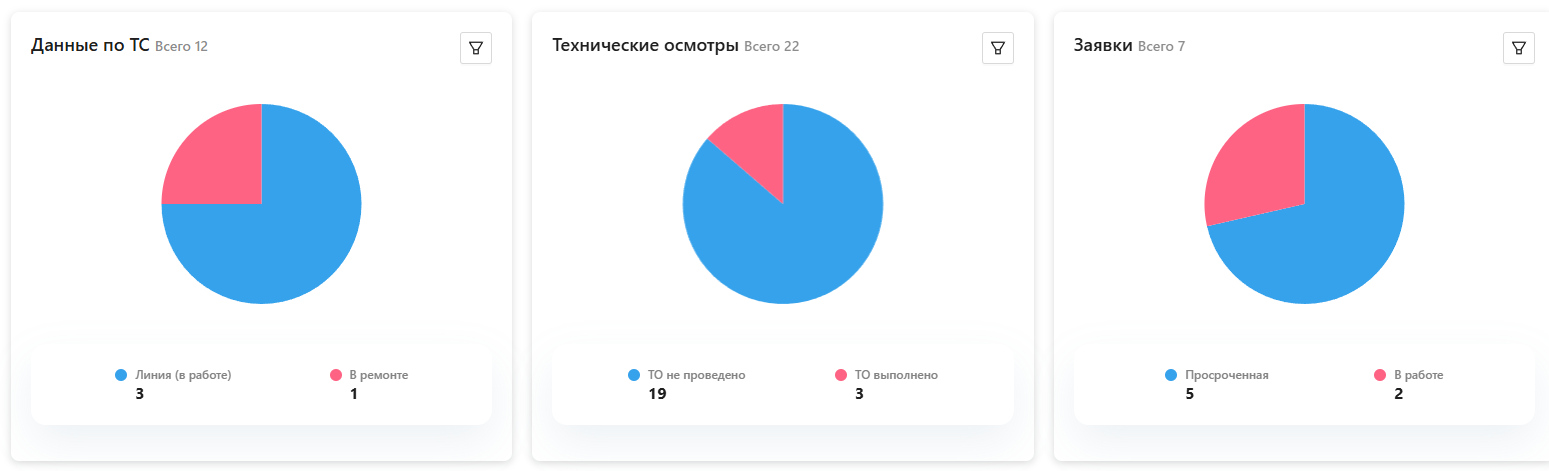
Виджет “Статистика по автопарку” отображает актуальную информацию на текущий день: общее количество транспортных средств, число ТС на линии, в ремонте, в резерве, а также количество просроченных заявок и технических обслуживаний. Данные представлены в виде круговой или столбчатой диаграммы. (см. рисунок 2).
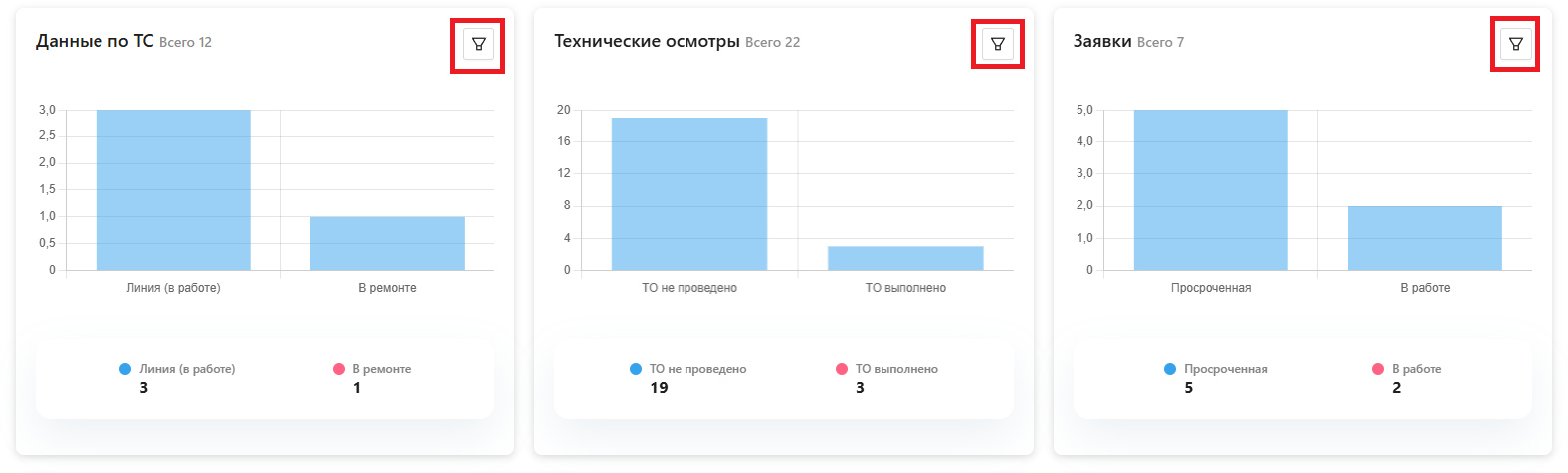
Чтобы диаграмма отображалась в виде столбцов, необходимо нажать на иконку в правом верхнем углу диаграммы (см. рисунок 3).
Виджет “Статусы ТО”
Виджет “Статусы ТО” отображает текущие задачи на проведение технического обслуживания, исключая выполненные и архивные статусы. В таблице представлены следующие столбцы: наименование задачи на проведение ТО, вид ТО, ответственный исполнитель, назначенная дата проведения и текущий статус. (см. рисунок 4).
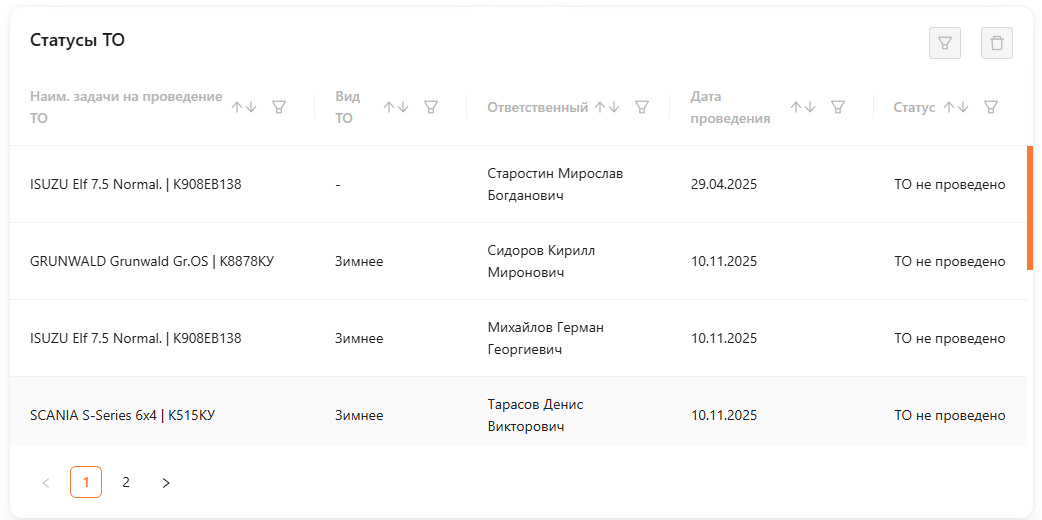
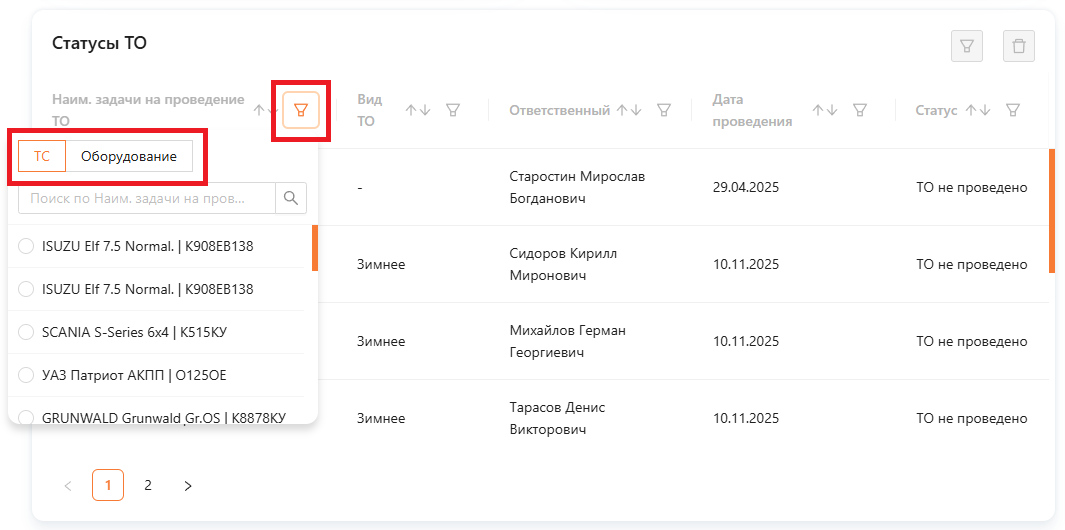
Для каждого столбца предусмотрен фильтр. В фильтре столбца “Наименование задачи на проведение ТО” можно выбрать конкретное транспортное средство или оборудование (см. рисунок 5).
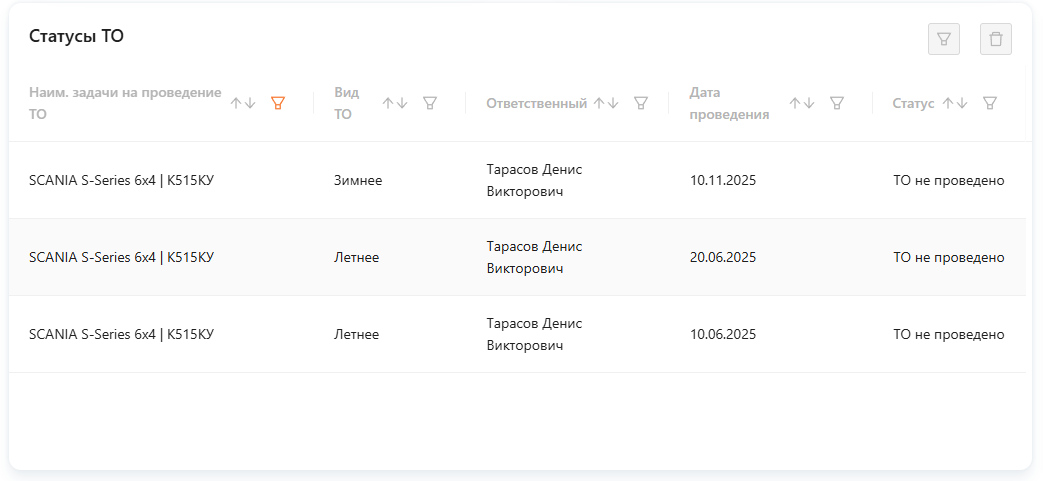
В этом примере список отфильтрован по выбранному транспортному средству (см. рисунок 6).
Виджет “Статусы ТС”
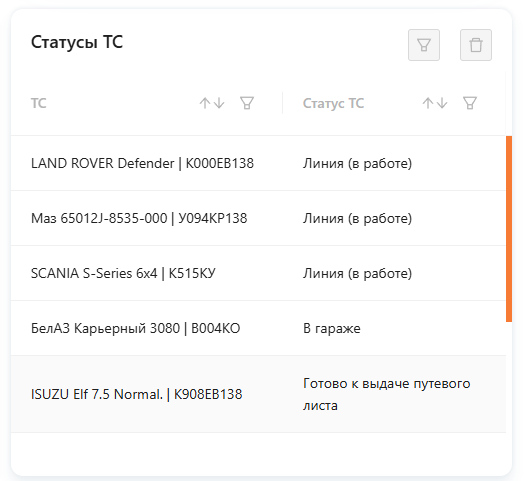
Виджет “Статусы ТС” отображает статусы ТС, которые должны выйти на линию сегодня (см. рисунок 7).
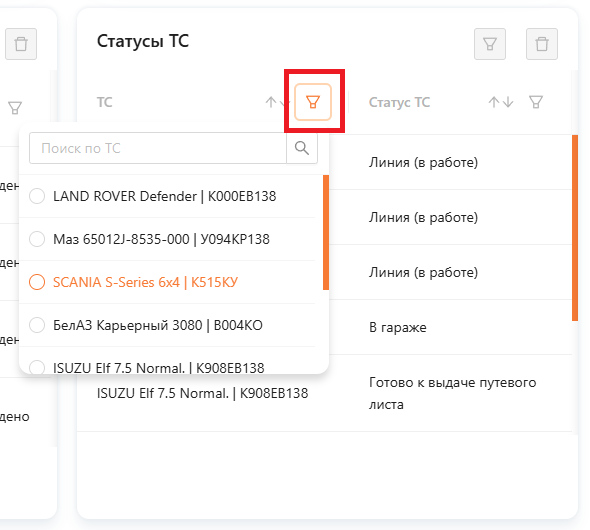
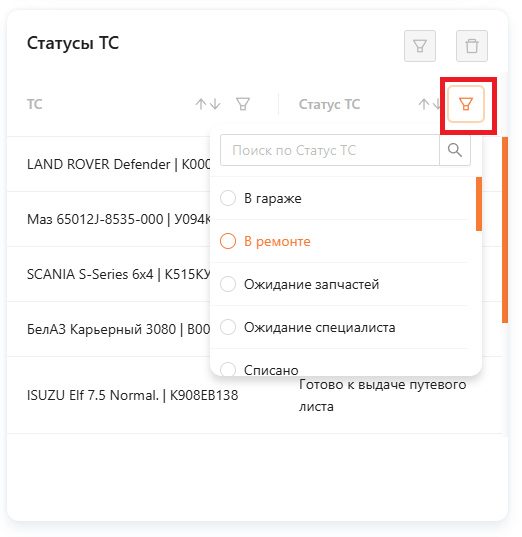
Для каждого столбца предусмотрен фильтр, который находится справа от заголовка столбца. С помощью фильтра в столбце "ТС" можно выбрать конкретное транспортное средство для быстрого поиска (см. рисунок 8).
В фильтре столбца "Статус ТС" можно отфильтровать транспортные средства по их статусу (см. рисунок 9).
Виджет “Статусы заказ-нарядов”
Виджет “Статусы заказ-нарядов” отображает текущие заказ-наряды, исключая выполненные и архивные статусы (см. рисунок 10).
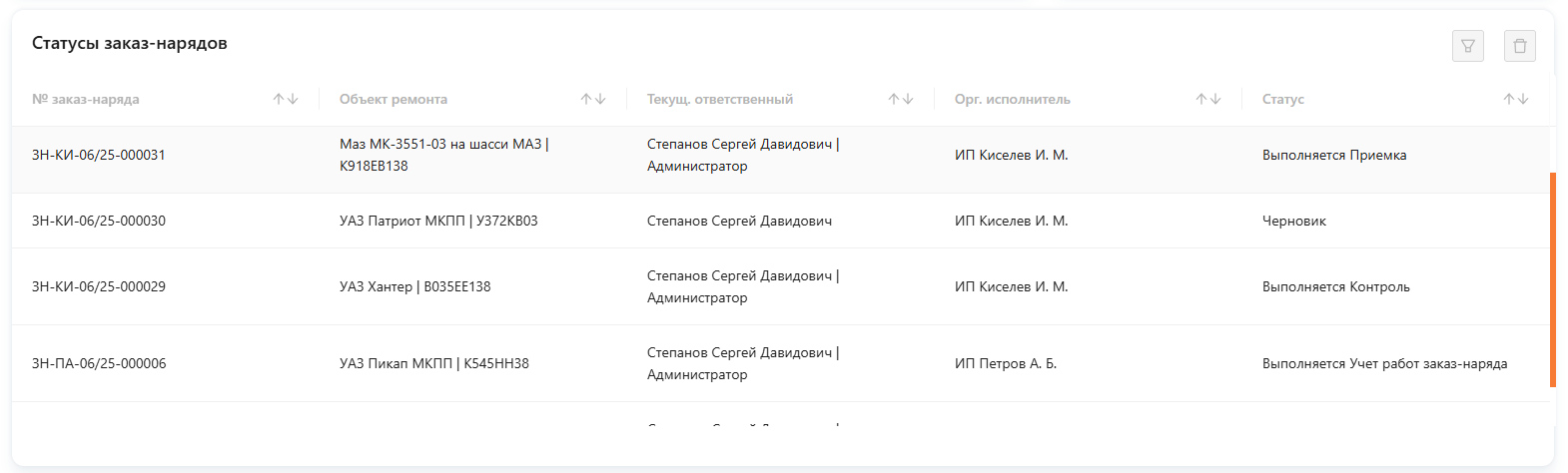
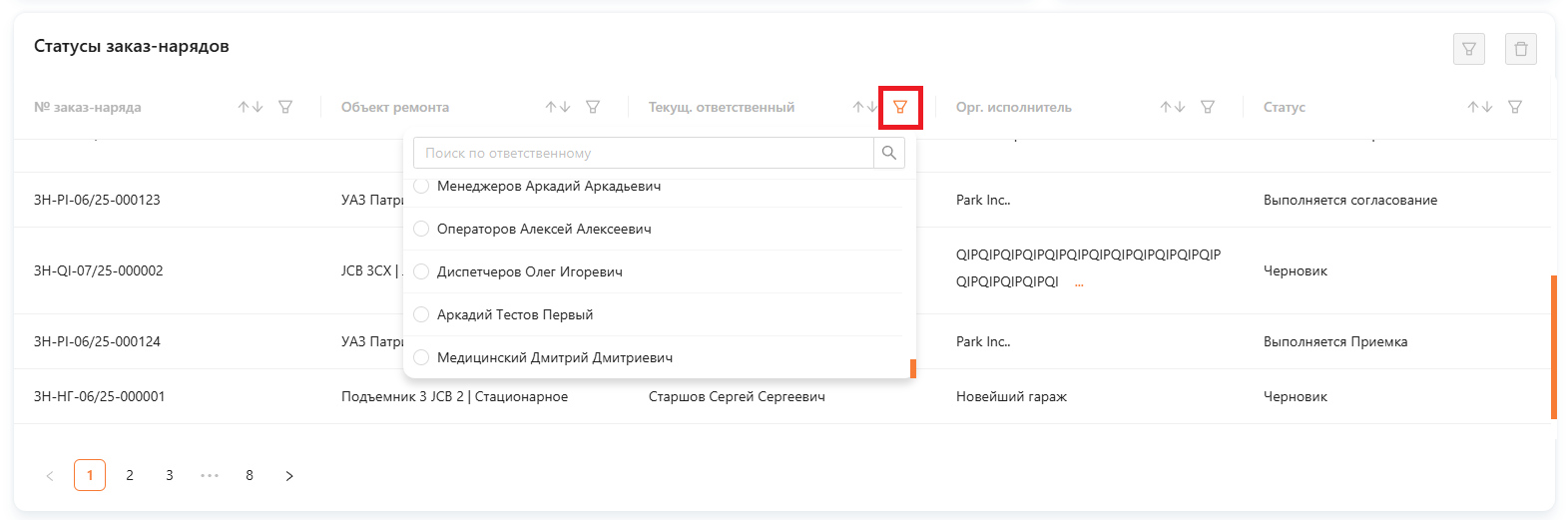
Для каждого столбца предусмотрен фильтр, который находится справа от заголовка столбца. Например, в фильтре столбца “Текущий ответственный” можно выбрать конкретного исполнителя для быстрого поиска в таблице (см. рисунок 11).
Виджет “Статусы заказов ТМЦ”
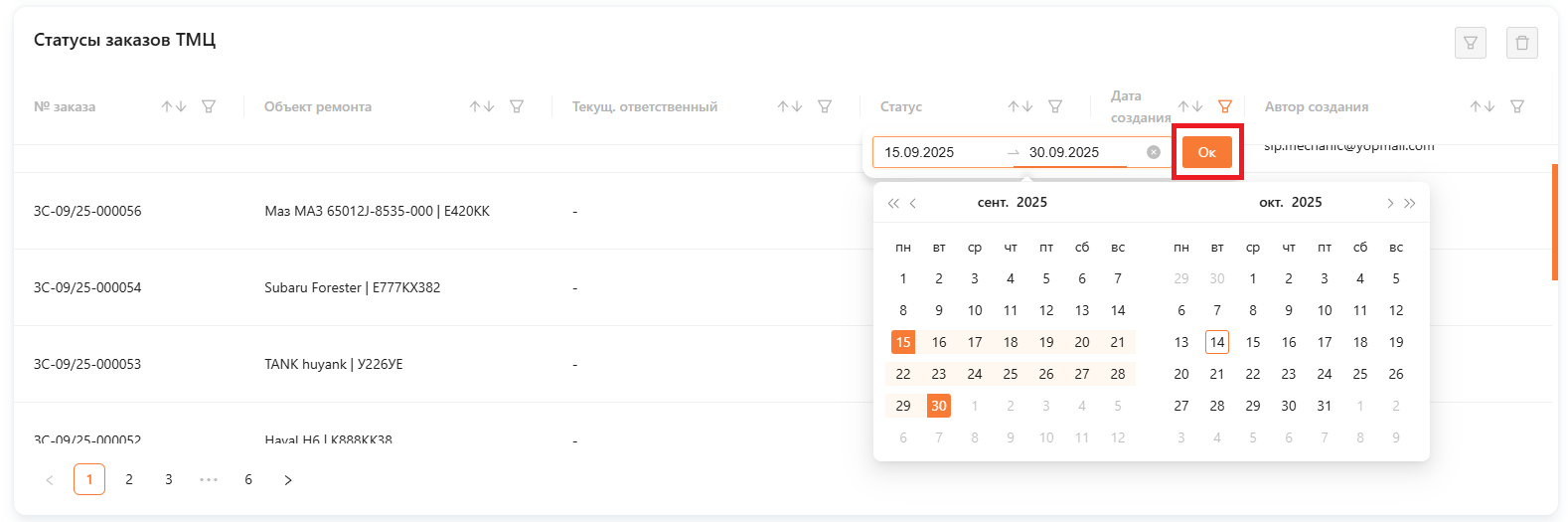
Виджет “Статусы заказов ТМЦ” отображает список новых, просроченных, в работе и отклоненных заказов ТМЦ (см. рисунок 12).
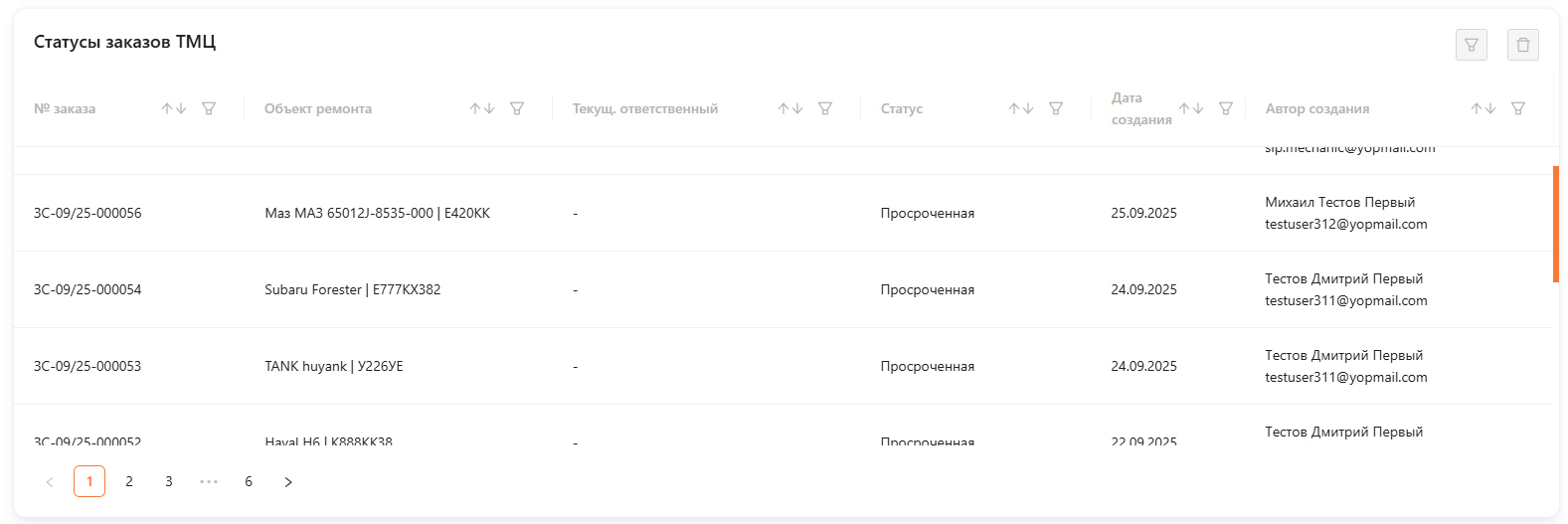
ДДля каждого столбца предусмотрен фильтр, который находится справа от заголовка столбца. Например, в столбце “Дата создания” можно выбрать конкретный промежуток времени и нажать на кнопку “Ок” (см. рисунок 13).
Виджет “Затраты на ремонт по объектам”
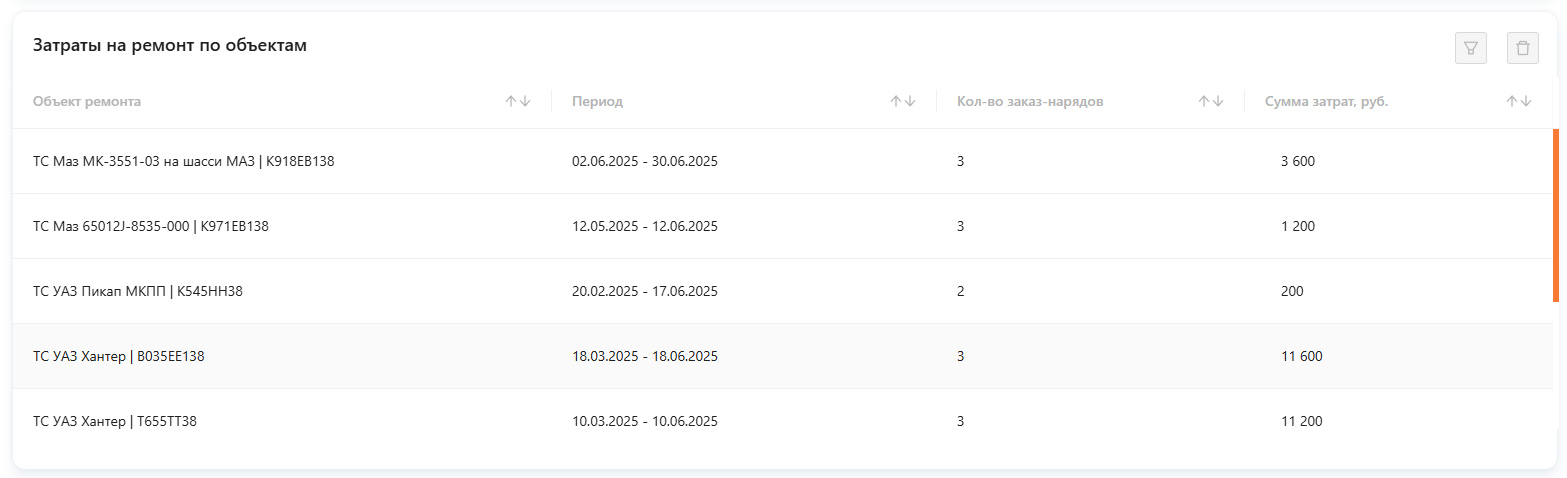
Виджет “Затраты на ремонт по объектам” отображает затраты на ремонт по объектам за выбранный период (ТС, оборудование и т.д.).
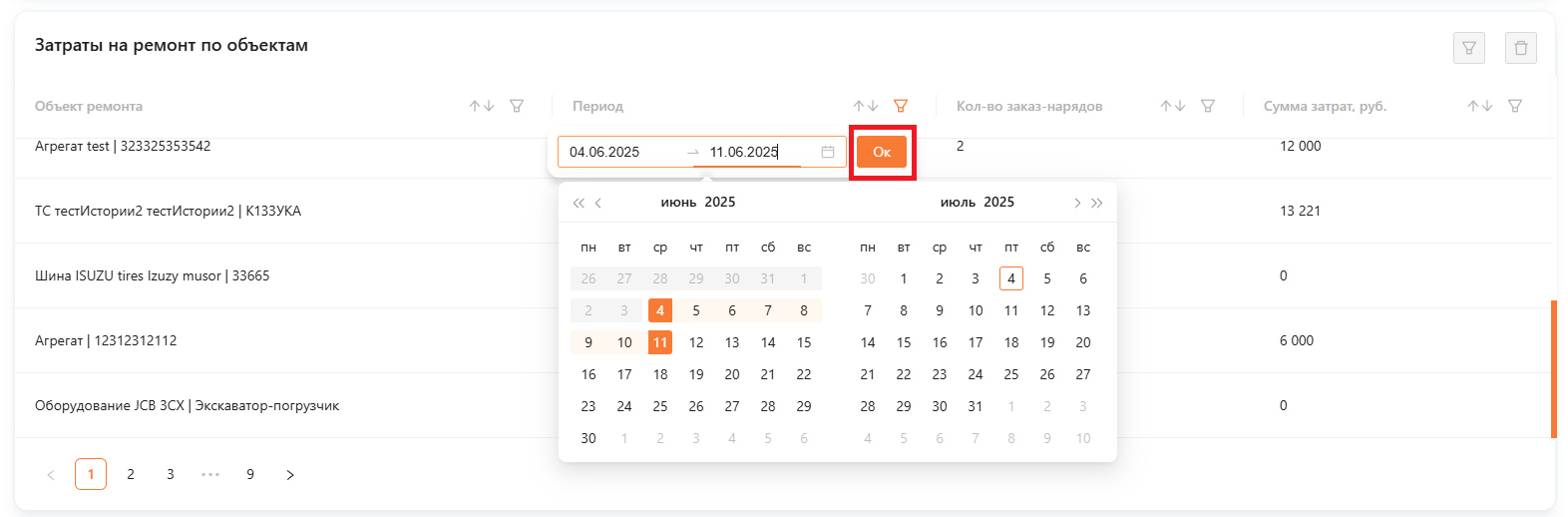
ДДля каждого столбца предусмотрен фильтр, который находится справа от заголовка столбца. Например, в столбце “Период” можно выбрать конкретный промежуток времени и нажать на кнопку “Ок” (см. рисунок 15).
Виджет “Статусы заявок на ремонт”
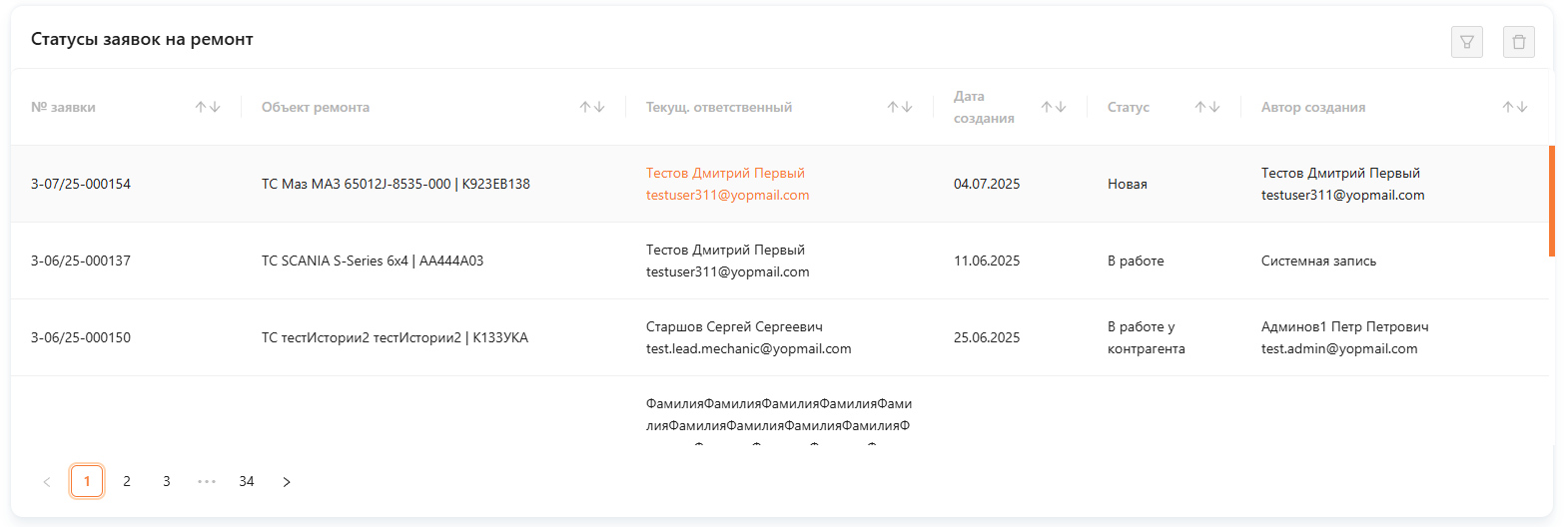
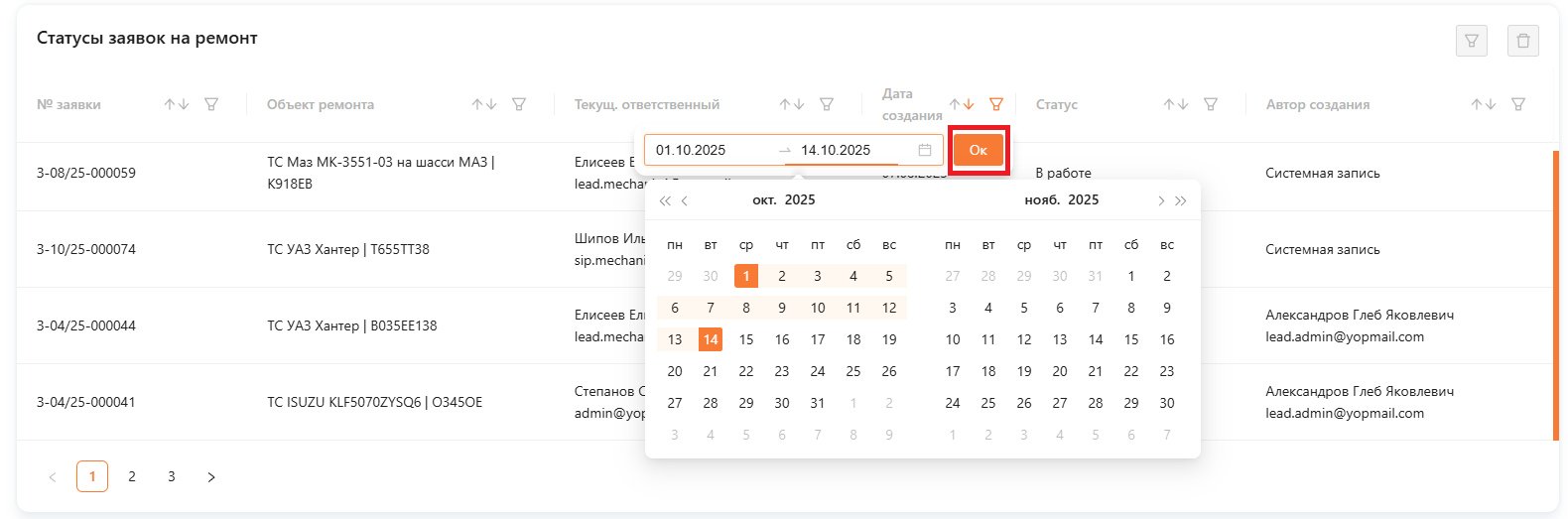
Виджет “Статусы заявок на ремонт” отображает список новых, просроченных, в работе, в работе у контрагента и отклоненных заявок (см. рисунок 16).
Для каждого столбца предусмотрен фильтр, который находится справа от заголовка столбца. Например, в столбце “Дата создания” можно выбрать конкретный промежуток времени и нажать на кнопку “Ок” (см. рисунок 17).
Виджет “Статусы осмотров”
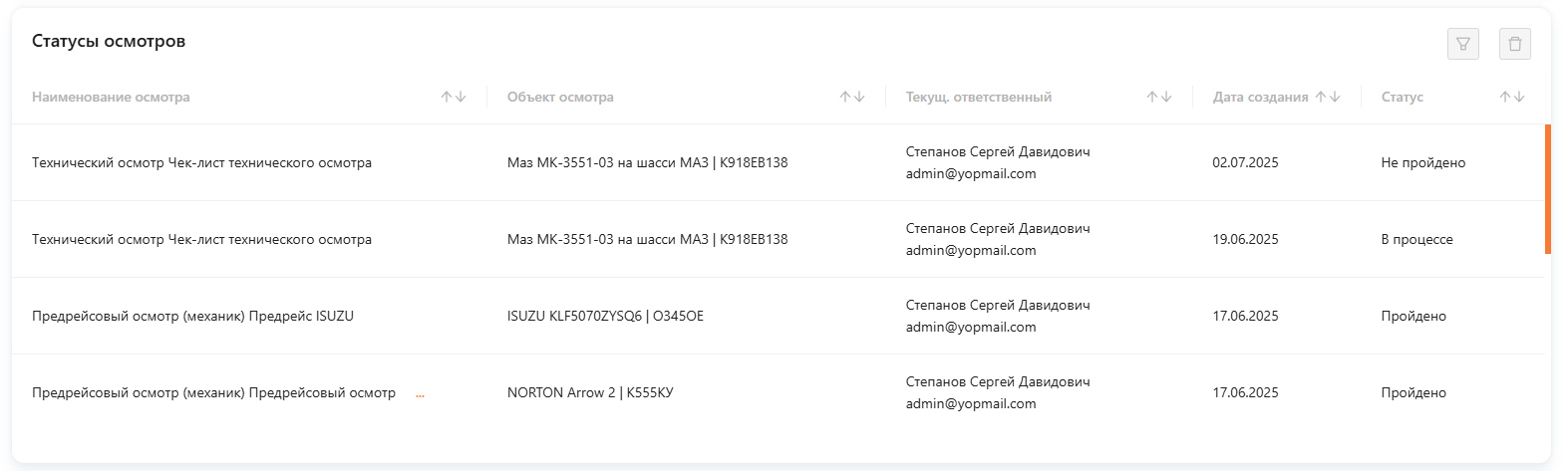
Виджет “Статусы осмотров” отображает список задач на осмотры на текущий день со статусами осмотров (см. рисунок 18).
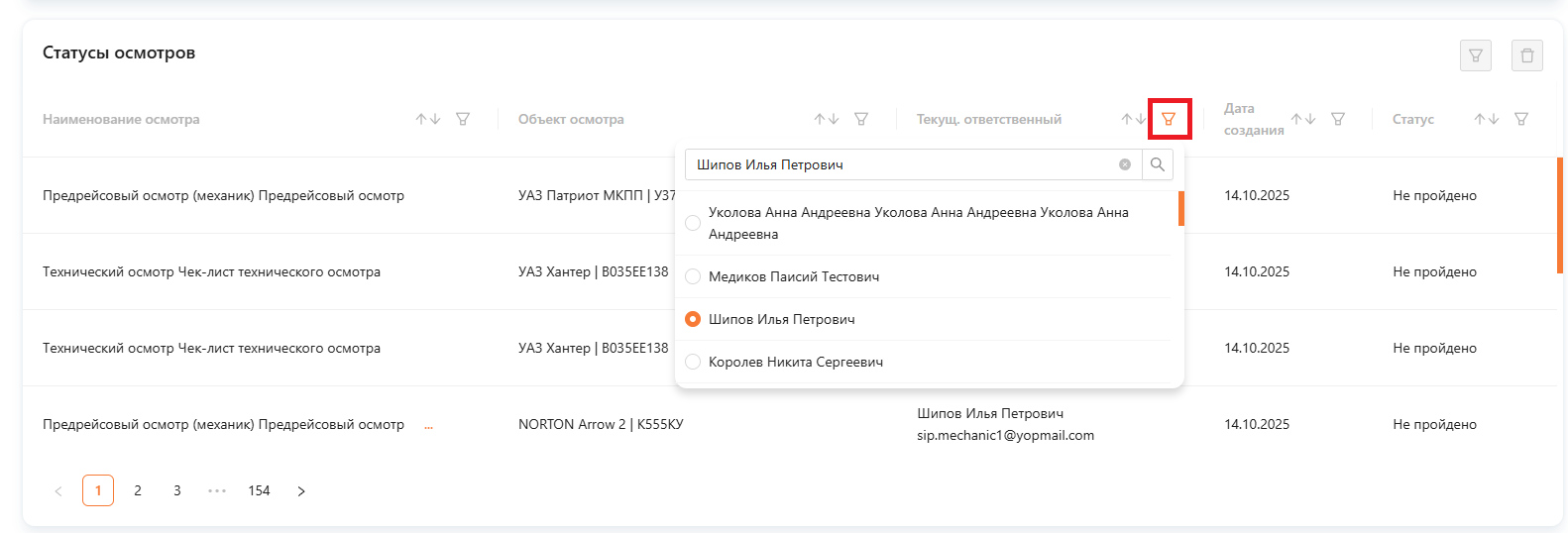
Для каждого столбца предусмотрен фильтр, который находится справа от заголовка столбца. Например, в фильтре столбца “Текущий ответственный” можно выбрать конкретного исполнителя для быстрого поиска в таблице (см. рисунок 19).
Виджет “Статусы путевых листов”
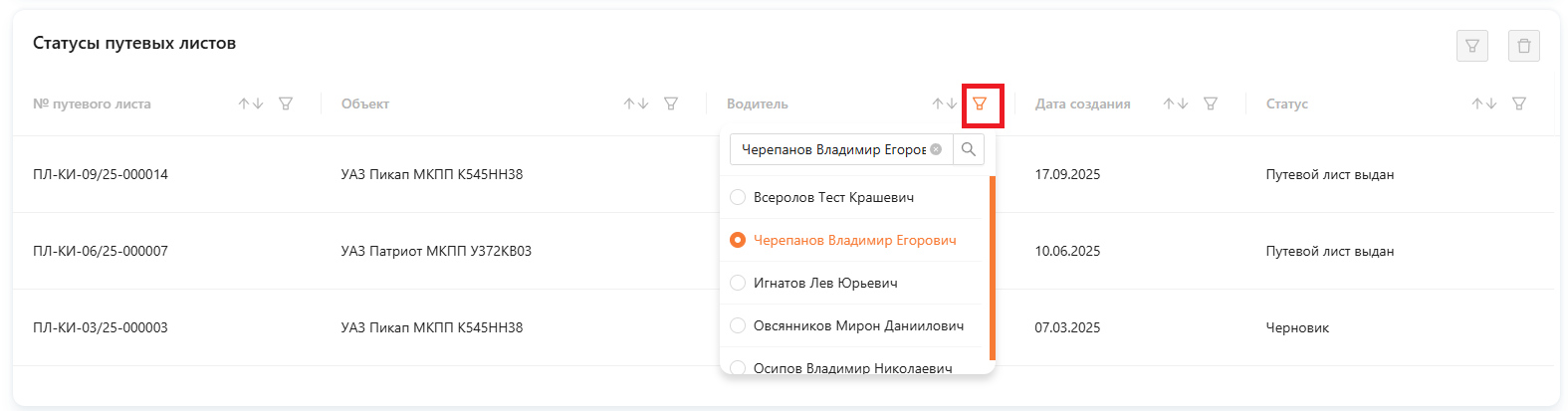
Виджет "Статусы путевых листов" отображает статусы всех текущих путевых листов, за исключением завершённых и архивных (см. рисунок 20).
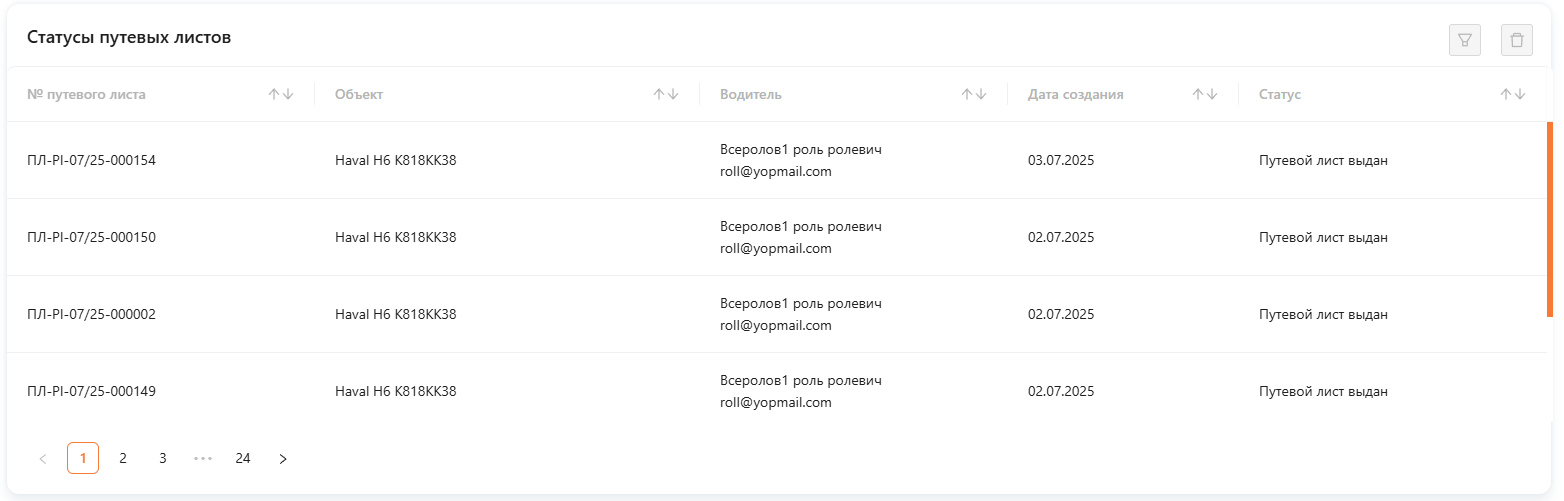
Для каждого столбца предусмотрен фильтр, который находится справа от заголовка столбца. Например, в фильтре столбца “Водитель” можно выбрать конкретного водителя для быстрого поиска в таблице (см. рисунок 21).
Виджет “Контроль осмотров”
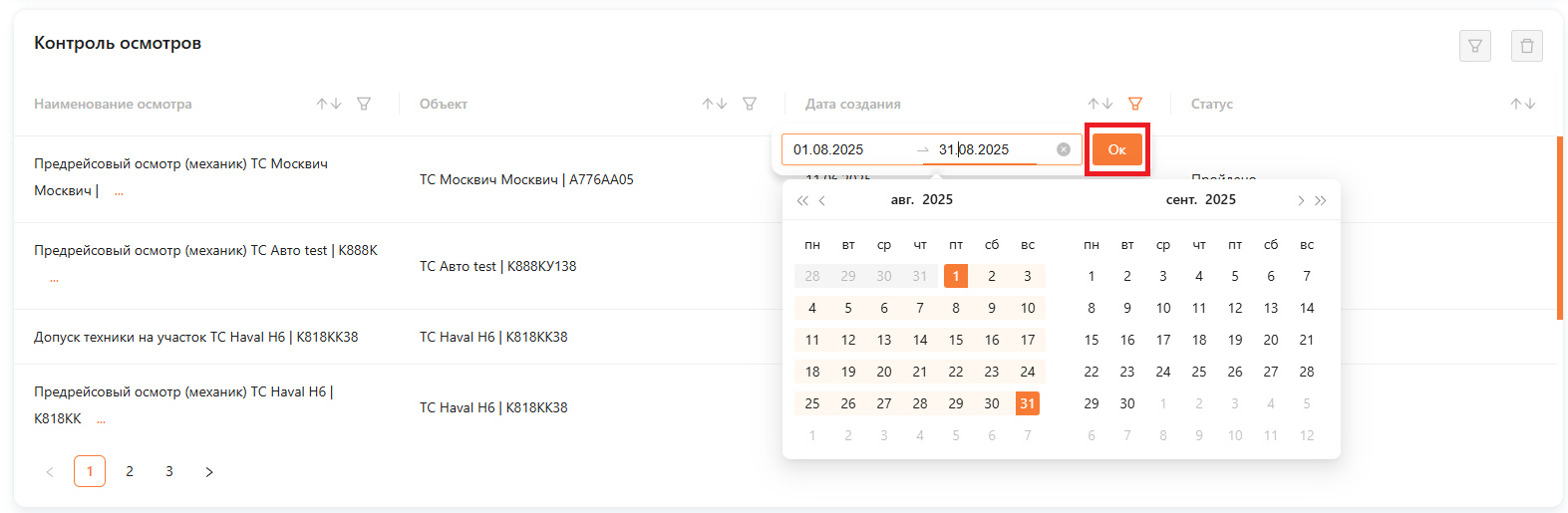
Виджет "Контроль осмотров" отображает список задач на проведение осмотров в случае, если в настройках осмотра указана их обязательность (см. рисунок 22).

Для каждого столбца предусмотрен фильтр, который находится справа от заголовка столбца. Например, в столбце “Дата создания” можно выбрать конкретный промежуток времени и нажать на кнопку “Ок” (см. рисунок 23).
Виджет “Штрафы”
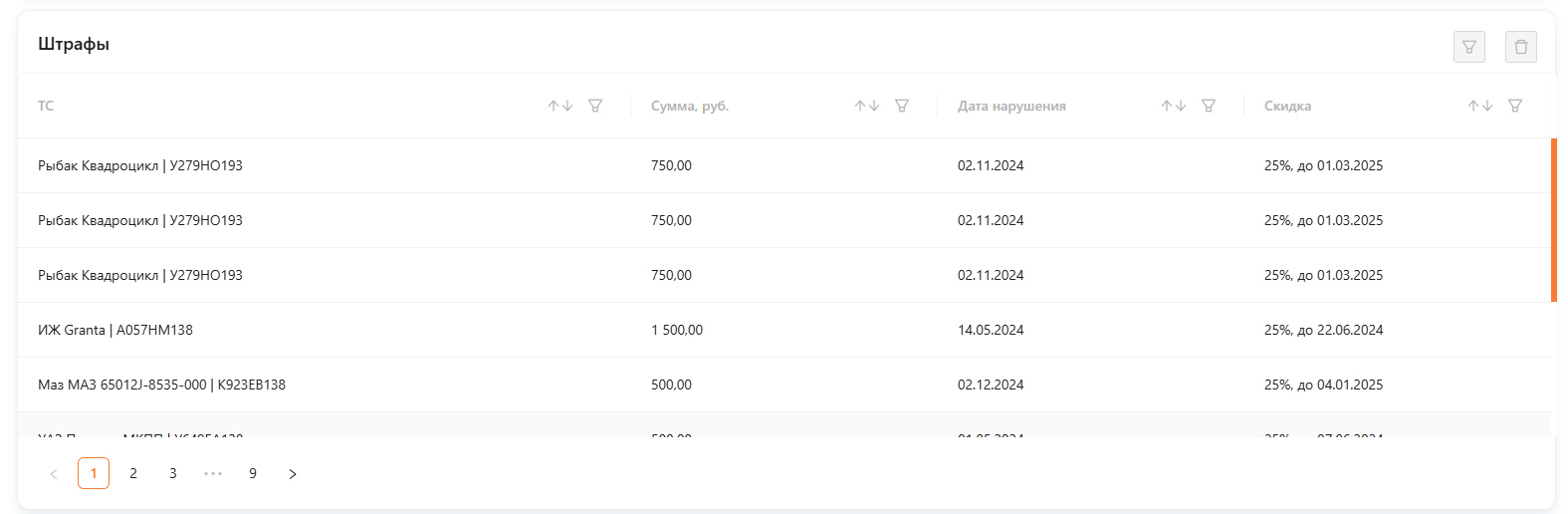
Виджет “Штрафы” отображает неоплаченные штрафы на ТС, за которыми закреплена организация (см. рисунок 24).
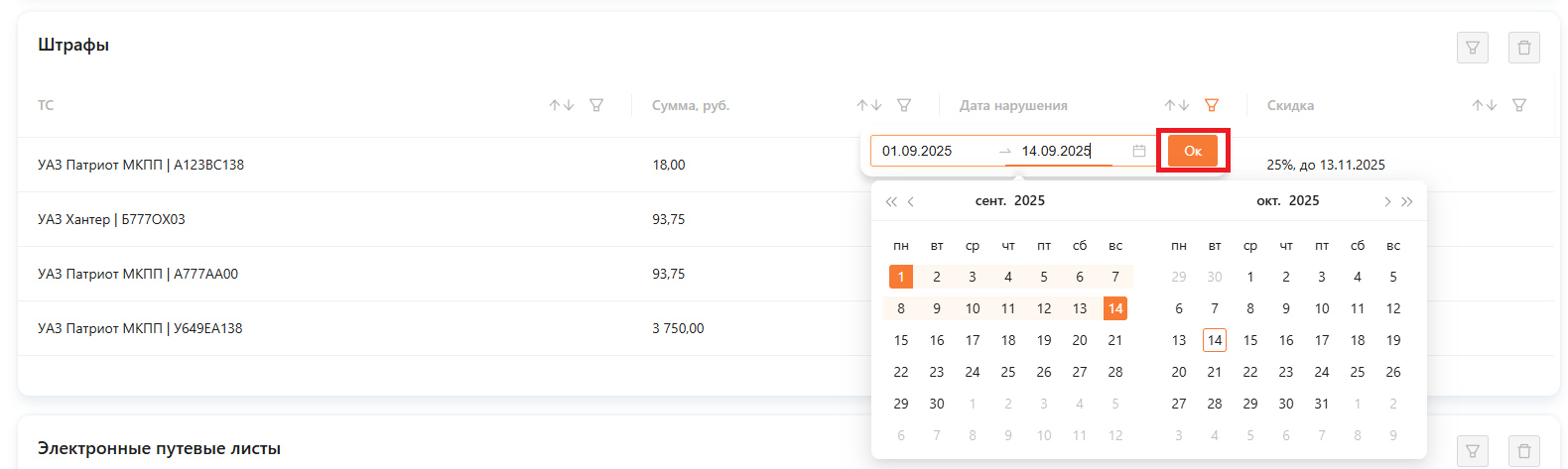
Для каждого столбца предусмотрен фильтр, который находится справа от заголовка столбца. Например, в столбце “Дата нарушения” можно выбрать конкретный промежуток времени и нажать на кнопку “Ок” (см. рисунок 25).
Виджет “Электронные путевые листы”
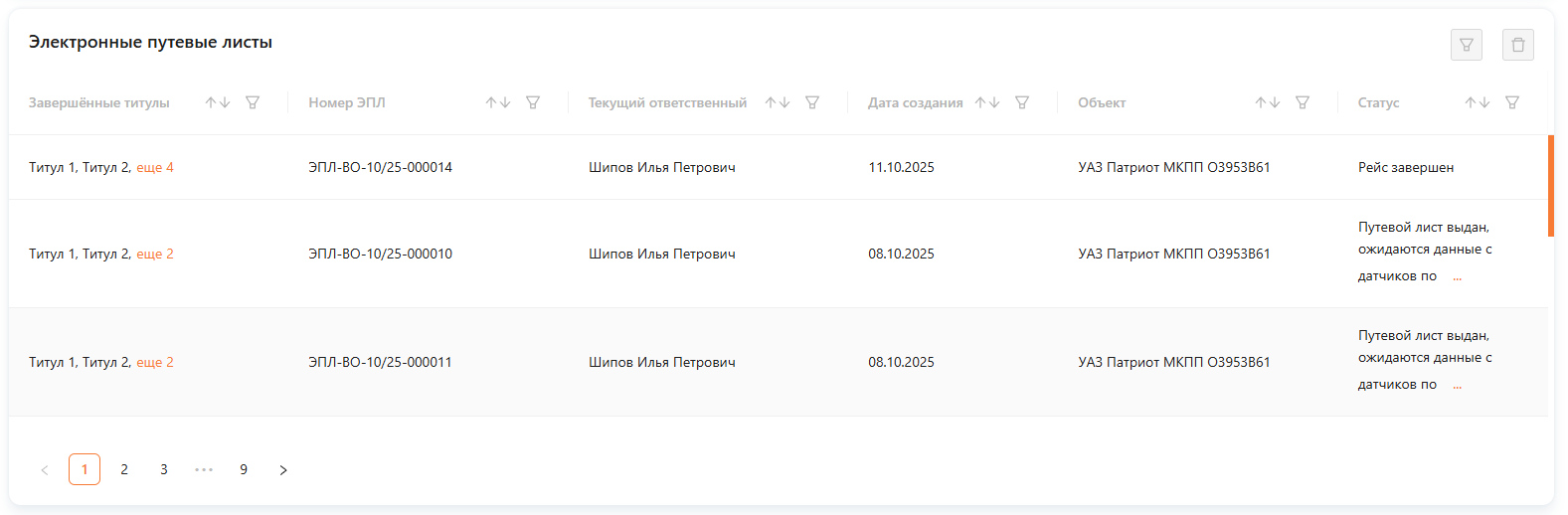
Виджет "ЭПЛ" отображает список задач (титулов), сформированных для выдачи электронных путевых листов (ЭПЛ). Он позволяет контролировать статус выполнения этих задач (см. рисунок 26).
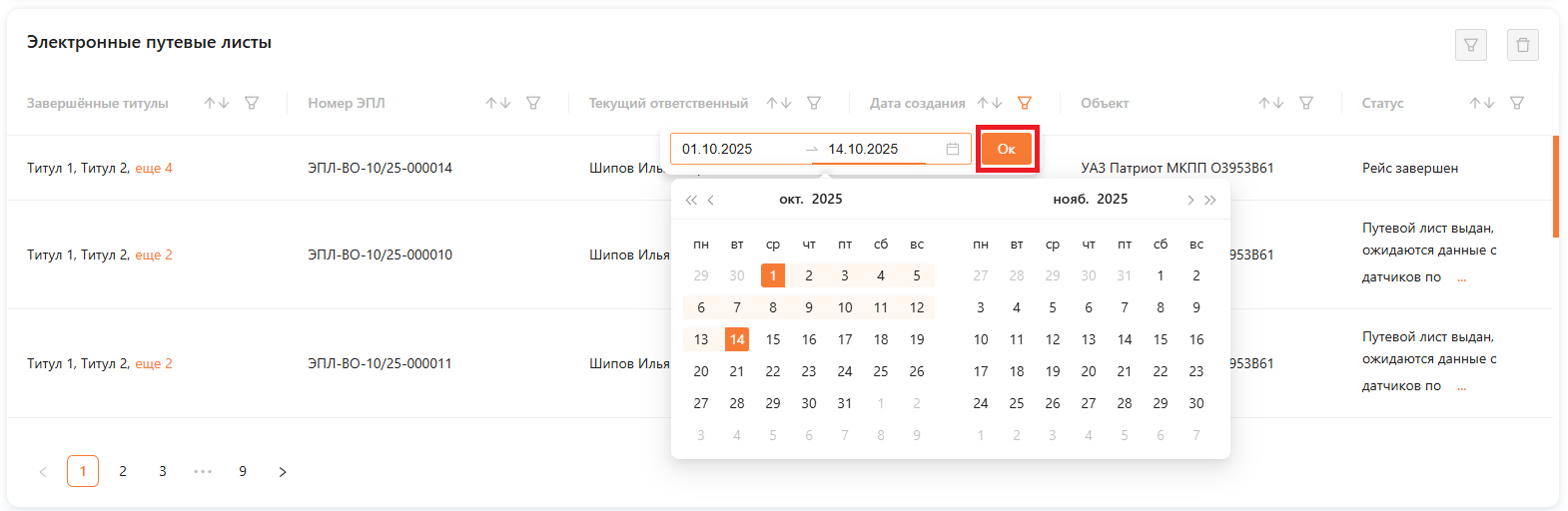
Для каждого столбца предусмотрен фильтр, который находится справа от заголовка столбца. Например, в столбце “Дата создания” можно выбрать конкретный промежуток времени и нажать на кнопку “Ок” (см. рисунок 27).
Виджет “Журнал активности”
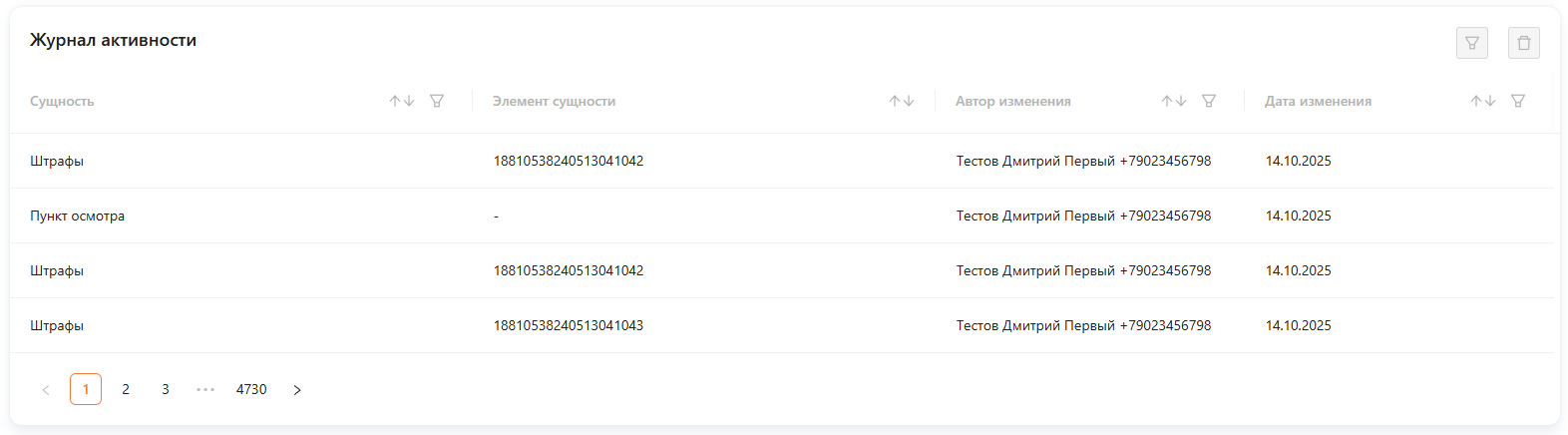
иджет “Журнал активности” отображает логи действий пользователей (история изменений) (см. рисунок 28).
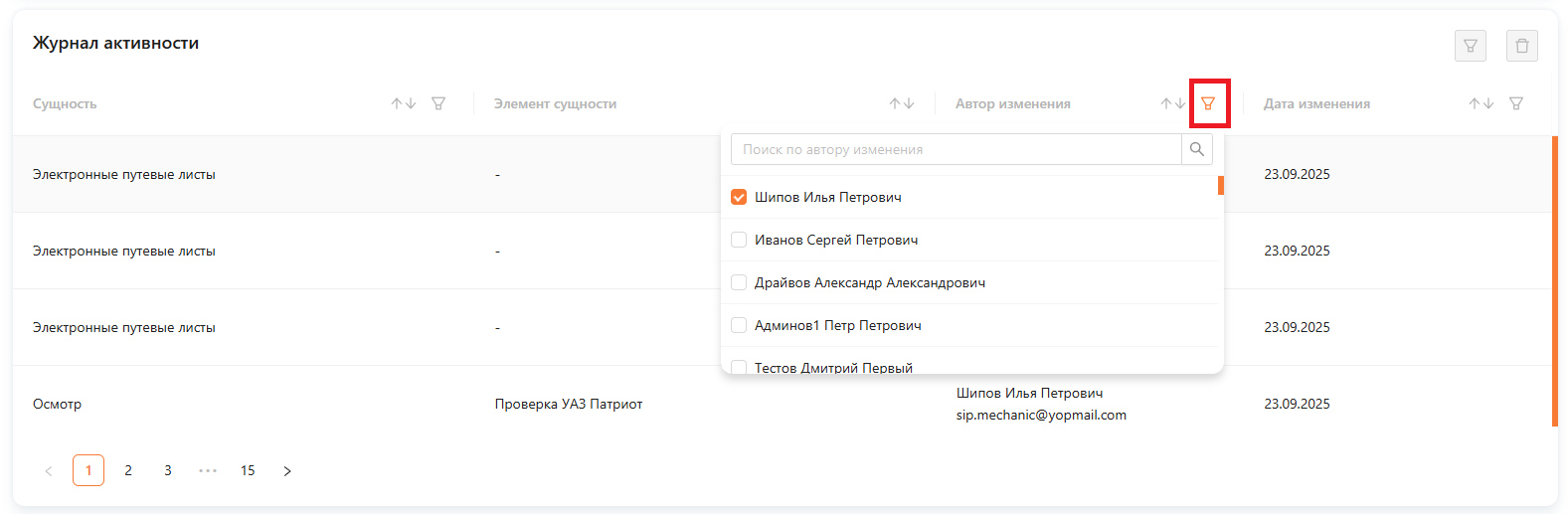
Для каждого столбца предусмотрен фильтр, который находится справа от заголовка столбца. Например, в фильтре столбца “Автор изменения” можно выбрать конкретного пользователя для быстрого поиска в таблице (см. рисунок 29).
Подраздел "Задачи на сегодня"
Отображение виджетов в подразделе "Задачи на сегодня" зависит от роли пользователя в системе. Здесь отображаются актуальная информация по задачам, которые необходимо выполнить пользователям.
Рассмотрим виджиты с ролью "Механик" (см. рисунок 30).
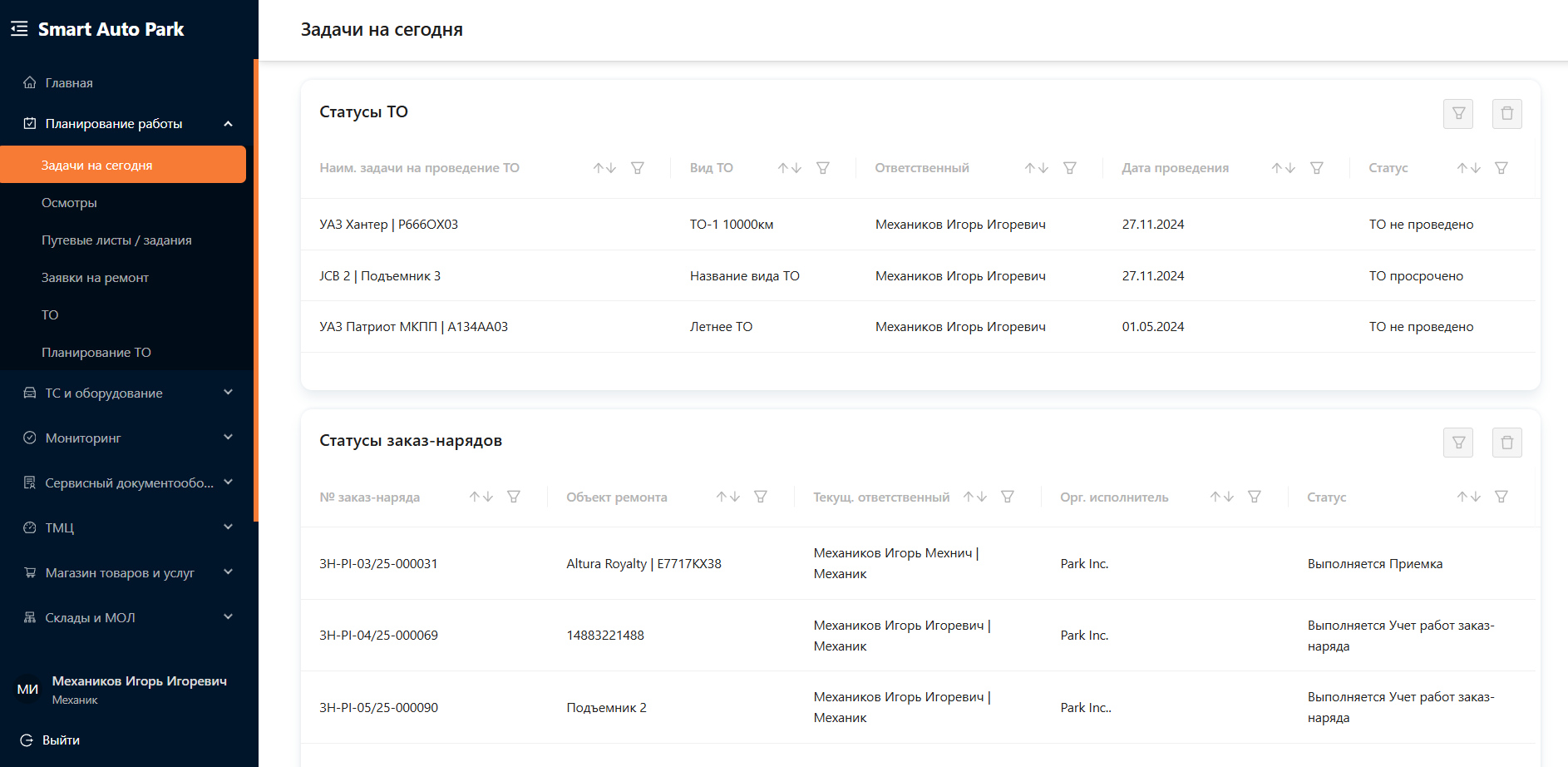
Статусы ТО
Виджет “Статусы ТО” отображает текущие задачи на проведение технического обслуживания, исключая выполненные и архивные статусы (см. рисунок 31). Как и на главной странице доступна фильтрация по столбцам.
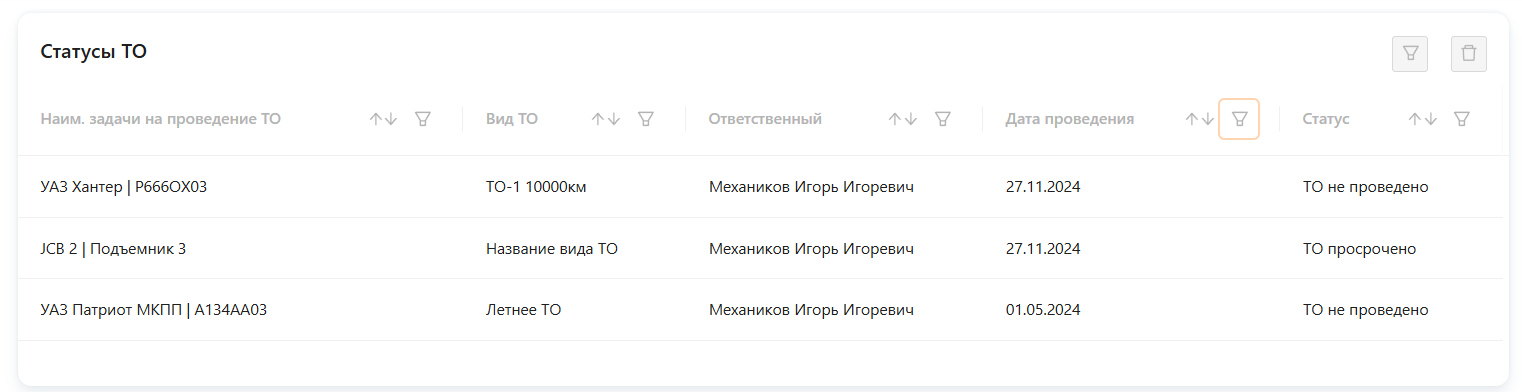
Статусы заказ-нарядов
Виджет “Статусы заказ-нарядов” отображает текущие заказ-наряды, исключая выполненные и архивные статусы (см. рисунок 32). Как и на главной странице доступна фильтрация по столбцам.
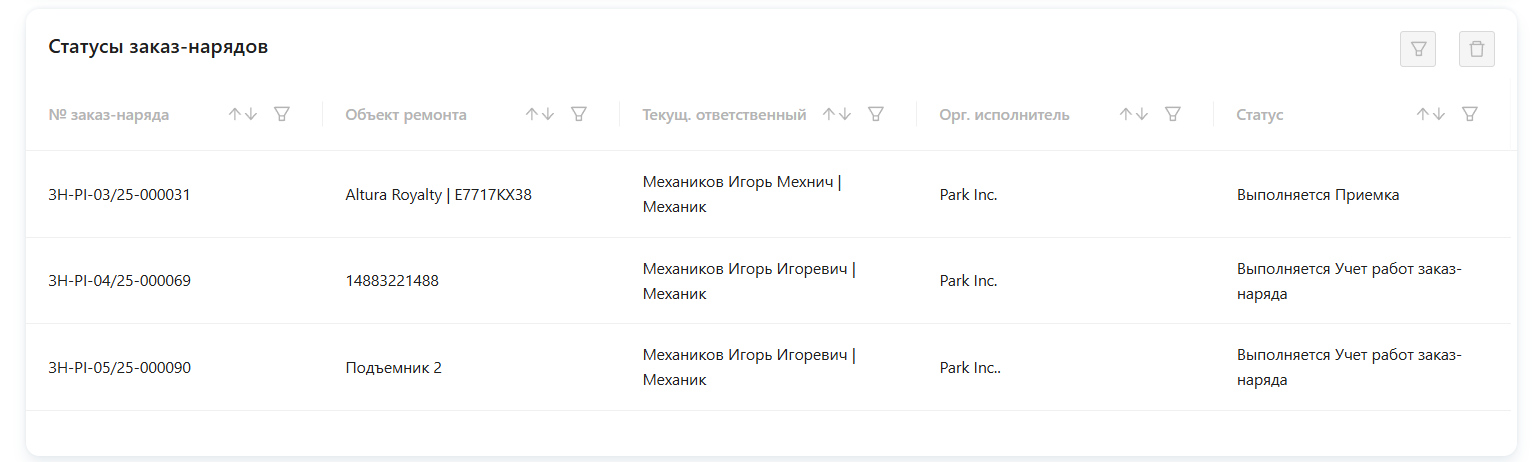
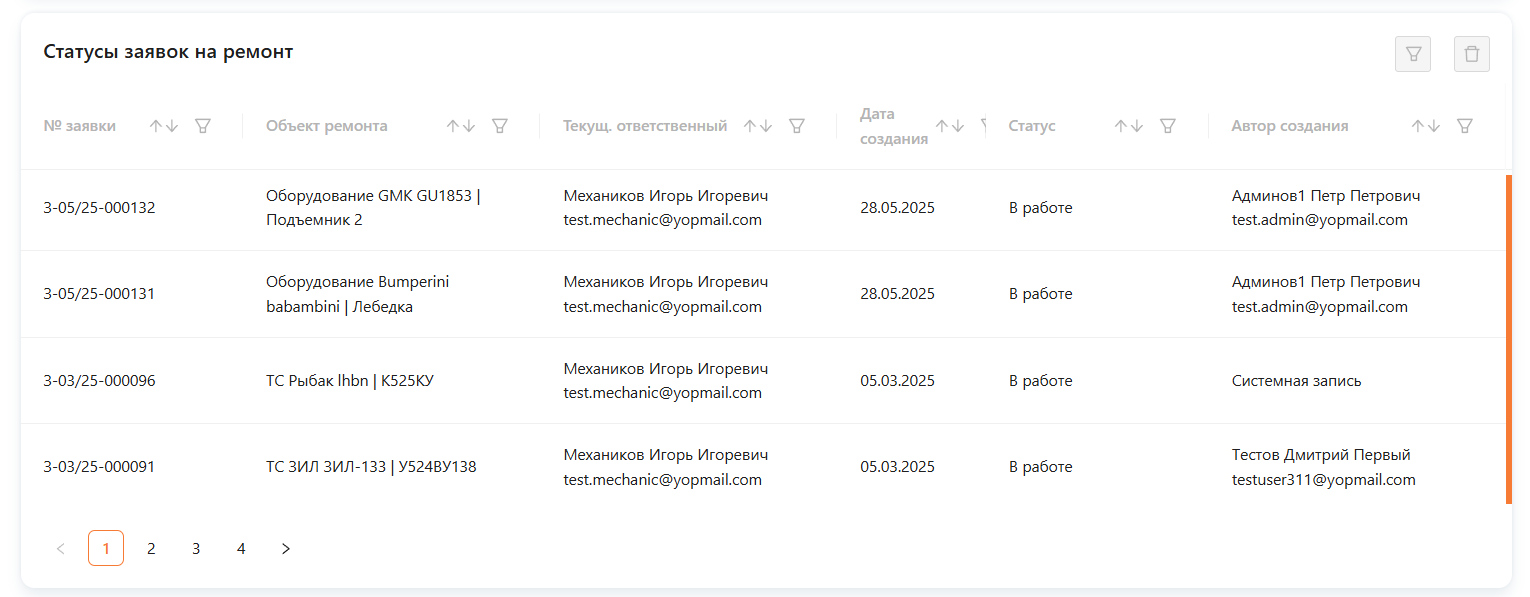
Статусы заявок на ремонт
Виджет “Статусы заявок на ремонт” отображает список новых, просроченных, в работе, в работе у контрагента и отклоненных заявок (см. рисунок 33). Как и на главной странице доступна фильтрация по столбцам.
Статусы осмотров
Виджет “Статусы осмотров” отображает список задач на осмотры на текущий день со статусами осмотров (см. рисунок 34). Как и на главной странице доступна фильтрация по столбцам.
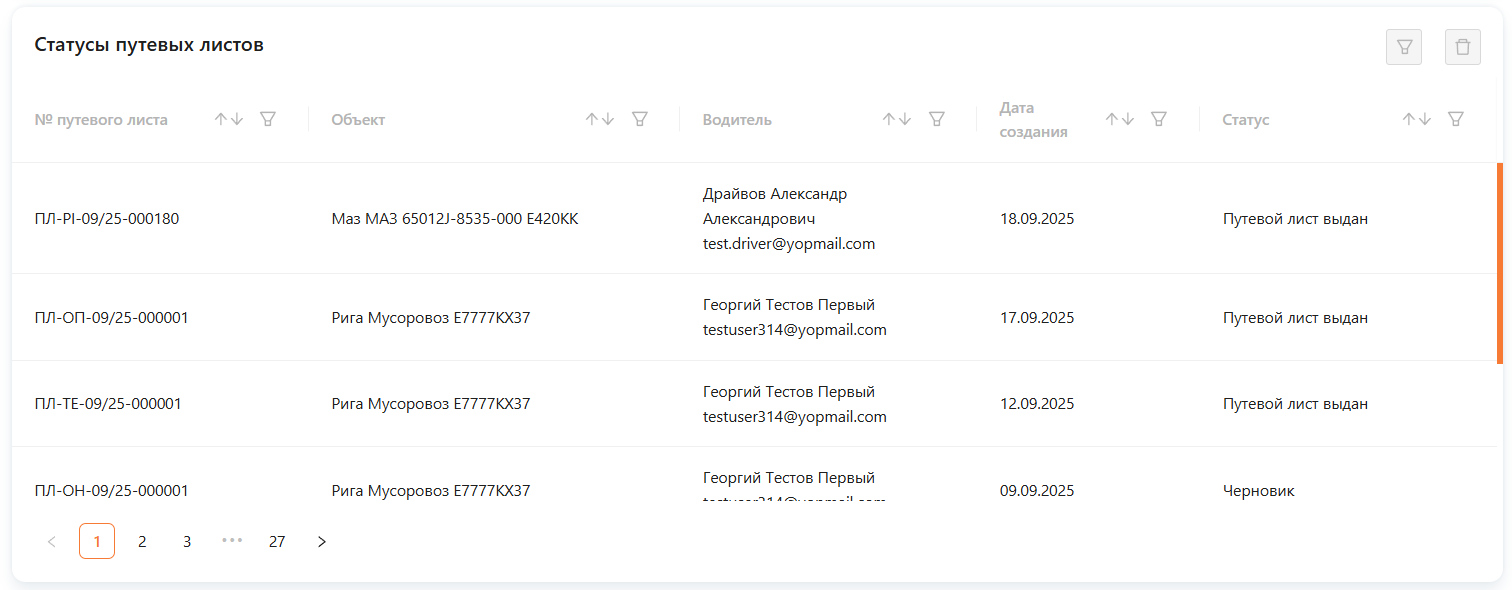
Статусы путевых листов
Виджет "Статусы путевых листов" отображает статусы всех текущих путевых листов, за исключением завершённых и архивных (см. рисунок 35). Как и на главной странице доступна фильтрация по столбцам.
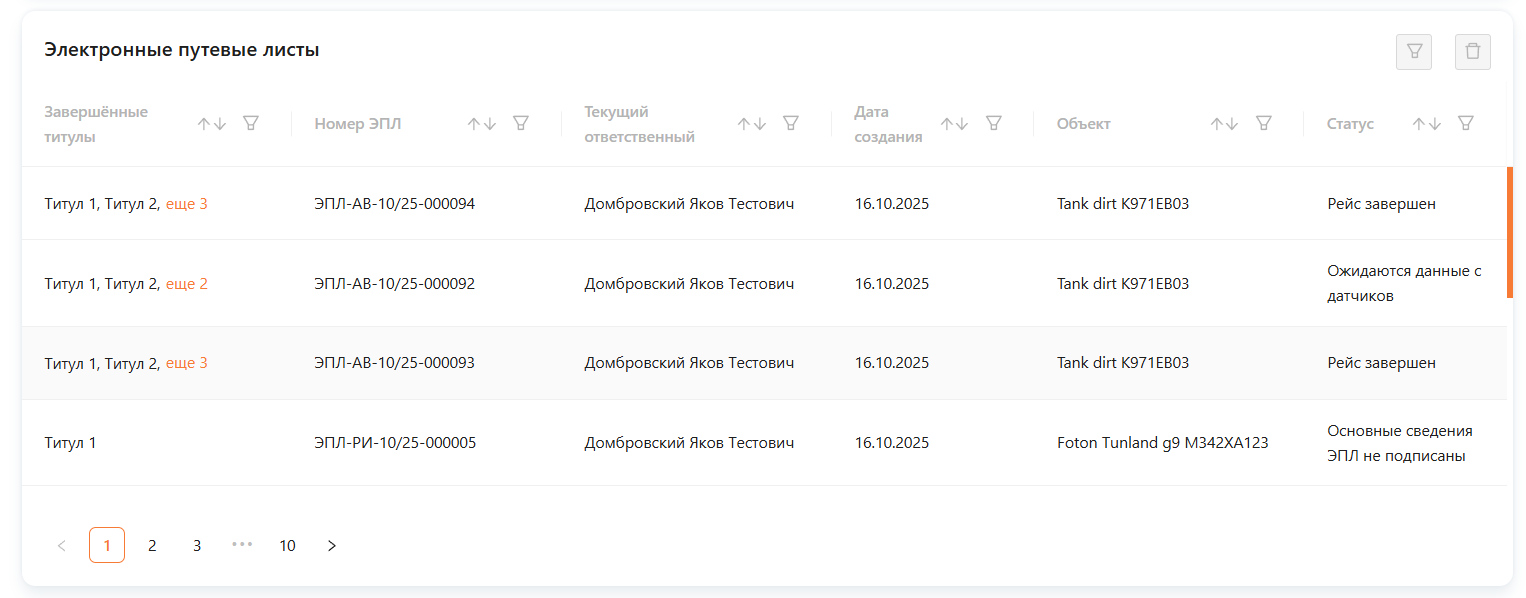
Электронные путевые листы
Виджет "ЭПЛ" отображает список задач (титулов), сформированных для выдачи электронных путевых листов (ЭПЛ). Он позволяет контролировать статус выполнения этих задач (см. рисунок 36). Как и на главной странице доступна фильтрация по столбцам.
Данный раздел полностью описан, для более детального понимания следует ознакомится и с другими пользовательскими инструкциями данной системы.
Роли пользователей
В таблице 1 приведены списки всех пользователей, имеющих доступ к данной подсистеме, а также указано, кто из них имеет право вносить изменения, а кому доступен только просмотр данных.
Таблица 1. Роли сотрудников
| Роль | Создание | Редактирование | Чтение | Архивирование |
|---|---|---|---|---|
| Администратор | Нет | Нет | Да | Нет |
| Менеджер автопарка | Нет | Нет | Да | Нет |
| Операционист | Нет | Нет | Да | Нет |
| Механик | Нет | Нет | Да | Нет |
| Главный механик | Нет | Нет | Да | Нет |
| Водитель | Нет | Нет | Да | Нет |
| Кладовщик | Нет | Нет | Да | Нет |
| Медработник | Нет | Нет | Да | Нет |
| Диспетчер | Нет | Нет | Да | Нет |
| Машинист | Нет | Нет | Да | Нет |