Бортовой журнал
Работа с системой “Garsis Pro”
Вход в систему
Прежде чем начать работу в Системе необходимо пройти процедуру авторизации (подробнее см. Руководство пользователя по регистрации). После успешного входа в систему вы окажетесь на главной странице Системы, где будут отображены все доступные модули.
Подраздел “Бортовой журнал”
Для работы с бортовыми журналами перейдите в раздел "Мониторинг", затем откройте подраздел "Бортовой журнал". Этот раздел предназначен для ведения информации о транспортных средствах с ролью "Водитель". Бортовой журнал создается автоматически при добавлении нового транспортного средства (подробнее см. Руководство пользователя ТС по созданию ТС).
На рисунке 1 представлен интерфейс, который видят пользователи с ролью “Администратор”, “Менеджер автопарка”, “Операционист”, “Механик”, “Главный механик”, “Водитель”, “Машинист”. Для пользователей с ролью “Водитель” отображаются только те бортовые журналы, которые закреплены за ними.
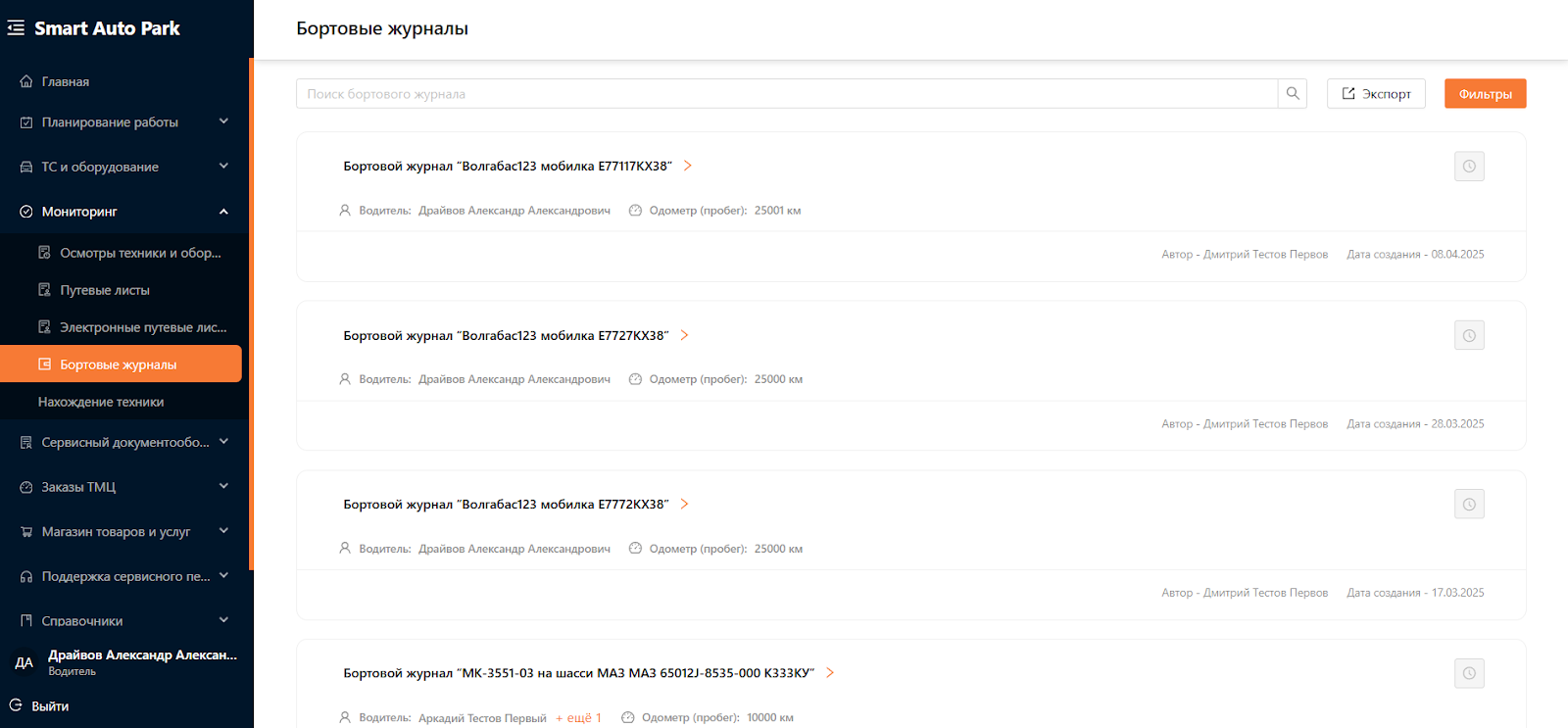
В выбранной подсистеме у пользователей есть доступ к кнопкам “Экспорт” и “Фильтры” (см. рисунок 2).

Для остальных пользовательских ролей данные опции заблокированы.
Экспорт файлов: кнопка для экспорта списка бортовых журналов в файл.
Фильтры: кнопка для применения фильтров к списку бортовых журналов.
Поисковая строка: поиск ботровых журналов по транспортному средству.
Заполнение бортового журнала
При открытии бортового журнала пользователь может ознакомится с основная информацией по транспортному средству: кто закреплен за ТС, марка и модель, текущий пробег, статус и информация о страховках. Для заполнения бортового журнала зайдем с ролью “Водитель” и создадим запись (см. рисунок 3).
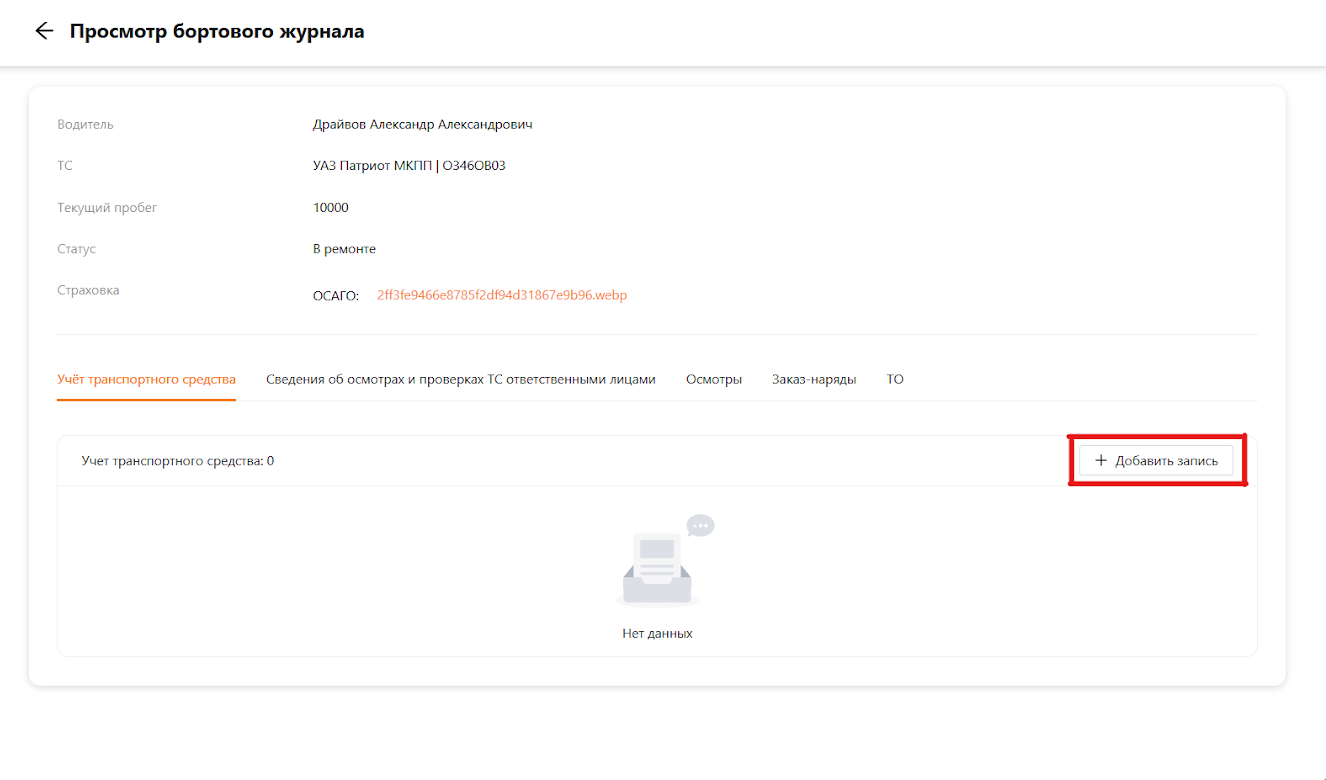
При нажатии на кнопку “Добавить запись” отобразится выбор: “Добавить запись без проблемы” или “Добавить запись с фиксированием проблемы”. В данном случае выбираем первый вариант (см. рисунок 4).
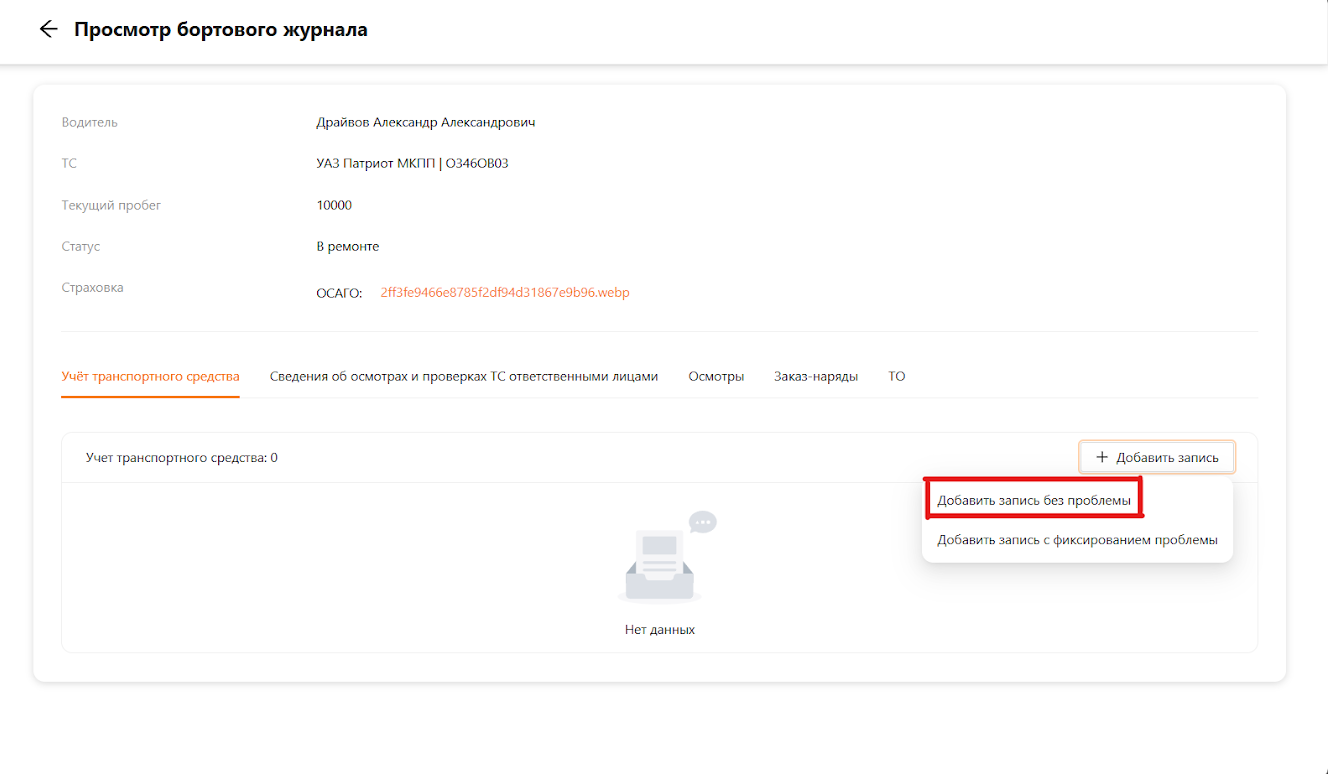
При выборе “Добавить запись без проблемы”, данные о дате, водителе, одометре заполняются автоматически. По желанию можно добавить вложение, все остальные столбцы не заполняются (см. рисунок 5).
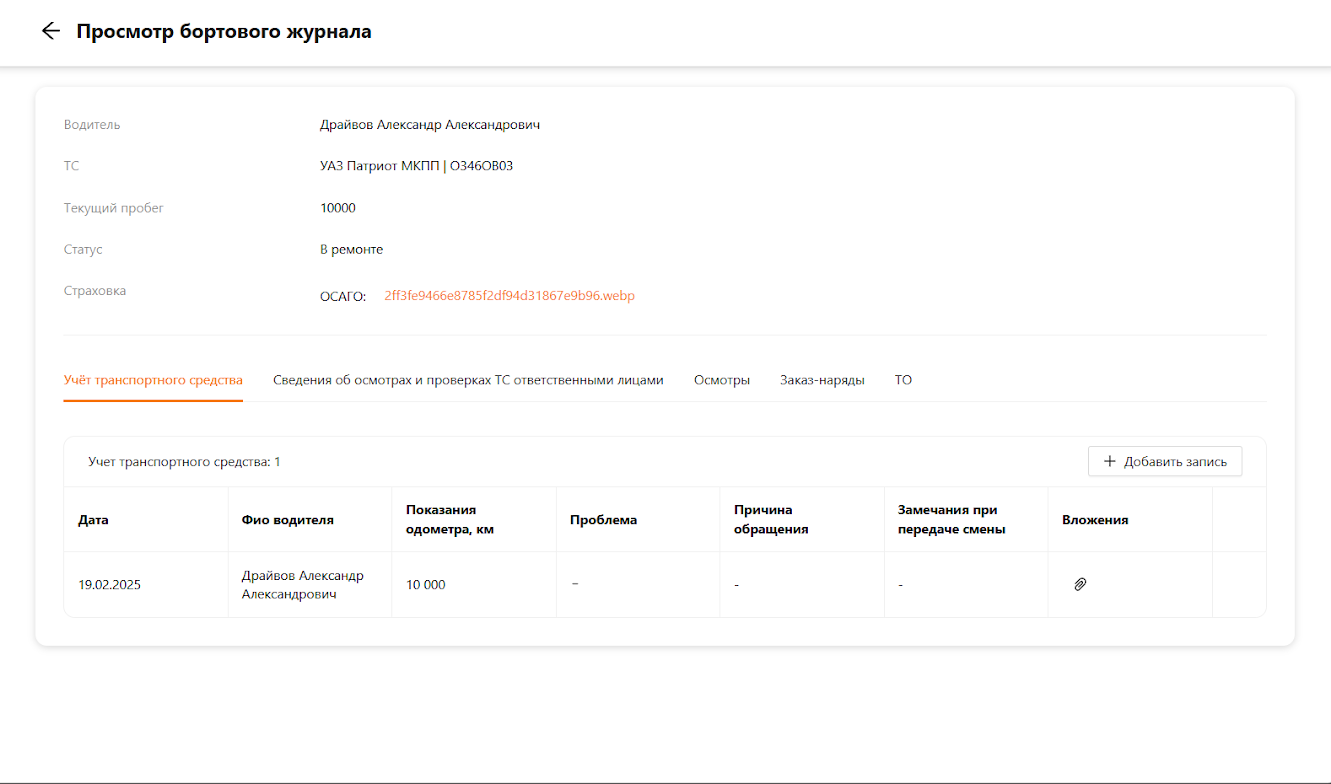
Также в бортовой журнал можно внести запись о проблеме. Для этого нажмите на кнопку “Добавить запись с фиксированием проблемы” (см. рисунок 6).
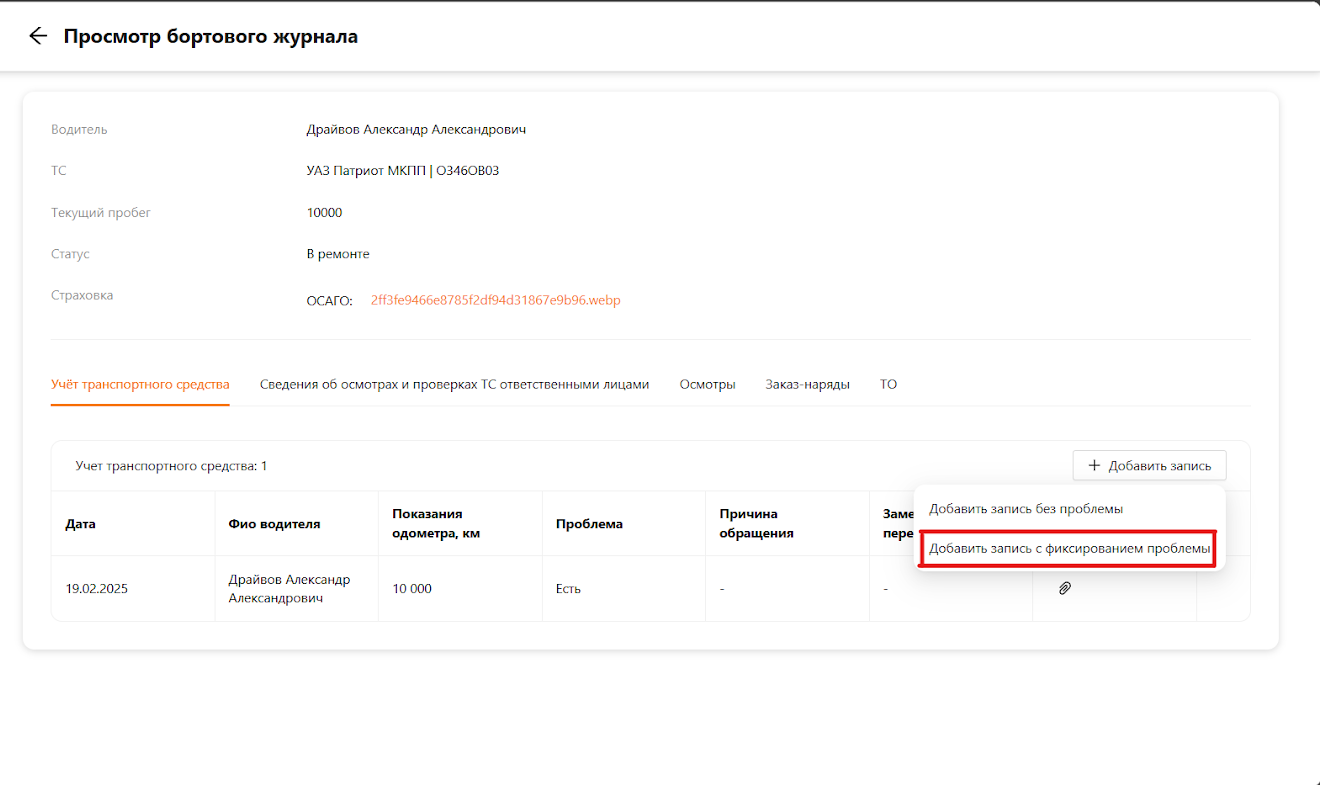
Далее нажмите на кнопку “Создать связь с GPS” на левой части веб-страницы, используя одну из следующих пользовательских ролей: “Администратор”, “Менеджер автопарка”, “Операционист” (см. рисунок 7).
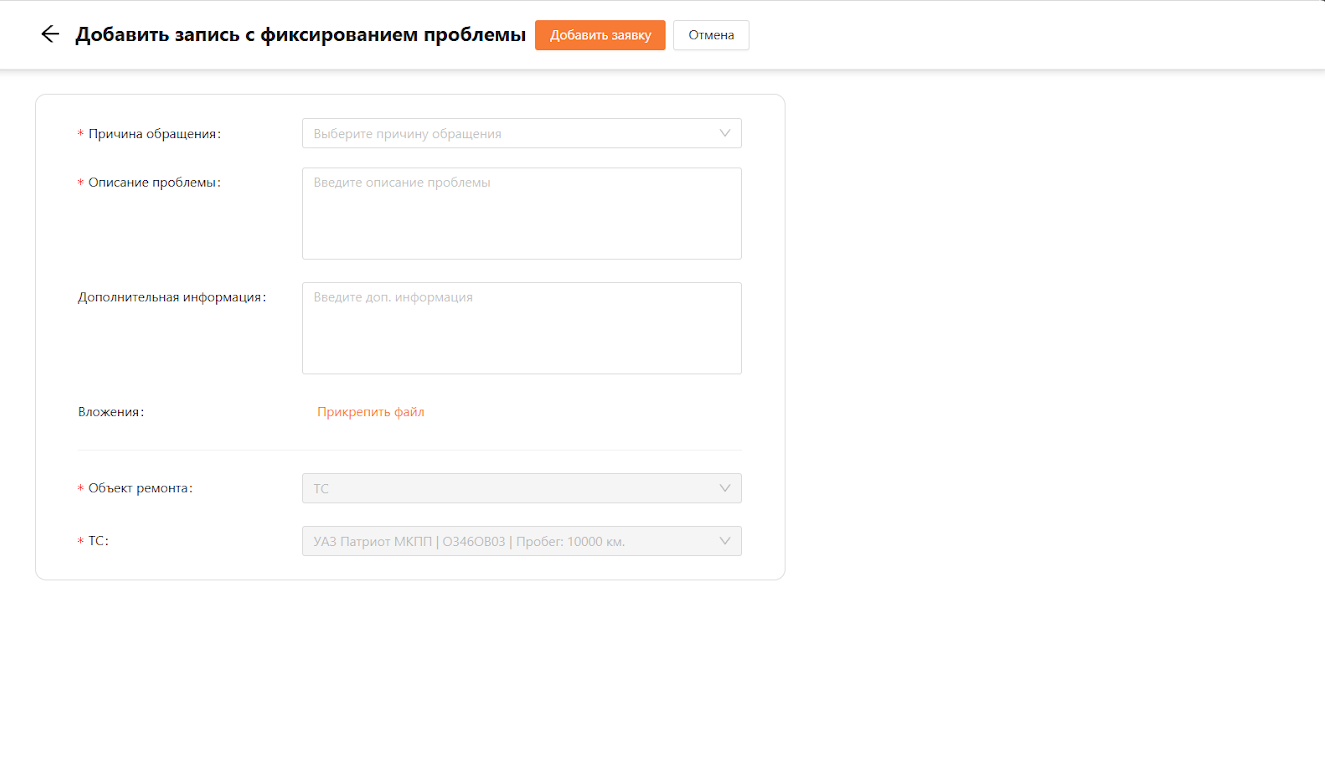
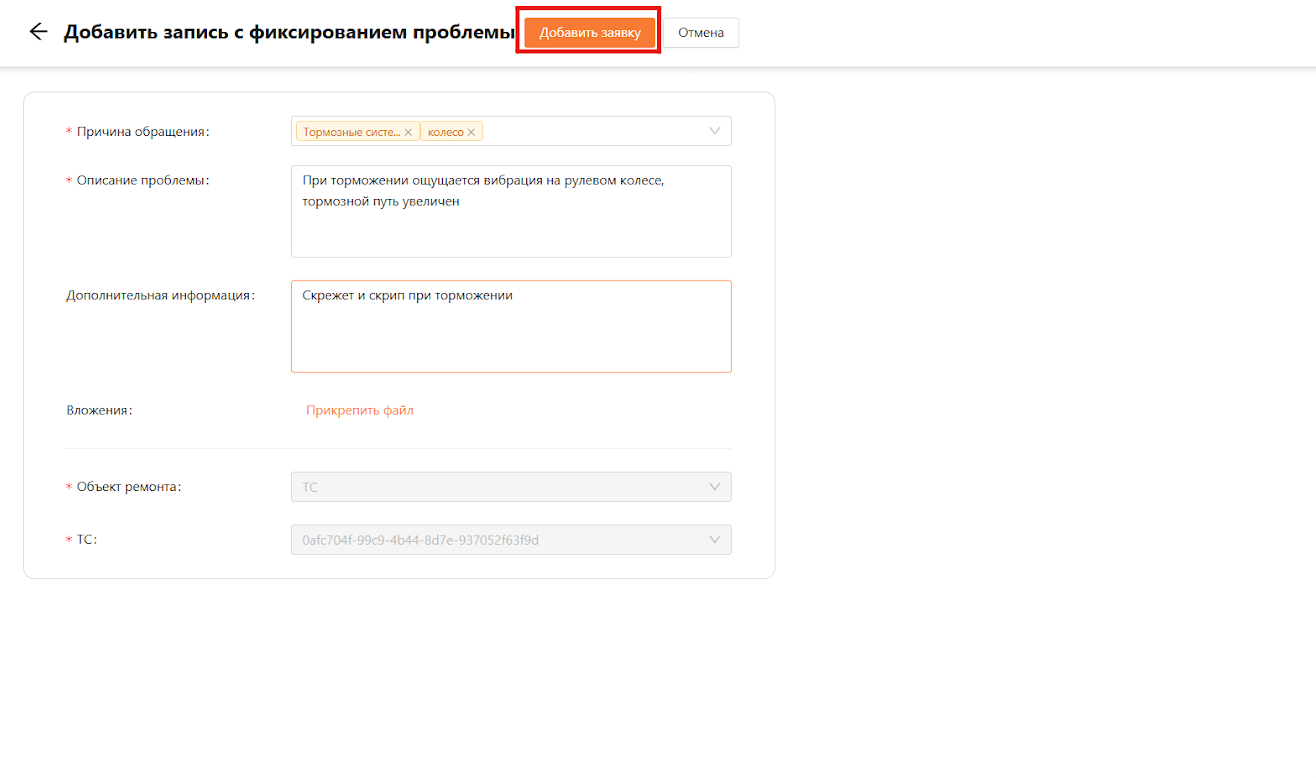
Заполняем все обязательные поля записи и нажимаем на кнопку “Добавить запись” (см. рисунок 8).
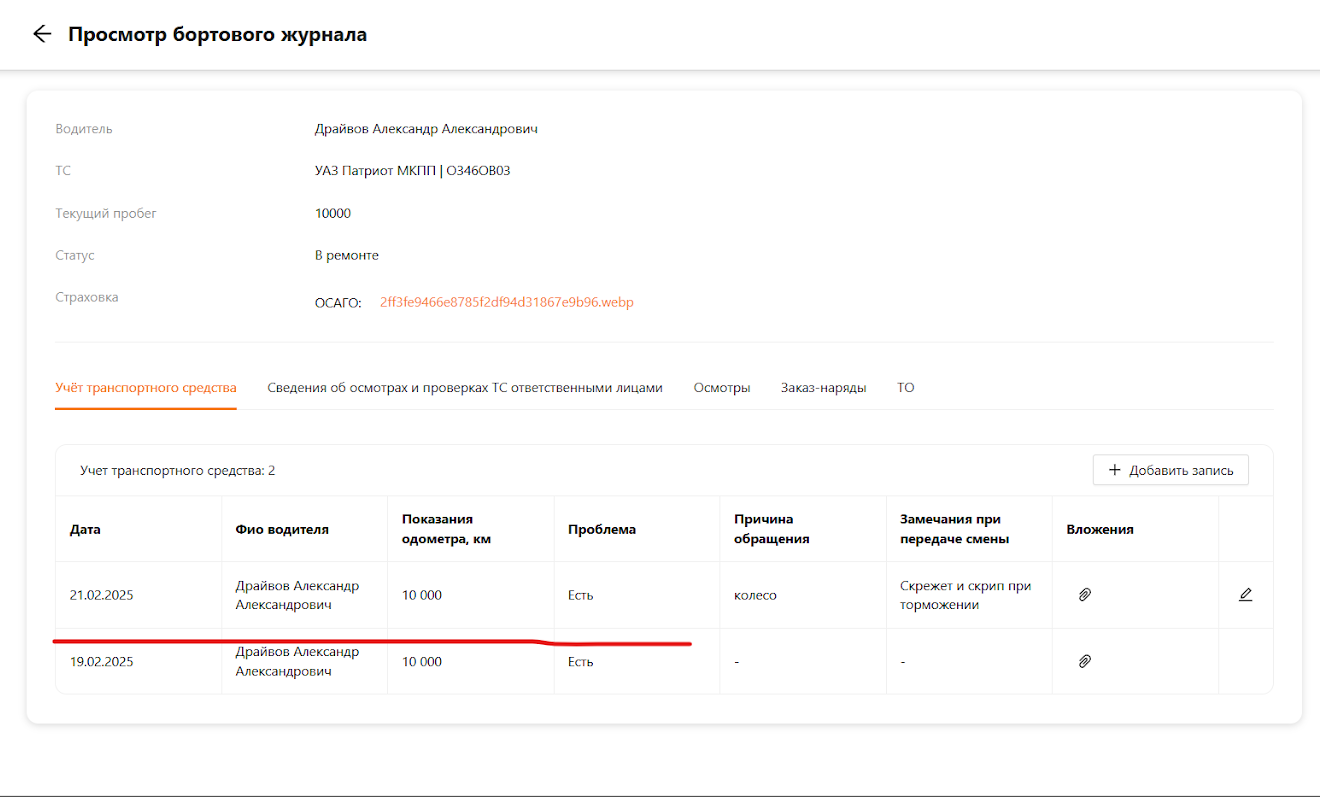
Запись о проблеме добавляется во вкладку “Учет транспортных средств” (см. рисунок 9). Также доступна возможность редактирования ранее добавленной записи.
Вторая вкладка бортового журнала отображает действия механика по данной записи: взята ли она в работу, отклонена, передана контрагенту, просрочена или выполнена. Поскольку запись только что добавлена, заявка отображается со статусом “Новая” (см. рисунок 10).
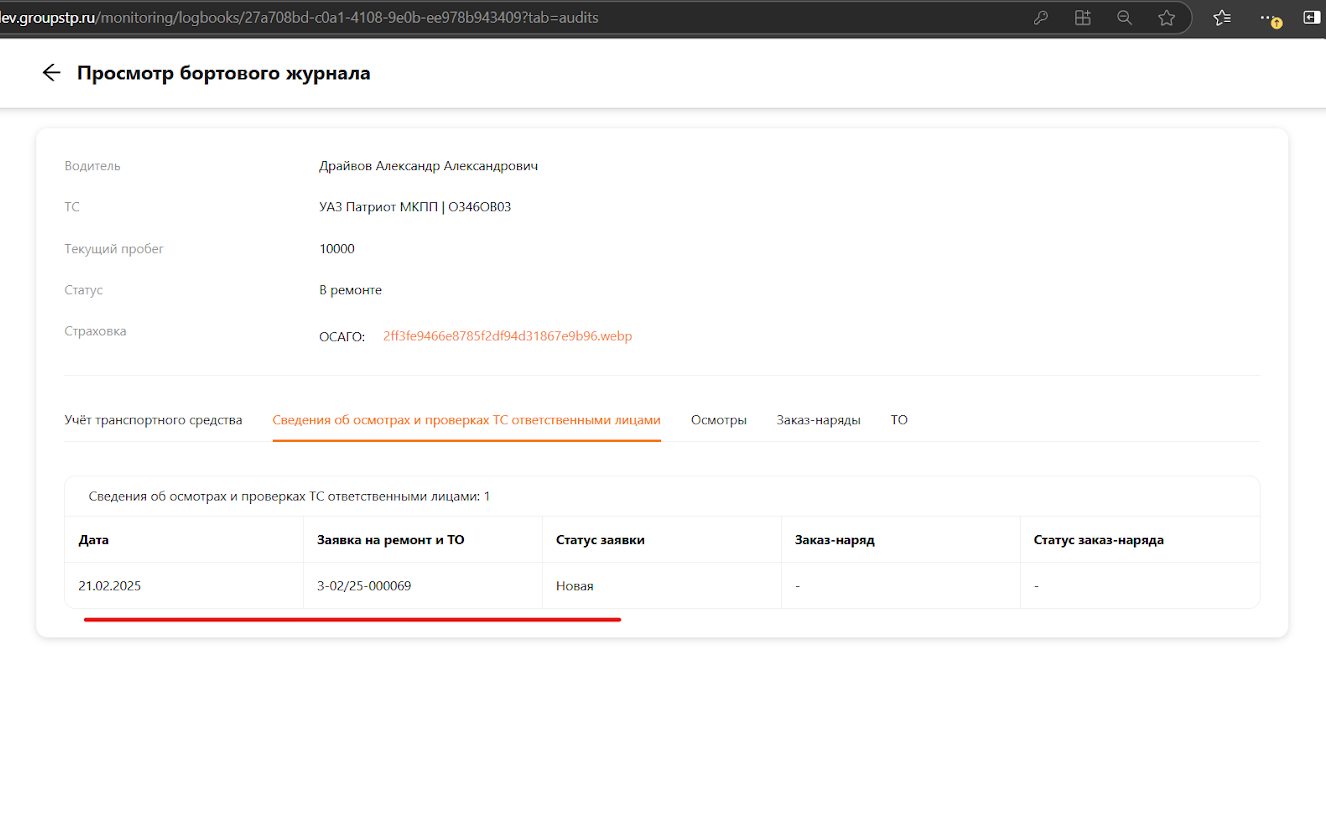
Пройдем заявку от водителя под ролью Механик (подробнее см. [руководство по заявкам на ремонт]).
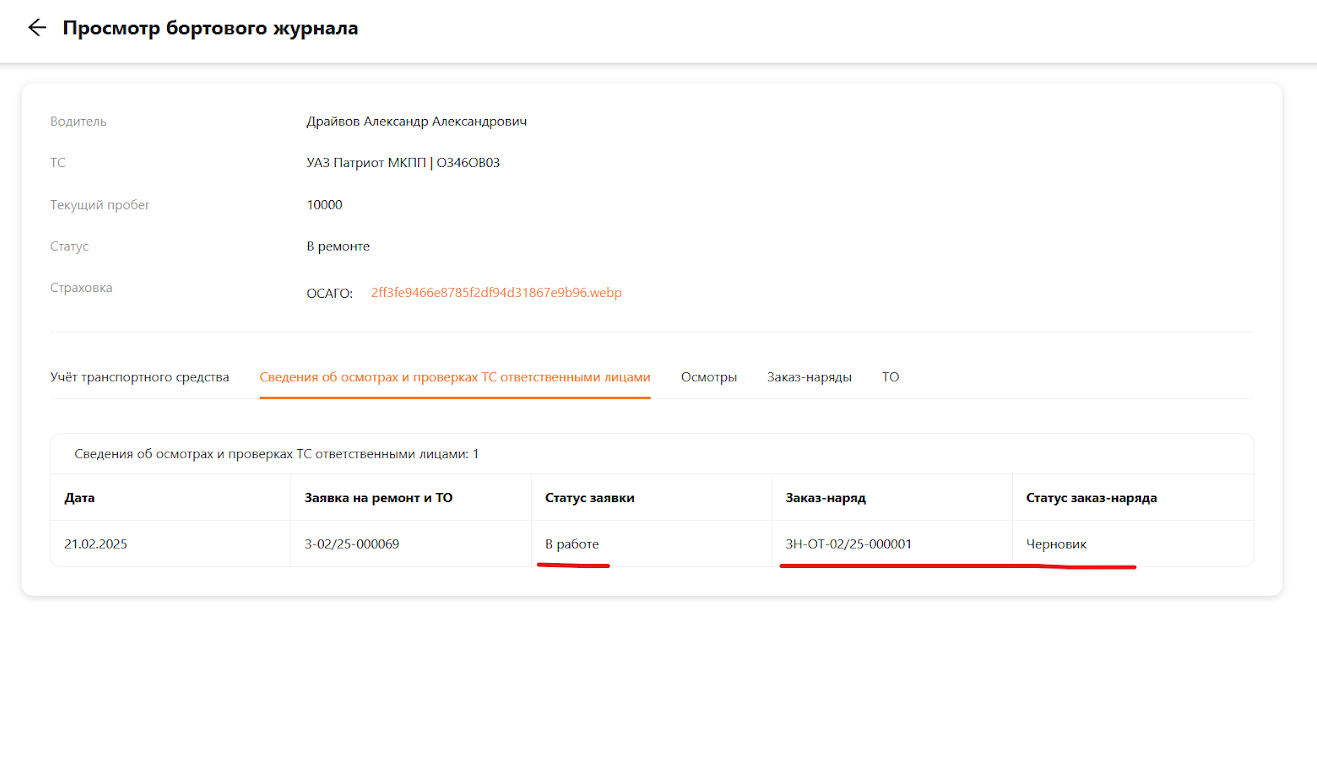
После проверки заявки механиком её статус будет обновлён. На основании данной заявки механик может открыть заказ-наряд (подробнее см. [руководство по заказ-наряду]). Номер заказ-наряда и его статус отобразятся в данном разделе (см. рисунок 11).
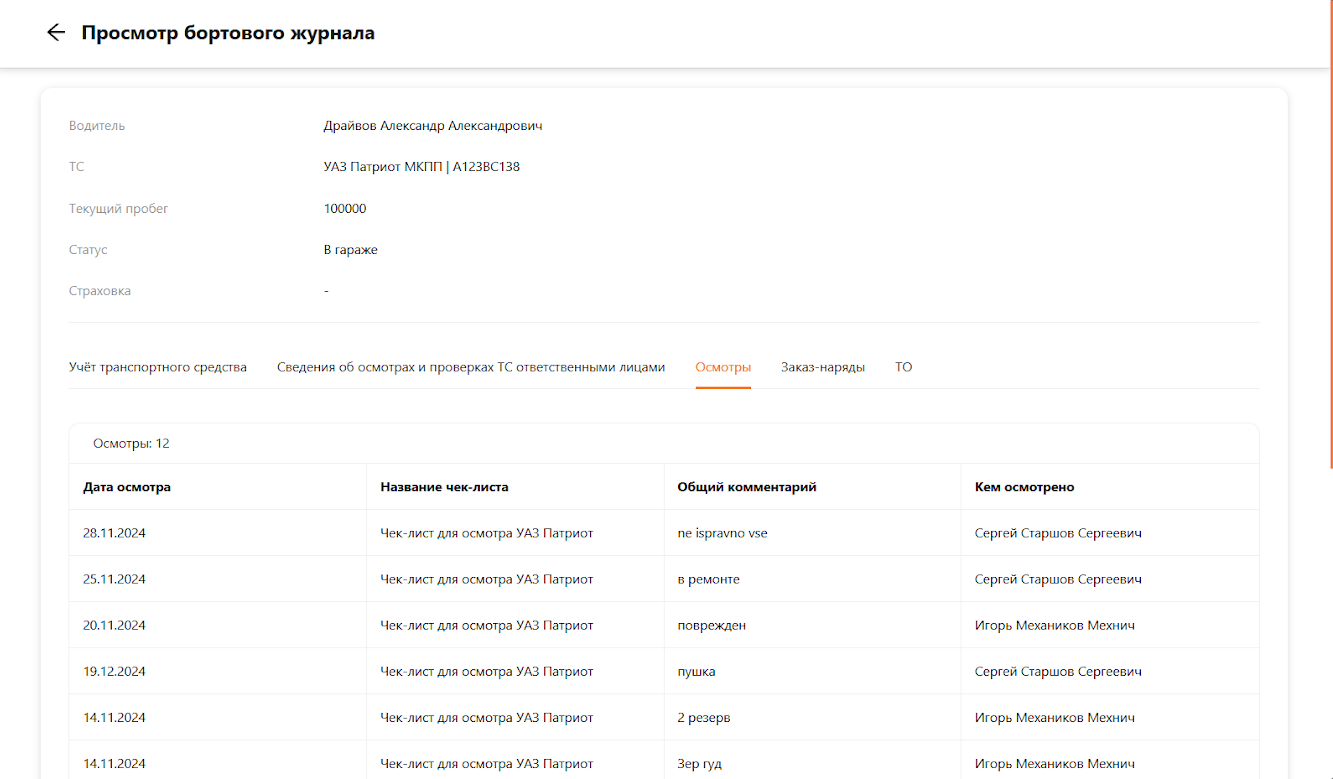
Далее перейдем в следующую вкладку. В бортовых журналах “Осмотры” отображается краткая информация об осмотрах транспортного средства, включая дату осмотра, название чек-листа, общий комментарий и ФИО сотрудника, проводившего осмотр. Для просмотра откройте вкладку “Осмотры” (см. рисунок 12).
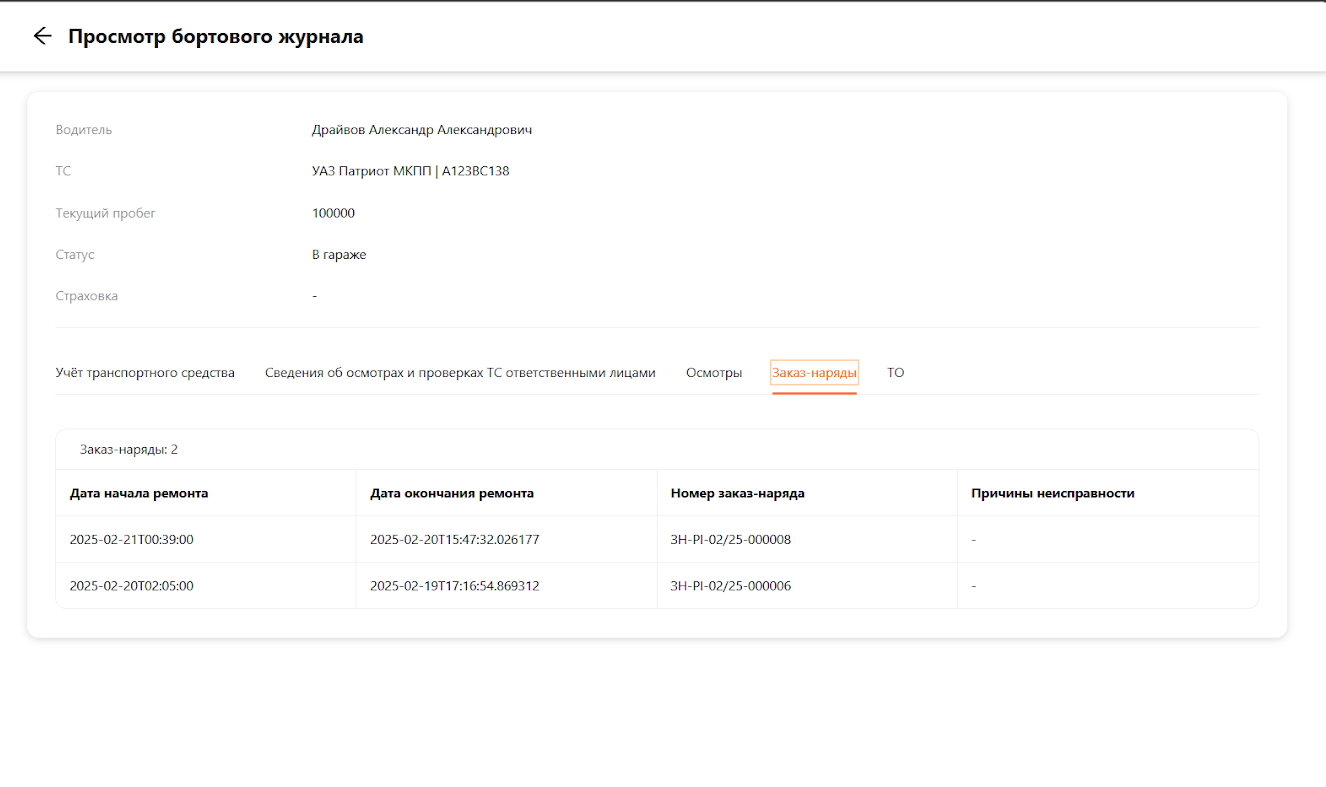
Перейдите во вкладку “заказ-наряды”. В этом разделе отображается краткая информация по заказ-нарядам транспортного средства (см. рисунок 13).
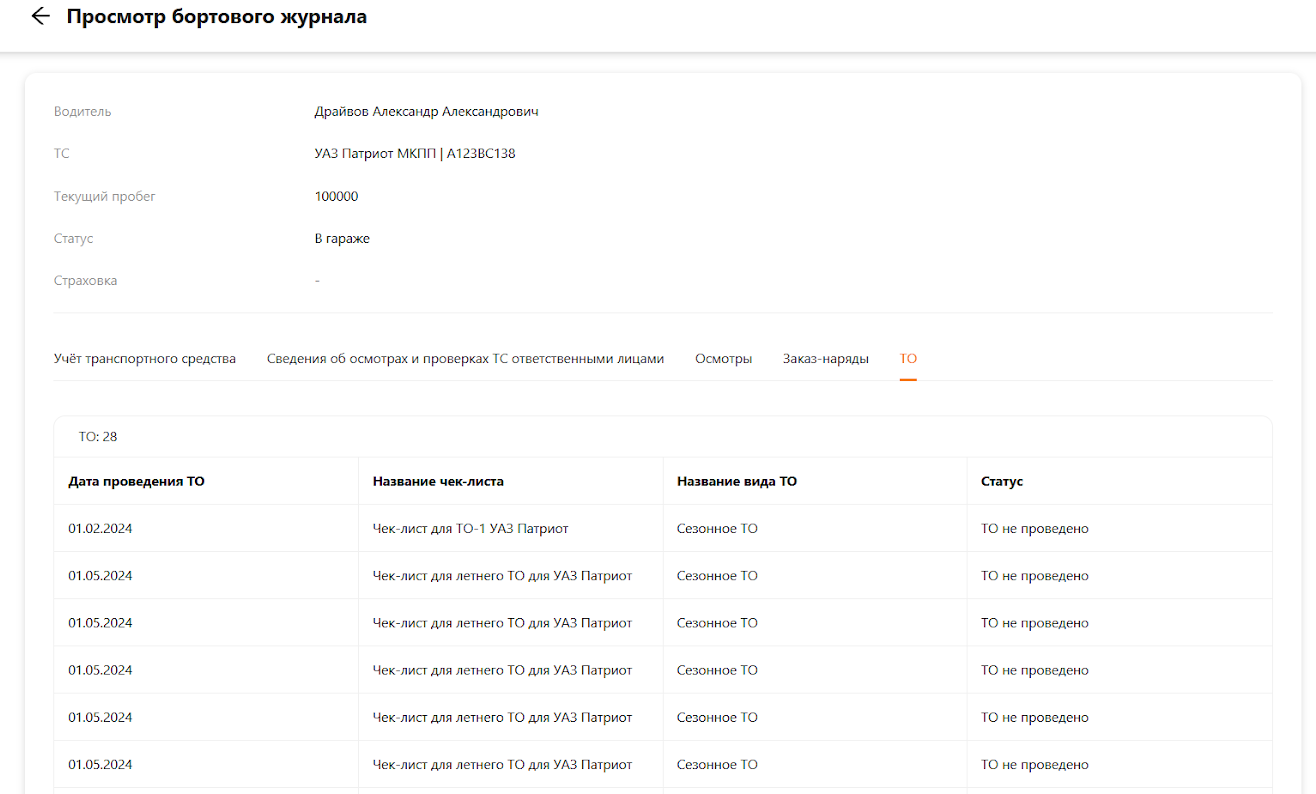
Последний вкладка в бортовом журнале — “ТО”. В данном разделе отображается список основных сведений техническом обслуживании. Для просмотра откройте вкладку “ТО” в бортовом журнале (см. рисунок 14).
Данный раздел полностью описан, для более детального понимания следует ознакомится и с другими пользовательскими инструкциями данной системы.
Роли пользователей
В таблице 1 приведены списки всех пользователей, имеющих доступ к данной подсистеме, а также указано, кто из них имеет право вносить изменения, а кому доступен только просмотр данных.
Таблица 1. Роли сотрудников
| Роль | Создание | Редактирование | Чтение | Архивирование |
|---|---|---|---|---|
| Администратор | Да | Да | Да | Да |
| Менеджер автопарка | Да | Да | Да | Да |
| Операционист | Нет | Нет | Да | Нет |
| Механик | Нет | Нет | Да | Нет |
| Главный механик | Нет | Нет | Да | Нет |
| Водитель | Да | Да | Да | Нет |
| Кладовщик | Нет | Нет | Нет | Нет |
| Медработник | Нет | Нет | Нет | Нет |
| Диспетчер | Нет | Нет | Нет | Нет |
| Машинист | Да | Да | Да | Нет |